
Azure DNS プライベートゾーン向けNetScaler®の展開
Azure DNS は、Microsoft Azure インフラストラクチャ上で DNS ドメインをホストし、名前解決を提供するサービスです。
Azure DNS プライベートゾーンは、プライベートネットワーク内のドメイン名を解決することに特化したサービスです。プライベートゾーンを使用すると、お客様は現在利用可能な Azure 提供の名前ではなく、独自のカスタムドメイン名を使用できます。
主要なアプリケーションデリバリーソリューションであるNetScalerは、Azure DNS プライベートゾーンのロードバランシングおよび GSLB 機能を提供するのに最適です。Azure DNS プライベートゾーンを購読することで、企業はNetScaler Global Server Load Balancing (GSLB) の能力とインテリジェンスを活用して、セキュアな VPN トンネル経由で接続された複数の地域およびデータセンターにわたるワークロードにイントラネットトラフィックを分散させることができます。この連携により、企業は Azure パブリッククラウドに移行したいワークロードの一部にシームレスにアクセスできるようになります。
Related information
Azure DNS の概要
ドメインネームシステム (DNS) は、サービス名をその IP アドレスに変換または解決する役割を担っています。DNS ドメインのホスティングサービスである Azure DNS は、Microsoft Azure インフラストラクチャを使用して名前解決を提供します。インターネットに公開されている DNS ドメインのサポートに加えて、Azure DNS は現在、プライベート DNS ドメインもサポートしています。
Azure DNS は、カスタム DNS ソリューションを必要とせずに、仮想ネットワーク内のドメイン名を管理および解決するための信頼性の高いセキュアな DNS サービスを提供します。プライベート DNS ゾーンを使用することで、Azure 提供の名前ではなく、独自のカスタムドメイン名を使用できます。カスタムドメイン名を使用すると、組織のニーズに最適に合うように仮想ネットワークアーキテクチャを調整するのに役立ちます。仮想ネットワーク内および仮想ネットワーク間の仮想マシン (VM) の名前解決を提供します。また、お客様はスプリットホライズンビューでゾーン名を構成でき、これによりプライベート DNS ゾーンとパブリック DNS ゾーンが名前を共有できます。
Azure DNS プライベートゾーンにNetScaler GSLB を使用する理由?
今日の世界では、企業はワークロードをオンプレミスから Azure クラウドに移行したいと考えています。クラウドへの移行により、市場投入までの時間短縮、設備投資/価格の最適化、展開の容易さ、セキュリティの確保が可能になります。Azure DNS プライベートゾーンサービスは、ワークロードの一部を Azure クラウドに移行している企業にとって独自の提案を提供します。これらの企業は、プライベートゾーンサービスを使用する際に、オンプレミス展開で長年使用してきたプライベート DNS 名を作成できます。オンプレミスと Azure クラウドにイントラネットアプリケーションサーバーが存在し、セキュアな VPN トンネル経由で接続されるこのハイブリッドモデルでは、課題の1つは、これらのイントラネットアプリケーションへのシームレスなアクセスです。NetScaler は、そのグローバルロードバランシング機能により、この独自のユースケースを解決します。この機能は、アプリケーショントラフィックをオンプレミスまたは Azure クラウドのいずれかの最適な分散ワークロード/サーバーにルーティングし、アプリケーションサーバーのヘルスステータスを提供します。
ユースケース
オンプレミスネットワークおよび異なる Azure VNet のユーザーは、必要なコンテンツにアクセスするために内部ネットワーク内の最適なサーバーに接続できます。これにより、アプリケーションの常時可用性、コストの最適化、および良好なユーザーエクスペリエンスが保証されます。ここでの主要な要件は Azure プライベートトラフィック管理 (PTM) です。Azure PTM は、ユーザーの DNS クエリがアプリケーションサーバーの適切なプライベート IP アドレスに解決されることを保証します。
ユースケースの解決策
NetScaler には、Azure PTM の要件を満たすためのグローバルサーバーロードバランシング (GSLB) 機能が含まれています。GSLB は DNS サーバーのように機能し、DNS リクエストを受信して適切な IP アドレスに解決し、以下を提供します。
-
シームレスな DNS ベースのフェイルオーバー。
-
オンプレミスからクラウドへの段階的な移行。
-
新機能のA/Bテスト。
サポートされている多くのロードバランシング方法の中で、このソリューションでは以下の方法が役立ちます。
-
ラウンドロビン
-
静的近接性(ロケーションベースのサーバー選択)。これは2つの方法で展開できます。
-
NetScaler上のEDNSクライアントサブネット(ECS)ベースのGSLB。
-
各仮想ネットワークにDNSフォワーダーを展開します。
-
トポロジ
次の図は、AzureプライベートDNSゾーンのNetScaler GSLB展開を示しています。
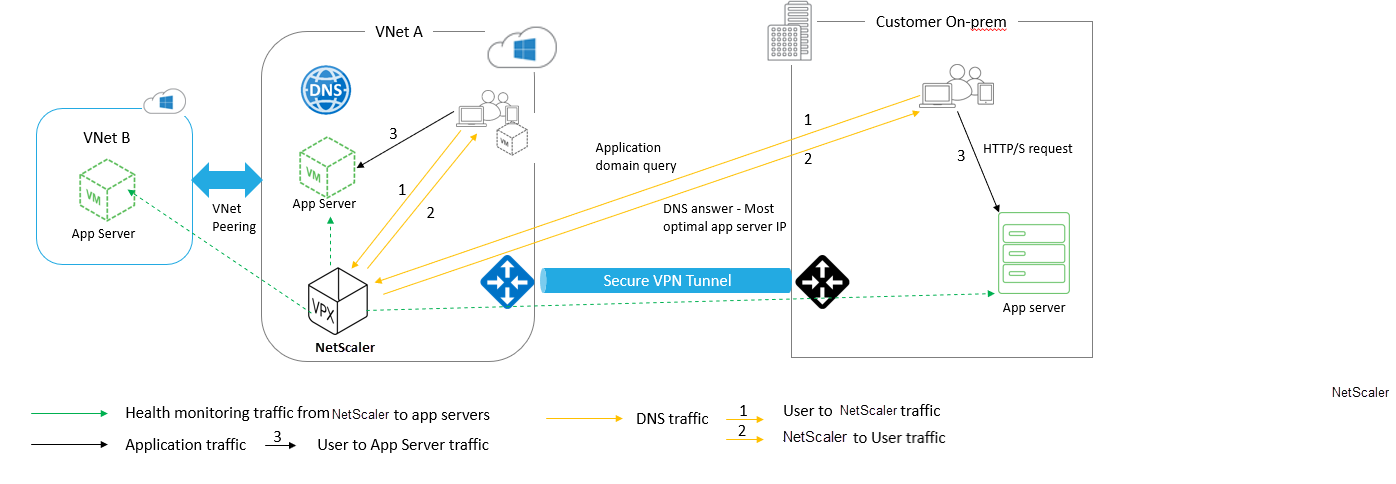
ユーザーは、AzureプライベートDNSゾーンのNetScaler GSLBメソッドに基づいて、Azureまたはオンプレミスのいずれかのアプリケーションサーバーにアクセスできます。オンプレミスとAzure仮想ネットワーク間のすべてのトラフィックは、セキュアなVPNトンネルのみを介して行われます。アプリケーショントラフィック、DNSトラフィック、および監視トラフィックは、上記のトポロジに示されています。必要な冗長性に応じて、NetScalerとDNSフォワーダーは仮想ネットワークとデータセンターに展開できます。簡素化のため、ここでは1つのNetScalerのみを示していますが、Azureリージョンには少なくとも1セットのNetScalerとDNSフォワーダーを推奨します。すべてのユーザーDNSクエリは、まず、適切なDNSサーバーにクエリを転送するためのルールが定義されているDNSフォワーダーに送信されます。
Azure DNSプライベートゾーンのNetScalerの構成
テスト済みの製品とバージョン:
| 製品 | バージョン |
|---|---|
| アジュール | クラウドサブスクリプション |
| NetScaler VPX | BYOL (ライセンス持ち込み) |
注:
この展開はテスト済みであり、NetScalerバージョン12.0以降で同じです。
前提条件
以下は一般的な前提条件です。
-
有効なサブスクリプションを持つMicrosoft Azureポータルアカウント。
-
オンプレミスとAzureクラウド間の接続(セキュアVPNトンネル)を確保します。AzureでセキュアVPNトンネルを設定するには、「Step-By-Step: Configuring a site-to-site VPN Gateway between Azure and on-premises」を参照してください。
ソリューションの説明
HTTPsで動作し、ラウンドロビンGSLBロードバランシング方式に基づいてイントラネットアクセスを持つAzureおよびオンプレミスに展開される1つのアプリケーションAzure DNSプライベートゾーン (rr.ptm.mysite.net) をホストしたい場合。この展開を実現するには、以下の構成でNetScalerを使用してAzureプライベートDNSゾーンのGSLBを有効にします。
-
Azureとオンプレミス環境を構成します。
-
Azure仮想ネットワーク上のNetScalerアプライアンス。
Azureとオンプレミス環境の構成
トポロジに示すように、Azure仮想ネットワーク(この場合はVNet A、VNet B)とオンプレミス環境をセットアップします。
-
ドメイン名 (mysite.net) を使用して Azure プライベート DNS ゾーンを作成します。
-
Azure リージョンで、ハブアンドスポークモデルの2つの仮想ネットワーク (VNet A、VNet B) を作成します。
-
VNet A に App Server、DNS フォワーダー、Windows 10 Pro クライアント、NetScaler を展開します。
-
VNet B にクライアントがいる場合は、App Server と DNS フォワーダーを展開します。
-
オンプレミスに App Server、DNS フォワーダー、Windows 10 Pro クライアントを展開します。
Azure プライベート DNS ゾーン
ドメイン名を使用して Azure プライベート DNS ゾーンを作成します。
-
Azure ポータルにログインし、ダッシュボードを選択または作成します。
-
リソースの作成をクリックし、DNS ゾーンを検索して、ドメイン名 (この場合は mysite.net) を持つ Azure プライベート DNS ゾーン (mysite.net) を作成します。
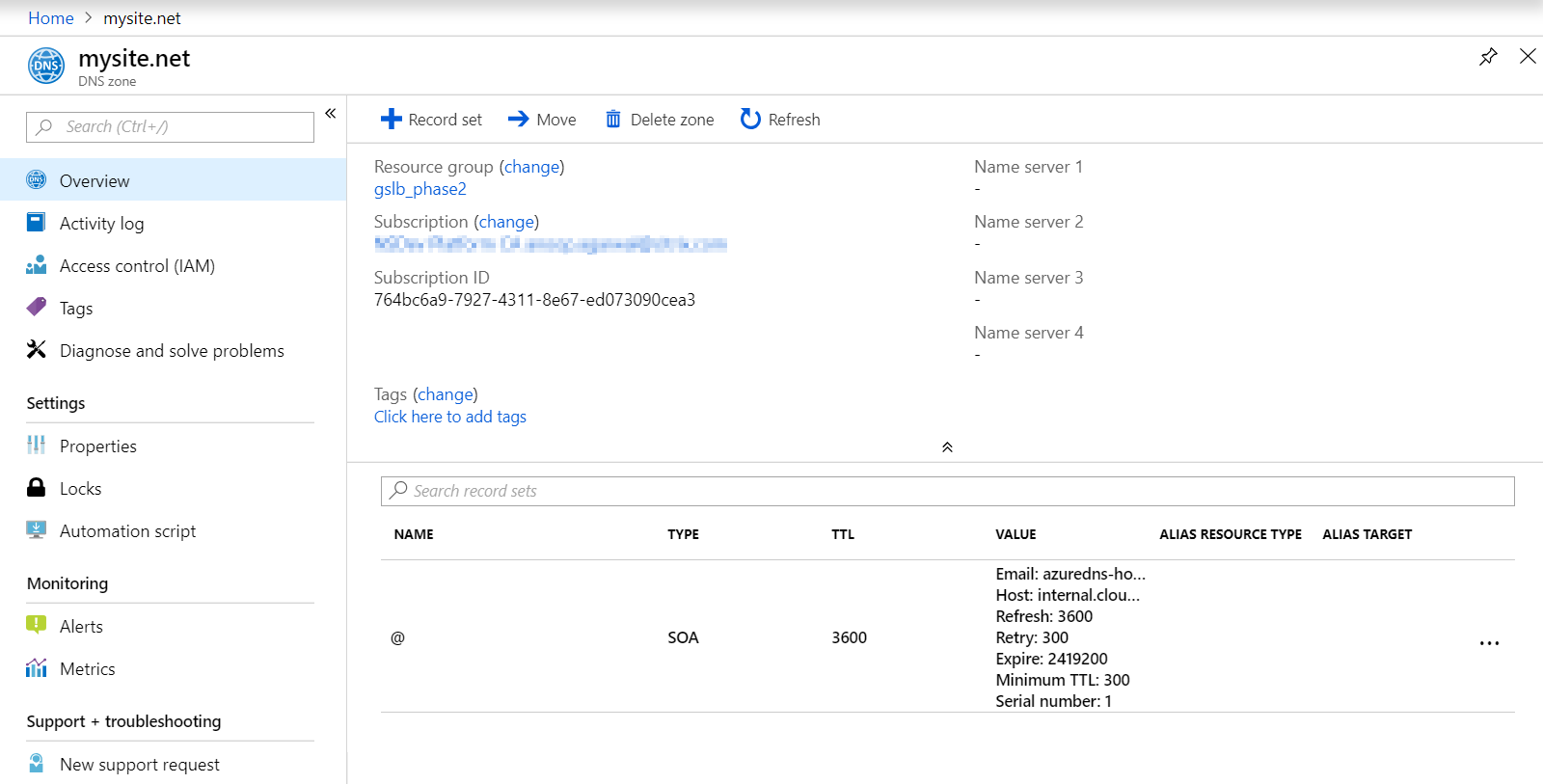
ハブアンドスポークモデルの Azure 仮想ネットワーク (VNet A、VNet B)
Azure リージョンで、ハブアンドスポークモデルの2つの仮想ネットワーク (VNet A、VNet B) を作成します。
-
2つの仮想ネットワークを作成します。
-
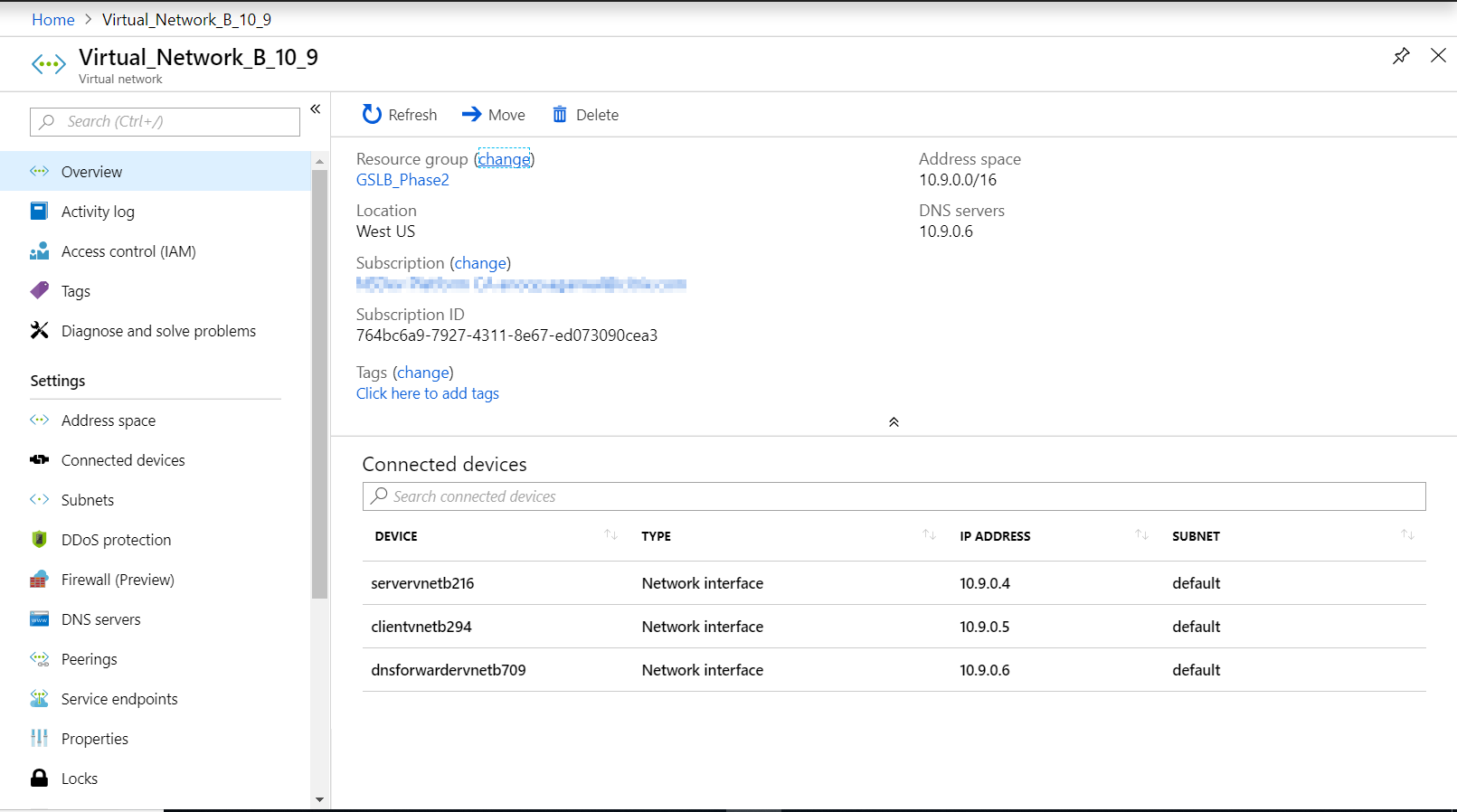
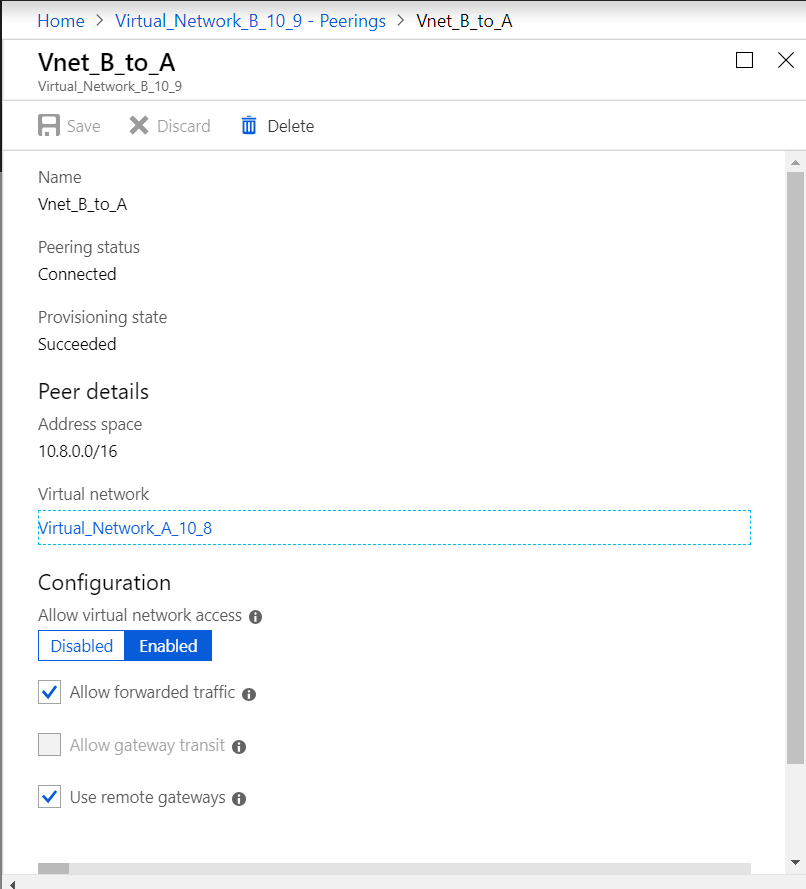
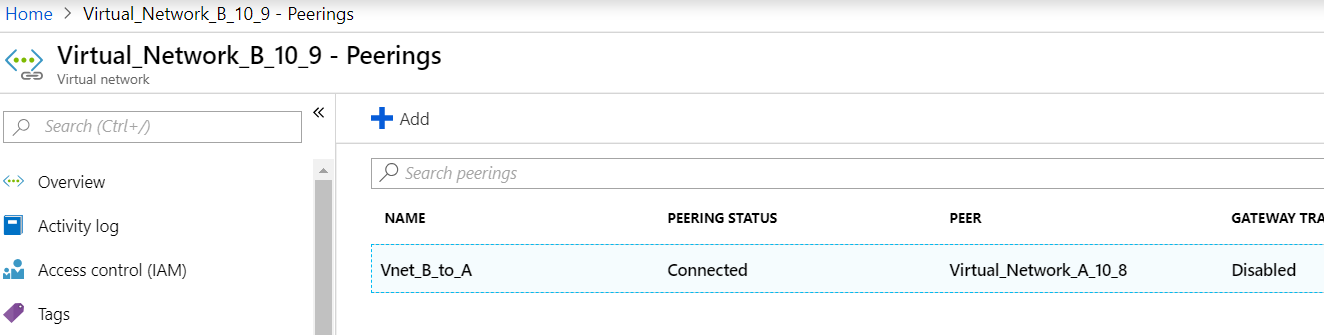
同じダッシュボードを選択し、リソースの作成をクリックして仮想ネットワークを検索し、VNet A、VNet Bという2つの仮想ネットワークを同じリージョンに作成し、次の図に示すようにピアリングしてハブアンドスポークモデルを形成します。 ハブアンドスポークトポロジの設定方法の詳細については、「Azure でハブスポークネットワークトポロジを実装する」を参照してください。
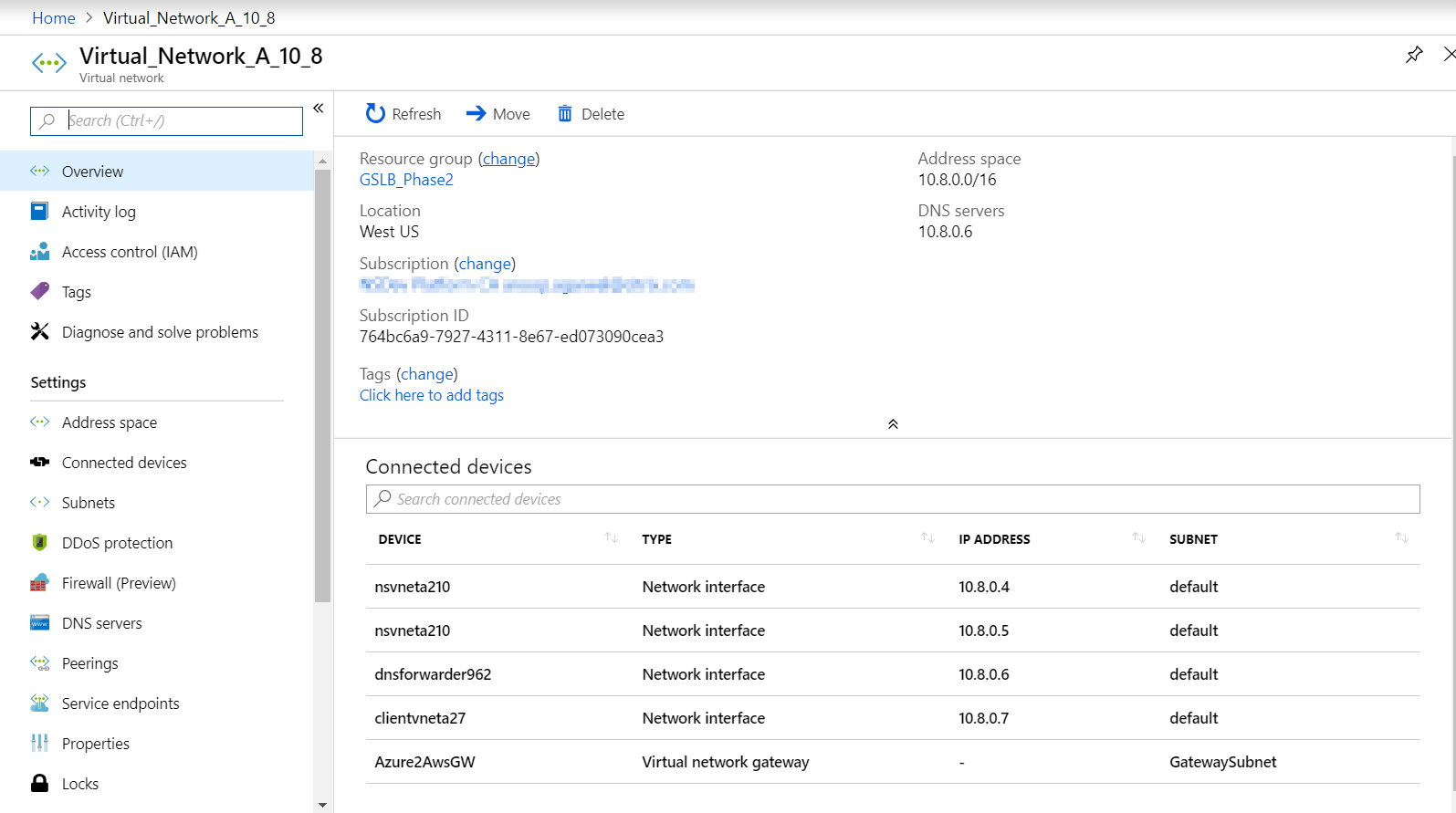
VNet A から VNet B へのピアリング
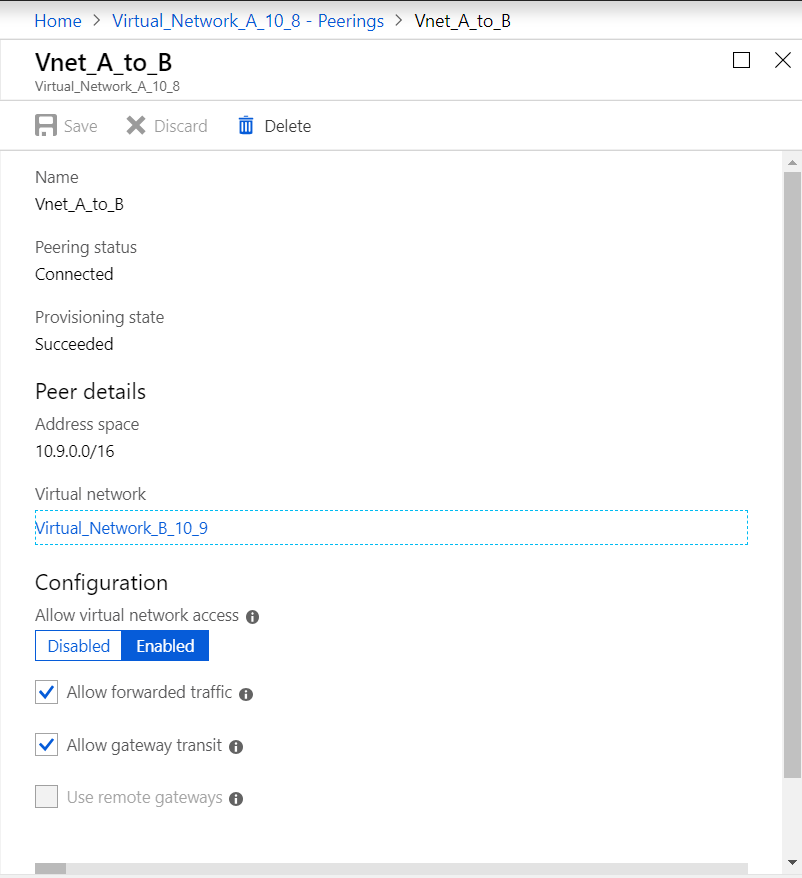
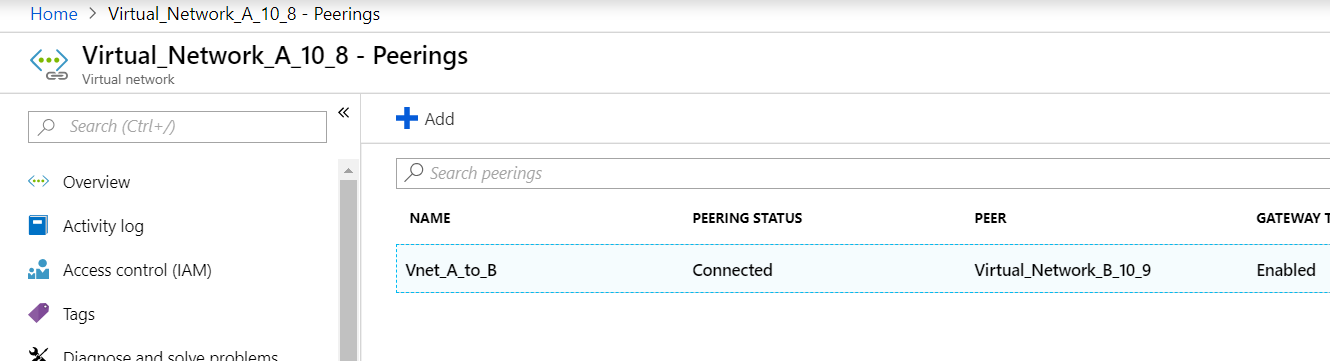
VNet B から VNet A へのピアリング
VNet A に App サーバー、DNS フォワーダー、Windows 10 Pro クライアント、NetScaler を展開する
VNet A 上の App サーバー、DNS フォワーダー、Windows 10 Pro クライアント、および NetScaler について簡単に説明します。
-
同じダッシュボードを選択し、リソースの作成をクリックします。
-
該当するインスタンスを検索し、VNet AサブネットからIPを割り当てます。
アプリケーションサーバー
アプリケーションサーバーとは、AzureまたはオンプレミスのVMにUbuntu Server 16.04がインスタンスとしてデプロイされたWebサーバー(HTTPサーバー)のことです。Webサーバーとして機能させるには、コマンドプロンプトで次のように入力します。
sudo apt install apache2
Windows 10 Proクライアント
VNet Aおよびオンプレミスで、Windows 10 Proインスタンスをクライアントマシンとして起動します。
NetScaler
NetScalerは、NetScaler MASからのヘルスチェックと分析により、Azure DNAプライベートゾーンを補完します。要件に基づいてAzure MarketplaceからNetScalerを起動します。ここでは、このデプロイにNetScaler (BYOL) を使用しました。
Microsoft AzureにNetScalerをデプロイする方法の詳細な手順については、「Microsoft AzureにNetScaler VPXインスタンスをデプロイする」を参照してください。
デプロイ後、NetScaler IPを使用してNetScaler GSLBを構成します。
DNSフォワーダー
これは、NetScaler GSLB (ADNS IP) にバインドされたホストドメインのクライアント要求を転送するために使用されます。Ubuntu Server 16.04をLinuxインスタンス (Ubuntu Server 16.04) として起動し、DNSフォワーダーとして設定する方法については、以下のURLを参照してください。
注:
ラウンドロビンGSLB負荷分散方式の場合、Azureリージョンごとに1つのDNSフォワーダーで十分ですが、静的近接性の場合、仮想ネットワークごとに1つのDNSフォワーダーが必要です。
-
フォワーダーを展開した後、仮想ネットワークAのDNSサーバー設定を、以下の画像に示すように、デフォルトからVNet A DNSフォワーダーIPを持つカスタムに変更します。
-
VNet A DNSフォワーダーの
named.conf.optionsファイルを変更して、ドメイン (mysite.net) とサブドメイン (ptm.mysite.net) の転送ルールをNetScaler GSLBのADNS IPに追加します。 -
named.conf.optionsファイルで行われた変更を反映するために、DNSフォワーダーを再起動します。
VNet A DNSフォワーダーの設定
zone "mysite.net" {
            type forward;
 forwarders { 168.63.129.16; };
 };
 zone "ptm.mysite.net" {
     type forward;
     forwarders { 10.8.0.5; };
 };
注:
ドメイン("mysite.net")ゾーンのIPアドレスには、AzureリージョンのDNS IPアドレスを使用します。サブドメイン("ptm.mysite.net")ゾーンのIPアドレスには、GSLBインスタンスのすべてのADNS IPアドレスを使用します。
クライアントがVNet Bにある場合、AppサーバーとDNSフォワーダーを展開する
-
仮想ネットワークBの場合、同じダッシュボードを選択し、リソースの作成をクリックします。
-
該当するインスタンスを検索し、VNet BサブネットからIPを割り当てます。
-
VNet Aと同様に静的近接GSLBロードバランシングがある場合は、AppサーバーとDNSフォワーダーを起動します。
-
以下の設定に示すように、VNet B DNSフォワーダーの設定を
named.conf.optionsで編集します。VNet B DNSフォワーダーの設定:
zone "ptm.mysite.net" {
     type forward;
     forwarders { 10.8.0.5; };
 };
以下の画像は、VNet B DNSフォワーダーの設定を示しています: 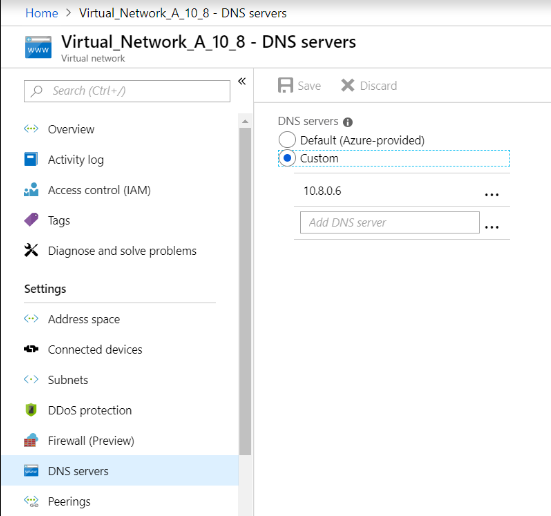
オンプレミスにAppサーバー、DNSフォワーダー、Windows 10 Proクライアントを展開する
-
オンプレミスの場合、ベアメタルでVMを起動し、VNet Aと同様にAppサーバー、DNSフォワーダー、Windows 10 Proクライアントを導入します。
-
次の例に示すように、
named.conf.optionsでオンプレミスDNSフォワーダー設定を編集します。
オンプレミスDNSフォワーダー設定
zone "mysite.net" {
            type forward;
            forwarders { 10.8.0.6; };
 };
 zone "ptm.mysite.net" {
     type forward;
     forwarders { 10.8.0.5; };
 };
mysite.netの場合、AzureプライベートDNSゾーンサーバーIPの代わりにVNet AのDNSフォワーダーIPを指定しました。これはオンプレミスから到達できない特別なIPアドレスであるためです。したがって、オンプレミスのDNSフォワーダー設定でこの変更が必要です。
Azure仮想ネットワークでNetScalerを構成する
トポロジに示すように、Azure仮想ネットワーク(この場合はVNet A)にNetScalerを展開し、NetScaler GUIを介してアクセスします。
NetScaler GSLBの構成
-
ADNSサービスを作成します。
-
ローカルサイトとリモートサイトを作成します。
-
ローカル仮想サーバーのサービスを作成します。
-
GSLBサービスの仮想サーバーを作成します。
ADNSサービスの追加
-
NetScaler GUIにログインします。
-
Configurationタブで、Traffic Management > Load Balancing > Servicesに移動します。
-
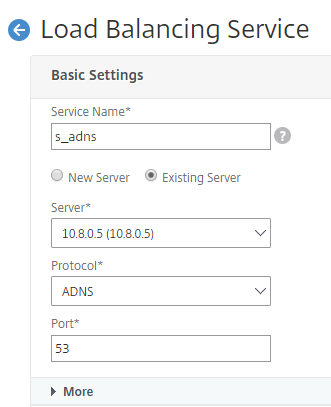
サービスを追加します。 次の画像に示すように、ADNSサービスをTCPとUDPの両方で構成することをお勧めします。
ロードバランシングサービス新規サーバー(/en-us/vpx/media/image-11.png)
トラフィック管理サービス(/en-us/vpx/media/image-12.png)
GSLBサイトの追加
-
GSLBが構成されるローカルサイトとリモートサイトを追加します。
-
「Configuration」タブで、「Traffic Management > GSLB > GSLB Sites」に移動します。 次の例に示すようにサイトを追加し、他のサイトについても同じ手順を繰り返します。GSLBサイトの作成(/en-us/vpx/media/image-13.png)クラスターIP GSLBサイト(/en-us/vpx/media/image-14.png)GSLBサイト(/en-us/vpx/media/image-15.png)
GSLBサービスの追加
-
アプリサーバーの負荷を分散するローカルおよびリモートの仮想サーバーにGSLBサービスを追加します。
-
「Configuration」タブで、「Traffic Management > GSLB > GSLB Services」に移動します。
-
次の例に示すようにサービスを追加します。
-
サーバーの状態を確認するためにHTTPモニターをバインドします。GSLBサービス設定 1(/en-us/vpx/media/image-16.png)GSLBサービス設定 2(/en-us/vpx/media/image-17.png)
-
サービス作成後、GSLBサービス内の詳細設定タブに移動します。
-
モニターの追加をクリックして、GSLBサービスをHTTPモニターにバインドし、サービスの状態をUPにします。

-
HTTPモニターにバインドすると、次の図に示すように、サービスの状態がUPとマークされます。

GSLB仮想サーバーの追加
アプリサーバーのエイリアスGSLBサービスにアクセスできるGSLB仮想サーバーを追加します。
-
構成タブで、トラフィック管理 > GSLB > GSLB仮想サーバーに移動します。
-
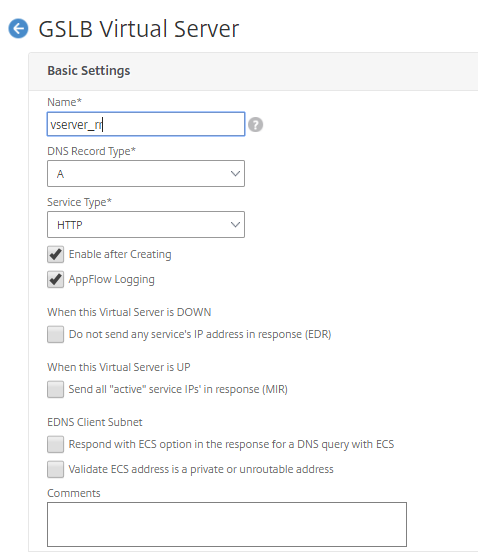
次の例に示すように、仮想サーバーを追加します。
-
GSLBサービスとドメイン名をバインドします。
-
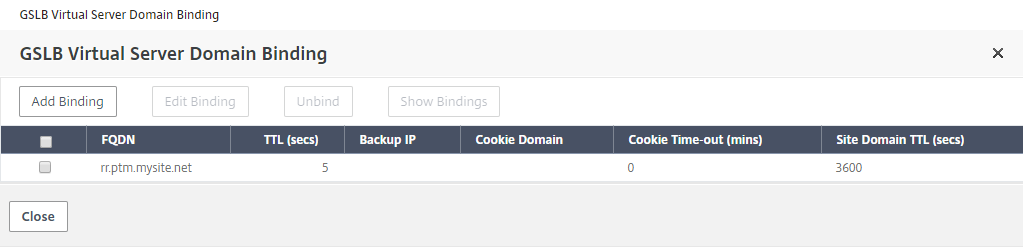
GSLB仮想サーバーを作成し、適切な負荷分散方法(この場合はラウンドロビン)を選択したら、GSLBサービスとドメインをバインドしてこの手順を完了します。
-
仮想サーバー内の詳細設定タブに移動し、ドメインの追加タブをクリックしてドメインをバインドします。
-
詳細 > サービスに移動し、矢印をクリックしてGSLBサービスをバインドし、3つのサービスすべて(VNet A、VNet B、オンプレミス)を仮想サーバーにバインドします。
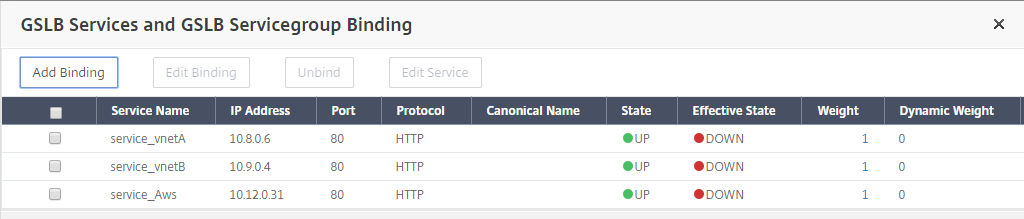 GSLBサービスとドメインを仮想サーバーにバインドすると、次の図のように表示されます。GSLB仮想サーバーの設定(/en-us/vpx/media/image-23.png)
GSLB仮想サーバーが稼働しており、100%正常であることを確認します。モニターがサーバーが稼働しており正常であることを示している場合、サイトが同期しており、バックエンドサービスが利用可能であることを意味します。
GSLB仮想サーバーの負荷分散(/en-us/vpx/media/image-24.png)
展開をテストするには、クラウドクライアントマシンまたはオンプレミスクライアントマシンのいずれかからドメインURL
rr.ptm.mysite.net にアクセスします。クラウドWindowsクライアントマシンからアクセスする場合は、オンプレミスAppサーバーがプライベートDNSゾーンでアクセスされ、サードパーティまたはカスタムDNSソリューションが不要であることを確認してください。