
バックエンド Azure オートスケーリングサービスを追加する
クラウドでのアプリケーションの効率的なホスティングには、アプリケーションの需要に応じてリソースを簡単かつ費用対効果の高い方法で管理することが含まれます。需要の増加に対応するためには、ネットワークリソースをスケールアップする必要があります。需要が減少した場合は、アイドル状態のリソースによる不要なコストを避けるためにスケールダウンする必要があります。アプリケーションの実行コストを最小限に抑えるには、トラフィック、メモリ、CPU使用率などを常に監視する必要があります。しかし、トラフィックを手動で監視するのは面倒です。アプリケーション環境を動的にスケールアップまたはスケールダウンするには、トラフィックの監視と、必要に応じたリソースのスケールアップおよびスケールダウンのプロセスを自動化する必要があります。
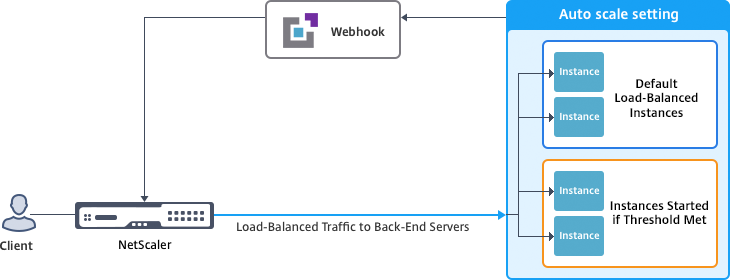
Azure 上での VPX マルチIPスタンドアロンおよび高可用性デプロイには、Autoscale™ を Azure 仮想マシン スケール セット (VMSS) とともに使用できます。
Azure VMSS および Autoscale 機能と統合された NetScaler VPX インスタンスは、以下の利点を提供します。
-
負荷分散と管理: 需要に応じてサーバーを自動的にスケールアップおよびスケールダウンするように構成します。NetScaler VPX インスタンスは、VPX インスタンスがデプロイされている同じ仮想ネットワーク、または同じ Azure サブスクリプション内のピアリングされた仮想ネットワークで、VMSS Autoscale 設定を自動検出します。負荷を分散するためにVMSS Autoscale設定を選択できます。これは、VPX インスタンス上でNetScaler仮想IPアドレスとサブネットIPアドレスを自動構成することによって行われます。
-
高可用性: Autoscale グループを検出し、サーバーの負荷分散を行います。
-
ネットワーク可用性の向上: VPX インスタンスは、異なる仮想ネットワーク (VNet) 上のバックエンドサーバーをサポートします。
詳細については、以下のAzureトピックを参照してください
Related information
開始する前に
-
Azure関連の使用ガイドラインをお読みください。詳細については、Microsoft Azure に NetScaler VPX インスタンスをデプロイするを参照してください。
-
要件に応じて(スタンドアロンまたは高可用性デプロイ)、Azure上に3つのネットワークインターフェースを持つ1つ以上のNetScaler VPXインスタンスを作成します。
-
VPXインスタンスの0/1インターフェースのネットワークセキュリティグループでTCP 9001ポートを開きます。VPXインスタンスはこのポートを使用して、スケールアウトおよびスケールイン通知を受信します。
-
NetScaler VPXインスタンスがデプロイされているのと同じ仮想ネットワークにAzure VMSSを作成します。VMSSとNetScaler VPXインスタンスが異なるAzure仮想ネットワークにデプロイされている場合、次の条件を満たす必要があります。
-
両方の仮想ネットワークは、同じAzureサブスクリプション内にある必要があります。
-
2つの仮想ネットワークは、Azureの仮想ネットワークピアリング機能を使用して接続されている必要があります。
既存のVMSS構成がない場合は、次のタスクを完了します。a) VMSSを作成するb) VMSSで自動スケーリングを有効にするc) VMSSの自動スケーリング設定でスケールインおよびスケールアウトポリシーを作成する詳細については、「Azure 仮想マシン スケール セットでの自動スケーリングの概要」を参照してください。 -
-
NetScaler VPXは、UniformオーケストレーションのVMSSのみをサポートします。FlexibleオーケストレーションのVMSSはサポートされていません。詳細については、「Azure の仮想マシン スケール セットのオーケストレーション モード」を参照してください。
-
NetScalerリリース14.1-12.x以降、NetScaler VPXはAzureクラウドでのマネージドIDをサポートしています。マネージドIDは、サービスプリンシパルを仮想マシンなどのAzureリソースにリンクします。マネージドIDを使用すると、クラウド資格情報(アプリケーションID、アプリケーションシークレット、テナントID)を管理する必要がなくなり、セキュリティリスクを回避できます。現在、NetScaler VPXはシステム割り当ておよび単一ユーザー割り当てのマネージドIDのみをサポートしています。複数ユーザー割り当てのマネージドIDはサポートされていません。14.1-12.xより前のNetScalerリリースでは、Azure Active Directory (AAD) を介してNetScaler VPXのクラウド資格情報を手動で管理する必要があります。新しく作成したAADアプリケーションに共同作成者ロールを割り当てます。クラウド資格情報は、有効期限が切れた後に定期的に再作成する必要があります。詳細については、「Azure Active Directory アプリケーションとサービス プリンシパルを作成する」を参照してください。AzureコンソールでマネージドIDを構成し、NetScaler®でクラウド資格情報を構成すると、マネージドIDがクラウド資格情報よりも優先されます。
仮想マシンでマネージドIDを構成する
-
Azureポータルにサインインします。
-
要件に基づいて、システム割り当てまたはユーザー割り当てのいずれかを選択します。
-
ステータスで、オンを選択し、保存をクリックします。マネージドIDをオンにする(/en-us/vpx/media/azure-mi-on.png)ステータスが保存されると、サービスプリンシパルオブジェクトが作成され、VMに割り当てられていることがわかります。
-
Azure ロールの割り当てをクリックします。Azure ロールの割り当て(/en-us/vpx/media/azure-mi-on-service-principal.png)
-
ロールの割り当ての追加ウィンドウで、スコープを選択します。次のオプションから選択できます。
-
サブスクリプションVMSSとVMが異なるリソースグループにある場合は、スコープとしてサブスクリプションを使用します。
-
リソースグループVMSSがVMと同じリソースグループにある場合は、スコープとしてリソースグループを使用します。
-
キーコンテナー
-
ストレージ
-
SQL
スコープの選択に基づいて、他のフィールドの詳細を入力します。共同作成者ロールを割り当て、構成を保存します。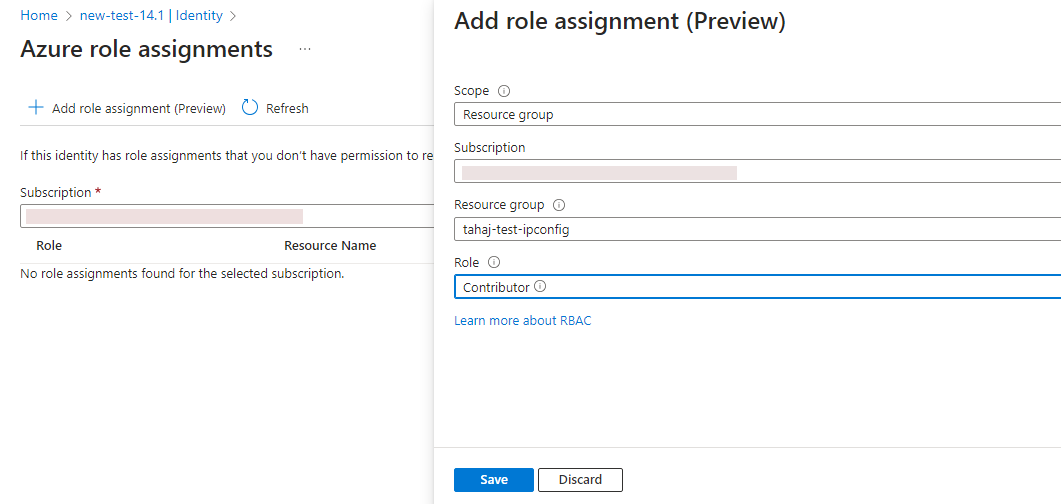 「Azure ロールの割り当て」ページには、作成したマネージド ID が表示されます。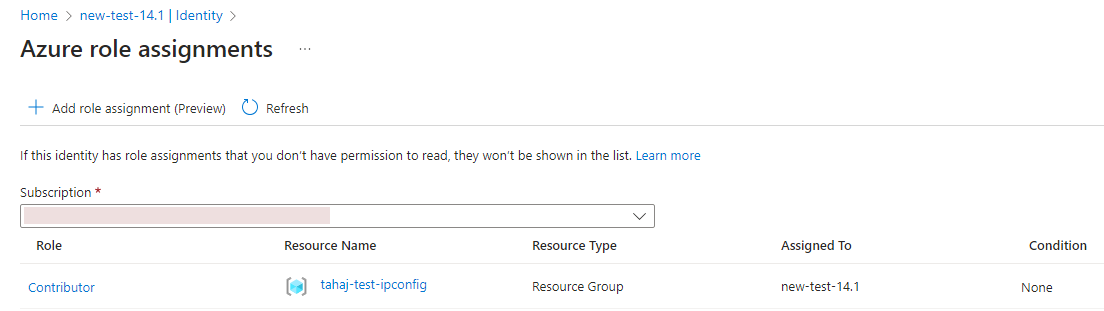
-
-
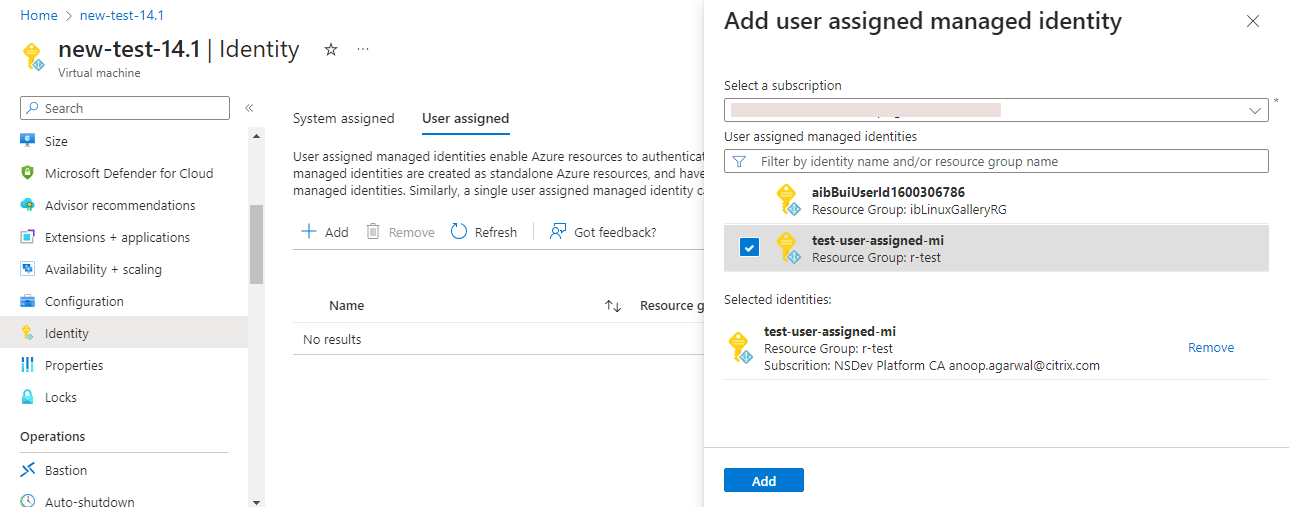
ユーザー割り当てマネージド ID を作成するには、サブスクリプションを選択し、ユーザー割り当てマネージド ID を選択して、追加をクリックします。
NetScaler VPX インスタンスに VMSS を追加する
VPX インスタンスにオートスケール設定を追加するには、次の手順を実行します。
-
VPX インスタンスにログオンします。
-
Configuration > Azure > Set Credentials に移動します。オートスケール機能が動作するために必要な Azure 資格情報を追加します。
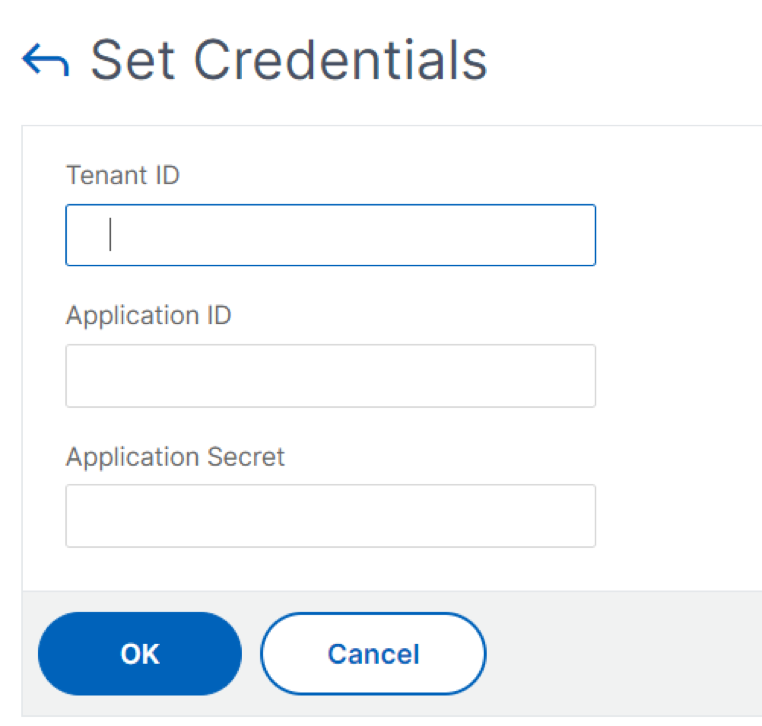 注:Azure マネージド ID を使用している場合、資格情報を設定する必要はありません。
 -
System > Azure > Cloud Profile に移動し、追加をクリックしてクラウドプロファイルを作成します。
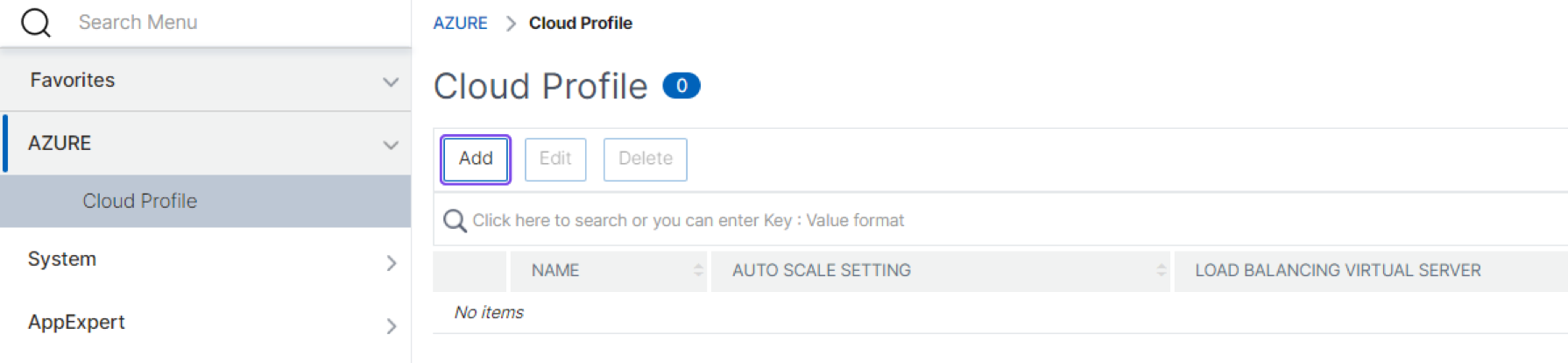 「クラウドプロファイルの作成」設定ページが表示されます。
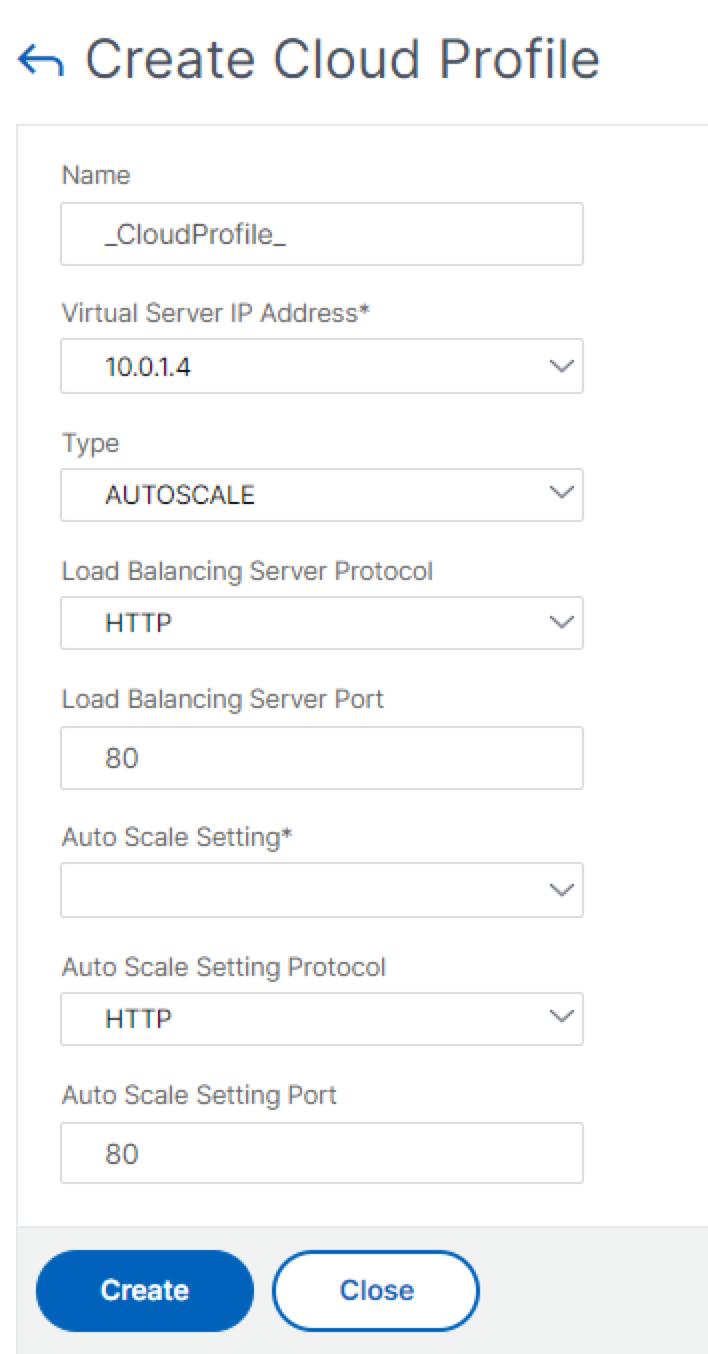 クラウドプロファイルは、NetScaler ロードバランシング仮想サーバーと、メンバー (サーバー) をオートスケーリンググループのサーバーとするサービスグループを作成します。バックエンドサーバーは、VPX インスタンスで構成された SNIP を介して到達可能である必要があります。
クラウドプロファイルの作成時に留意すべき点
-
仮想サーバーの IP アドレスは、VPX インスタンスで利用可能な空き IP アドレスから自動入力されます。詳細については、「Azure ポータルを使用して仮想マシンに複数の IP アドレスを割り当てる」を参照してください。
-
オートスケール設定は、同じ仮想ネットワーク内、またはピアリングされた仮想ネットワーク内の NetScaler VPX インスタンスに接続されている VMSS インスタンスから事前入力されます。詳細については、「Azure 仮想マシン スケール セットでのオートスケールの概要」を参照してください。
-
オートスケール設定プロトコルとオートスケール設定ポートを選択する際は、サーバーがプロトコルとポートをリッスンしていることを確認し、サービスグループに正しいモニターをバインドしてください。デフォルトでは、TCP モニターが使用されます。
-
SSL プロトコルタイプのオートスケーリングの場合、クラウドプロファイルを作成した後、証明書がないため、ロードバランス仮想サーバーまたはサービスグループがダウンします。証明書を仮想サーバーまたはサービスグループに手動でバインドできます。
注:
NetScaler リリース 13.1-42.x 以降、Azure で同じ VMSS を使用して、異なるサービス (異なるポートを使用) 用の異なるクラウドプロファイルを作成できます。したがって、NetScaler VPX インスタンスは、パブリッククラウドで同じオートスケーリンググループを持つ複数のサービスをサポートします。
Azure ポータルでオートスケール関連情報を表示するには、仮想マシン スケール セットに移動し、仮想マシン スケール セット > スケーリングを選択します。
Azure でアンマネージドディスクからマネージドディスクに移行する
NetScaler VPX インスタンスまたは VMSS がアンマネージドディスクで展開されている場合、Azure クラウドの変更に対応するために、マネージドディスクへの移行が必要です。移行ガイドと関連する FAQ については、以下の Azure ドキュメントを参照してください。
参照
NetScaler Application Delivery and Management を使用した Microsoft Azure での NetScaler VPX のオートスケーリングに関する情報については、NetScaler ADM を使用した Azure オートスケール を参照してください。