
Google Cloud Platformで外部静的IPアドレスを持つVPX高可用性ペアをデプロイする
外部静的IPアドレスを使用して、GCP上にVPX高可用性ペアをデプロイできます。プライマリノードのクライアントIPアドレスは、外部静的IPアドレスにバインドされている必要があります。フェイルオーバーが発生すると、トラフィックを再開するために外部静的IPアドレスがセカンダリノードに移動されます。
静的外部IPアドレスとは、解放するまでプロジェクト用に予約される外部IPアドレスです。サービスにアクセスするためにIPアドレスを使用する場合、そのIPアドレスを予約して、プロジェクトのみが使用できるようにすることができます。詳細については、「静的外部IPアドレスの予約」を参照してください。
HAの詳細については、「高可用性」を参照してください。
Related information
開始する前に
-
「Google Cloud PlatformにNetScaler VPXインスタンスをデプロイする」に記載されている制限事項、ハードウェア要件、注意事項をお読みください。この情報はHA展開にも適用されます。
-
GCPプロジェクトでCloud Resource Manager APIを有効にします。
-
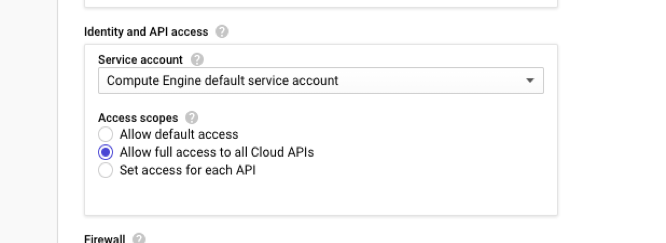
インスタンスの作成中に、すべてのCloud APIへのフルアクセスを許可します。
-
GCPサービスアカウントに関連付けられているIAMロールに、次のIAM権限があることを確認します。
REQUIRED_INSTANCE_IAM_PERMS = [

 "compute.addresses.use",
 "compute.forwardingRules.list",
 "compute.forwardingRules.setTarget",
 "compute.instances.setMetadata"
 "compute.instances.addAccessConfig",
 "compute.instances.deleteAccessConfig",
 "compute.instances.get",
 "Compute.instances.list",
 "compute.networks.useExternalIp",
 "compute.subnetworks.useExternalIp",
 "compute.targetInstances.list",
 "compute.targetInstances.use",
 "compute.targetInstances.create",
 "compute.zones.list",
 "compute.zoneOperations.get",
] -
管理インターフェイス以外のインターフェイスでエイリアスIPアドレスを構成している場合は、GCPサービスアカウントに次の追加のIAM権限があることを確認します。
"compute.instances.updateNetworkInterface" -
プライマリノードでGCP転送ルールを構成している場合は、「GCP上のVPX高可用性ペアの転送ルールサポート」に記載されている制限事項と要件を読み、フェイルオーバー時に新しいプライマリに更新してください。
Google Cloud PlatformでVPX HAペアをデプロイする方法
HA展開手順の概要は次のとおりです。
-
同じリージョンにVPCネットワークを作成します。例: Asia-east。
-
同じリージョンに2つのVPXインスタンス(プライマリノードとセカンダリノード)を作成します。これらは同じゾーンまたは異なるゾーンに配置できます。例: Asia east-1aおよびAsia east-Ib。
-
NetScaler GUI または ADC CLI コマンドを使用して、両方のインスタンスで HA 設定を構成します。
ステップ 1. VPC ネットワークを作成する
要件に基づいて VPC ネットワークを作成します。Citrix® は、管理 NIC、クライアント NIC、およびサーバー NIC に関連付けるために 3 つの VPC ネットワークを作成することを推奨しています。
VPC ネットワークを作成するには、次の手順を実行します。
-
Google コンソール > ネットワーク > VPC ネットワーク > VPC ネットワークを作成 にログオンします。
-
必須フィールドに入力し、作成 をクリックします。
詳細については、Google Cloud Platform に NetScaler VPX インスタンスを展開する の「VPC ネットワークを作成する」セクションを参照してください。
ステップ 2. 2 つの VPX インスタンスを作成する
シナリオ: マルチ NIC、マルチ IP スタンドアロン VPX インスタンスを展開する に記載されている手順に従って、2 つの VPX インスタンスを作成します。
重要:
プライマリノードのクライアント IP アドレス (VIP) に静的外部 IP アドレスを割り当てます。既存の予約済み IP アドレスを使用するか、新しい IP アドレスを作成できます。静的外部 IP アドレスを作成するには、ネットワークインターフェイス > 外部 IP に移動し、IP アドレスを作成 をクリックします。
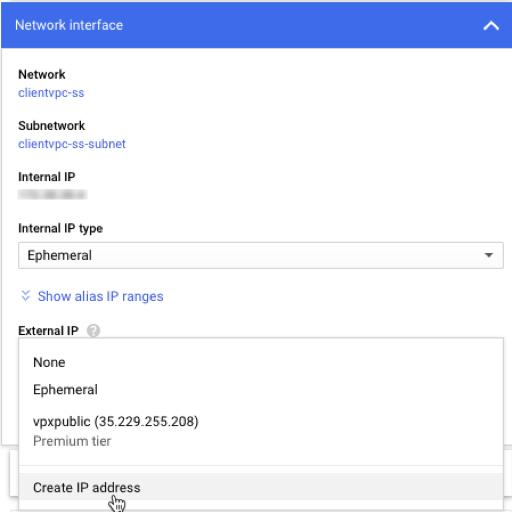
フェイルオーバー後、古いプライマリが新しいセカンダリになると、静的外部 IP アドレスは古いプライマリから移動し、新しいプライマリにアタッチされます。詳細については、Google Cloud ドキュメント 静的外部 IP アドレスの予約 を参照してください。
VPX インスタンスを設定したら、VIP および SNIP アドレスを設定できます。詳細については、NetScaler が所有する IP アドレスの構成 を参照してください。
ステップ 3. 高可用性を構成する
Google Cloud Platform でインスタンスを作成した後、NetScaler GUI for CLI を使用して HA を構成できます。
GUI を使用して HA を構成する
ステップ 1. 両方のインスタンスで INC モードで高可用性を設定します。
プライマリノードで、次の手順を実行します。
-
ユーザー名
nsrootと、GCP コンソールからのノードのインスタンス ID をパスワードとして使用して、インスタンスにログオンします。 -
Configuration > System > High Availability > Nodes に移動し、Add をクリックします。
-
Remote Node IP address フィールドに、セカンダリノードの管理 NIC のプライベート IP アドレスを入力します。
-
Turn on INC (Independent Network Configuration) mode on self node チェックボックスをオンにします。
-
Create をクリックします。
セカンダリノードで、次の手順を実行します。
-
ユーザー名
nsrootと、GCP コンソールからのノードのインスタンス ID をパスワードとして使用して、インスタンスにログオンします。 -
Configuration > System > High Availability > Nodes に移動し、Add をクリックします。
-
Remote Node IP address フィールドに、プライマリノードの管理 NIC のプライベート IP アドレスを入力します。
-
Turn on INC (Independent Network Configuration) mode on self node チェックボックスをオンにします。
-
Create をクリックします。
続行する前に、セカンダリノードの同期状態がノードページで成功と表示されていることを確認してください。
セカンダリノードの同期状態(/en-us/vpx/media/sync-state-success-external-static-ip.png)
注:
これで、セカンダリノードはプライマリノードと同じログオン資格情報を持つことになります。
ステップ 2. 両方のノードに仮想IPアドレスとサブネットIPアドレスを追加します。
プライマリノードで、次の手順を実行します。
-
システム > ネットワーク > IP > IPv4に移動し、追加をクリックします。
-
次の手順に従って、プライマリVIPアドレスを追加します。
-
プライマリインスタンスのクライアント向けインターフェースの内部IPアドレスと、VMインスタンスのクライアントサブネット用に構成されたネットマスクを入力します。
-
IPタイプフィールドで、ドロップダウンメニューから仮想IPを選択します。
-
作成をクリックします。
-
-
次の手順に従って、プライマリSNIPアドレスを追加します。
-
プライマリインスタンスのサーバー向けインターフェースの内部IPアドレスと、プライマリインスタンスのサーバーサブネット用に構成されたネットマスクを入力します。
-
IPタイプフィールドで、ドロップダウンメニューからサブネットIPを選択します。
-
作成をクリックします。
-
-
次の手順に従って、セカンダリVIPアドレスを追加します。
-
セカンダリインスタンスのクライアント向けインターフェースの内部IPアドレスと、VMインスタンスのクライアントサブネット用に構成されたネットマスクを入力します。
-
IP Typeフィールドで、ドロップダウンメニューからVirtual IPを選択します。
-
Createをクリックします。
-
プライマリノードでのVIPおよびSNIPの作成](/en-us/vpx/media/primary-vip-snip.png)
セカンダリノードで、次の手順を実行します。
-
System > Network > IPs > IPv4sに移動し、Addをクリックします。
-
次の手順に従って、セカンダリVIPアドレスを追加します。
-
セカンダリインスタンスのクライアント向けインターフェースの内部IPアドレスと、VMインスタンスのクライアントサブネット用に構成されたネットマスクを入力します。
-
IP Typeフィールドで、ドロップダウンメニューからVirtual IPを選択します。
-
-
次の手順に従って、セカンダリSNIPアドレスを追加します。
-
セカンダリインスタンスのサーバー向けインターフェースの内部IPアドレスと、セカンダリインスタンスのサーバーサブネット用に構成されたネットマスクを入力します。
-
IP Typeフィールドで、ドロップダウンメニューからSubnet IPを選択します。
-
Createをクリックします。
-
セカンダリノードでのVIPおよびSNIPの作成](/en-us/vpx/media/secondary-vip-snip.png)
ステップ 3。両方のインスタンスでIPセットを追加し、セカンダリVIPにIPセットをバインドします。
プライマリノードで、次の手順を実行します。
-
System > Network > IP Sets > Addに移動します。
-
IPセット名を追加し、Insertをクリックします。
-
IPV4sページから、仮想IP(セカンダリVIP)を選択し、Insertをクリックします。
-
CreateをクリックしてIPセットを作成します。
プライマリIPセットを作成(/en-us/vpx/media/primary-ip-set.png)
セカンダリノードで、次の手順を実行します。
-
System > Network > IP Sets > Addに移動します。
-
IPセット名を追加し、Insertをクリックします。
-
IPV4sページから、仮想IP(セカンダリVIP)を選択し、Insertをクリックします。
-
CreateをクリックしてIPセットを作成します。
セカンダリIPセットを作成(/en-us/vpx/media/secondary-ip-set.png)
注:
IPセット名は両方のインスタンスで同じである必要があります。
ステップ 4。プライマリインスタンスに負荷分散仮想サーバーを追加します。
-
「構成 > トラフィック管理 > 負荷分散 > 仮想サーバー > 追加」に移動します。
-
名前、プロトコル、IPアドレスタイプ (IPアドレス)、IPアドレス (プライマリVIP)、ポートに必要な値を入力します。プライマリインスタンス上の負荷分散仮想サーバー(/en-us/vpx/media/primary-lb-vserver.png)
-
More をクリックします。IP Range IP Set Settings に移動し、ドロップダウンメニューから IPset を選択し、ステップ 3 で作成したIPsetを指定します。
-
OK をクリックして、負荷分散仮想サーバーを作成します。
ステップ 5。プライマリノードにサービスまたはサービスグループを追加します。
-
「構成 > トラフィック管理 > 負荷分散 > サービス > 追加」に移動します。
-
サービス名、IPアドレス、プロトコル、ポートに必要な値を入力し、OK をクリックします。
ステップ 6。プライマリノードで、サービスまたはサービスグループを負荷分散仮想サーバーにバインドします。
-
構成 > トラフィック管理 > 負荷分散 > 仮想サーバー に移動します。
-
ステップ 4 で構成した負荷分散仮想サーバーを選択し、Edit をクリックします。
-
サービスとサービスグループ タブで、負荷分散仮想サーバーサービスバインディングなし をクリックします。
-
ステップ 5 で構成したサービスを選択し、Bind をクリックします。
設定を保存します。強制フェールオーバー後、セカンダリが新しいプライマリになります。古いプライマリVIPの外部静的IPは、新しいセカンダリVIPに移動します。
CLIを使用して高可用性を構成する
ステップ1. 両方のインスタンスでINCモードの高可用性を設定します。
プライマリノードで、次のコマンドを入力します。
add ha node 1 <sec_ip> -inc ENABLED
セカンダリノードで、次のコマンドを入力します。
add ha node 1 <prim_ip> -inc ENABLED
sec_ip は、セカンダリノードの管理NICの内部IPアドレスを指します。
prim_ip は、プライマリノードの管理NICの内部IPアドレスを指します。
ステップ2. 両方のノードに仮想IPとサブネットIPを追加します。
プライマリノードで、次のコマンドを入力します。
add ns ip <primary_vip> <subnet> -type VIP

 add ns ip <secondary_vip> <subnet> -type VIP

 add ns ip <primary_snip> <subnet> -type SNIP
primary_vip は、プライマリインスタンスのクライアント向けインターフェースの内部IPアドレスを指します。
secondary_vip は、セカンダリインスタンスのクライアント向けインターフェースの内部IPアドレスを指します。
primary_snip は、プライマリインスタンスのサーバー向けインターフェースの内部IPアドレスを指します。
セカンダリノードで、次のコマンドを入力します。
add ns ip <secondary_vip> <subnet> -type VIP

 add ns ip <secondary_snip> <subnet> -type SNIP
secondary_vip は、セカンダリインスタンスのクライアント向けインターフェースの内部IPアドレスを指します。
secondary_snip は、セカンダリインスタンスのサーバー向けインターフェースの内部IPアドレスを指します。
ステップ3. 両方のインスタンスでIPセットを追加し、IPセットをセカンダリVIPにバインドします。
プライマリノードで、次のコマンドを入力します。
add ipset <ipsetname>
 bind ipset <ipsetname> <secondary VIP>
セカンダリノードで、次のコマンドを入力します。
add ipset <ipsetname>
 bind ipset <ipsetname> <secondary VIP>
注:
IPセット名は、両方のインスタンスで同じである必要があります。
ステップ4。プライマリインスタンスに仮想サーバーを追加します。
次のコマンドを入力します。
add <server_type> vserver <vserver_name> <protocol> <primary_vip> <port> -ipset <ipset_name>
ステップ5。プライマリインスタンスにサービスまたはサービスグループを追加します。
次のコマンドを入力します。
add service <service_name> <service_ip_address> <protocol> <port>
ステップ6。プライマリインスタンスで、サービス/サービスグループをロードバランシング仮想サーバーにバインドします。
次のコマンドを入力します。
bind <server_type> vserver <vserver_name> <service_name>
注:
設定を保存するには、コマンド
save config を入力します。そうしないと、インスタンスを再起動した後に設定が失われます。
ステップ7。設定を確認します。
プライマリクライアントNICにアタッチされている外部IPアドレスが、フェイルオーバー時にセカンダリに移動することを確認します。
-
外部IPアドレスにcURLリクエストを実行し、到達可能であることを確認します。
-
プライマリインスタンスで、フェイルオーバーを実行します。グラフィカルユーザーインターフェースから、Configuration > System > High Availability > Action > Force Failover に移動します。CLIから、次のコマンドを入力します。
force ha failover -fGCPコンソールで、セカンダリインスタンスに移動します。フェイルオーバー後、外部IPアドレスはセカンダリのクライアントNICに移動しているはずです。 -
外部IPにcURLリクエストを発行し、再び到達可能であることを確認します。