
Virtual Machine Managerを使用してNetScaler VPXインスタンスをプロビジョニングする
Virtual Machine Managerは、VMゲストを管理するためのデスクトップツールです。これにより、新しいVMゲストやさまざまな種類のストレージを作成し、仮想ネットワークを管理できます。内蔵のVNCビューアを使用してVMゲストのグラフィカルコンソールにアクセスし、ローカルまたはリモートでパフォーマンス統計を表示できます。
お好みのLinuxディストリビューションをインストールし、KVM仮想化を有効にした後、仮想マシンのプロビジョニングに進むことができます。
Virtual Machine Managerを使用してNetScaler VPXインスタンスをプロビジョニングする場合、2つのオプションがあります。
-
IPアドレス、ゲートウェイ、ネットマスクを手動で入力する
-
IPアドレス、ゲートウェイ、ネットマスクを自動的に割り当てる(自動プロビジョニング)
NetScaler VPXインスタンスをプロビジョニングするために、2種類のイメージを使用できます。
-
RAW
-
QCOW2
NetScaler VPX RAWイメージをQCOW2イメージに変換し、NetScaler VPXインスタンスをプロビジョニングできます。RAWイメージをQCOW2イメージに変換するには、次のコマンドを入力します。
qemu-img convert -O qcow2 original-image.raw image-converted.qcow2
例:
qemu-img convert -O qcow2 NSVPX-KVM-11.1-12.5_nc.raw NSVPX-KVM-11.1-12.5_nc.qcow2
KVMでの一般的なNetScaler VPXの展開には、次の手順が含まれます。
-
NetScaler VPXインスタンスの自動プロビジョニングのための前提条件の確認
-
RAWイメージを使用してNetScaler VPXインスタンスをプロビジョニングする
-
QCOW2イメージを使用してNetScaler VPXインスタンスをプロビジョニングする
-
仮想マシンマネージャーを使用してVPXインスタンスにインターフェイスを追加する
Related information
NetScaler VPXインスタンスの自動プロビジョニングの前提条件を確認する
自動プロビジョニングはオプション機能であり、CD-ROMドライブからのデータを使用します。この機能が有効になっている場合、初期設定時にNetScaler VPXインスタンスの管理IPアドレス、ネットワークマスク、およびデフォルトゲートウェイを入力する必要はありません。
VPXインスタンスを自動プロビジョニングする前に、以下のタスクを完了する必要があります。
-
カスタマイズされたOpen Virtualization Format (OVF) XMLファイルまたはユーザーデータファイルを作成します。
-
オンラインアプリケーション(例:PowerISO)を使用して、OVFファイルをISOイメージに変換します。
-
セキュアコピー(SCP)ベースのツールを使用して、ISOイメージをKVMホストにマウントします。
OVF XMLファイルの例:
OVF XMLファイルの内容の例を次に示します。これは、ファイルを作成するためのサンプルとして使用できます。
<?xml version="1.0" encoding="UTF-8" standalone="no"?>

 <Environment xmlns:oe="`http://schemas.dmtf.org/ovf/environment/1"`

 xmlns:xsi="`http://www.w3.org/2001/XMLSchema-instance"`

 oe:id=""

 xmlns="`http://schemas.dmtf.org/ovf/environment/1"`

 xmlns:cs="`http://schemas.citrix.com/openstack">`

 <PlatformSection>

 <Kind></Kind>

 <Version>2016.1</Version>

 <Vendor>VPX</Vendor>

 <Locale>en</Locale>

 </PlatformSection>

 <PropertySection>

 <Property oe:key="com.citrix.netscaler.ovf.version" oe:value="1.0"/>

 <Property oe:key="com.citrix.netscaler.platform" oe:value="NSVPX"/>

 <Property oe:key="com.citrix.netscaler.orch\_env" oe:value="KVM"/>

 <Property oe:key="com.citrix.netscaler.mgmt.ip" oe:value="10.1.2.22"/>

 <Property oe:key="com.citrix.netscaler.mgmt.netmask" oe:value="255.255.255.0"/>

 <Property oe:key="com.citrix.netscaler.mgmt.gateway" oe:value="10.1.2.1"/>

 </PropertySection>

 </Environment>
前述のOVF XMLファイルでは、「PropertySection」はNetScaler®のネットワーク構成に使用されます。ファイルを作成する際には、例の最後に強調表示されているパラメーターの値を指定します。
-
管理IPアドレス
-
ネットマスク
-
ゲートウェイ
重要:
OVFファイルが適切にXML形式でフォーマットされていない場合、VPXインスタンスには、ファイルで指定された値ではなく、デフォルトのネットワーク構成が割り当てられます。
RAWイメージを使用してNetScaler VPXインスタンスをプロビジョニングする
Virtual Machine Managerを使用すると、RAWイメージを使用してNetScaler VPXインスタンスをプロビジョニングできます。
Virtual Machine Managerを使用してNetScaler VPXインスタンスをプロビジョニングするには、次の手順に従います。
-
Virtual Machine Manager(Application > System Tools > Virtual Machine Manager)を開き、Authenticateウィンドウでログオン資格情報を入力します。
-
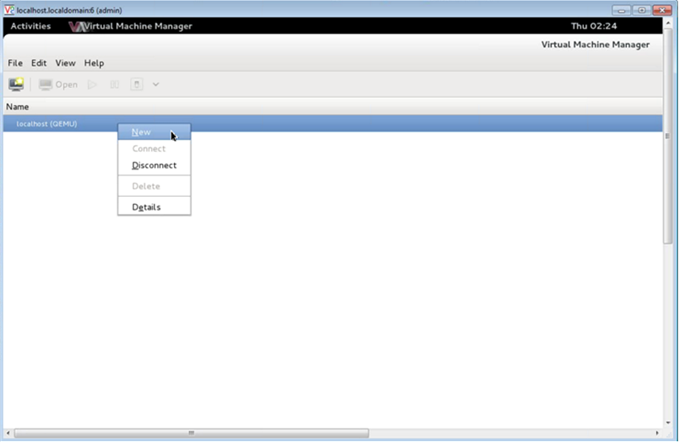
 アイコンをクリックするか、**localhost (QEMU)**を右クリックして、新しいNetScaler VPXインスタンスを作成します。
-
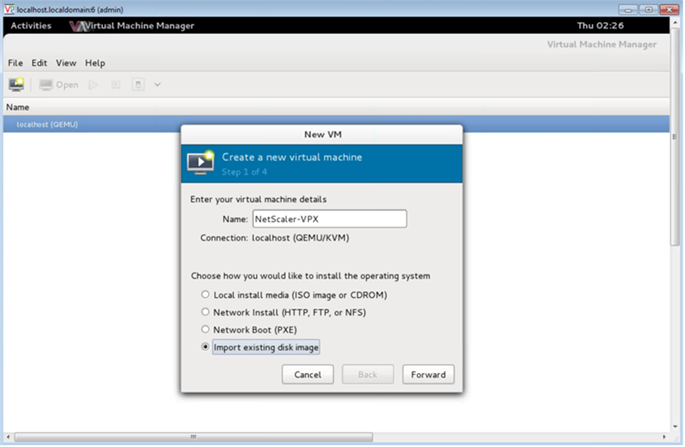
Nameテキストボックスに、新しいVMの名前(例: NetScaler-VPX)を入力します。
-
New VMウィンドウで、「オペレーティングシステムのインストール方法を選択してください」の下にあるImport existing disk imageを選択し、Forwardをクリックします。
-
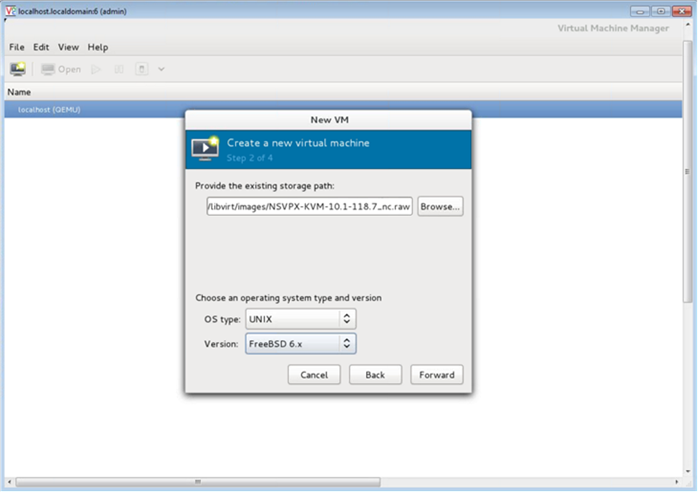
Provide the existing storage pathフィールドで、イメージへのパスを参照します。OSタイプをUNIX、バージョンをFreeBSD 6.xとして選択します。次に、Forwardをクリックします。
-
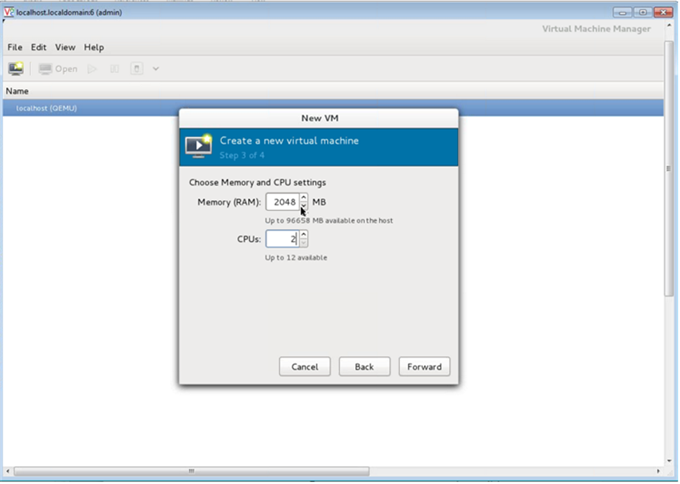
Choose Memory and CPU設定の下で、次の設定を選択し、Forwardをクリックします。
-
メモリ (RAM)— 2048 MB
-
CPU数— 2
-
-
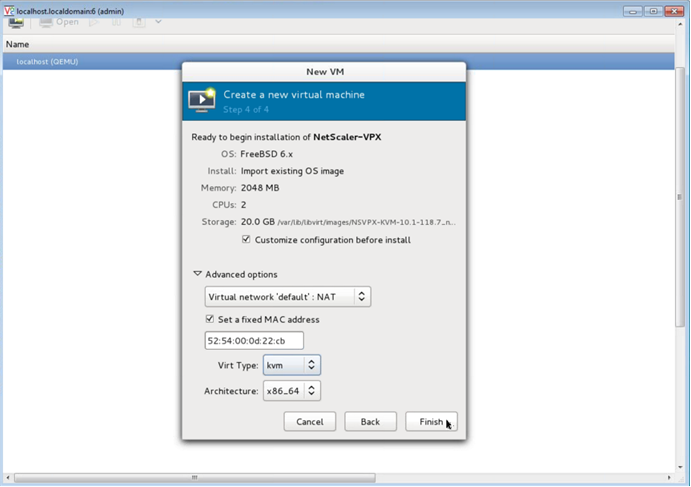
「インストール前に設定をカスタマイズ」チェックボックスを選択します。オプションで、「詳細オプション」の下でMACアドレスをカスタマイズできます。選択されている「仮想タイプ」がKVMであり、選択されているアーキテクチャがx86\_64であることを確認します。「完了」をクリックします。
-
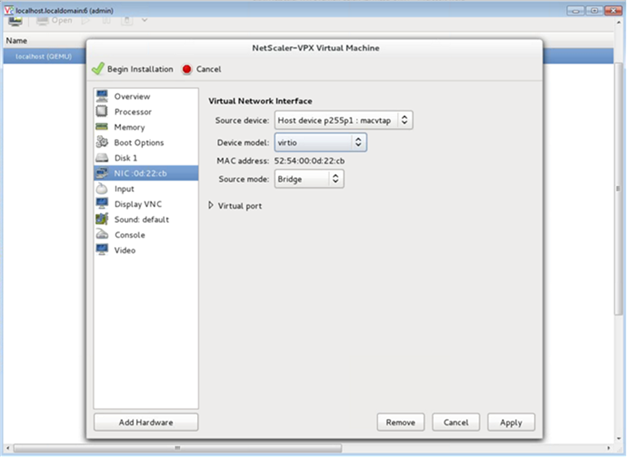
NICを選択し、次の設定を指定します。
-
ソースデバイス—
ethX macvtapまたはブリッジ -
デバイスモデル—
virtio -
ソースモード— ブリッジ
-
-
「適用」をクリックします。
-
VPXインスタンスを自動プロビジョニングする場合は、このドキュメントの「CD-ROMドライブを接続して自動プロビジョニングを有効にする」セクションを参照してください。それ以外の場合は、「インストールを開始」をクリックします。KVM上にNetScaler VPXをプロビジョニングした後、さらにインターフェイスを追加できます。
QCOW2イメージを使用してNetScaler VPXインスタンスをプロビジョニングする
Virtual Machine Managerを使用して、QCOW2イメージでNetScaler VPXインスタンスをプロビジョニングできます。
QCOW2イメージを使用してNetScaler VPXインスタンスをプロビジョニングするには、次の手順に従います。
-
RAWイメージを使用してNetScaler VPXインスタンスをプロビジョニングするのステップ1からステップ8に従います。注記:ステップ 5 で qcow2 イメージを必ず選択してください。
-
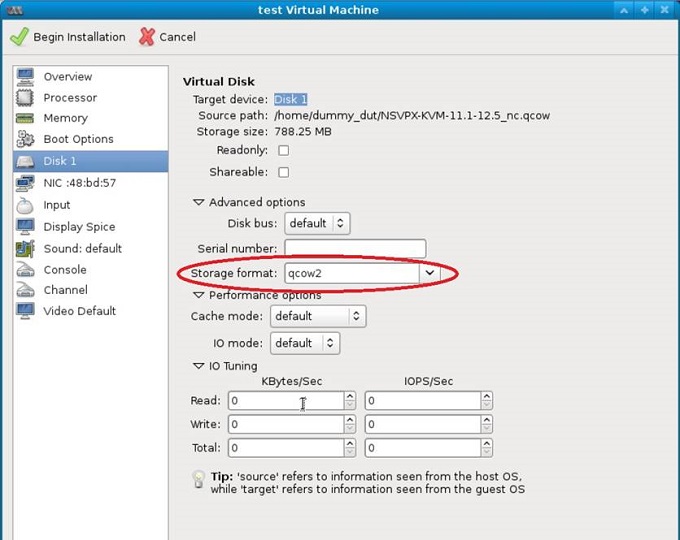
Disk 1 を選択し、Advanced options をクリックします。
-
ストレージ形式ドロップダウンリストから qcow2 を選択します。
-
Apply をクリックし、次に Begin Installation をクリックします。KVM に NetScaler VPX をプロビジョニングした後、さらにインターフェイスを追加できます。
CD-ROM ドライブを接続して自動プロビジョニングを有効にする
-
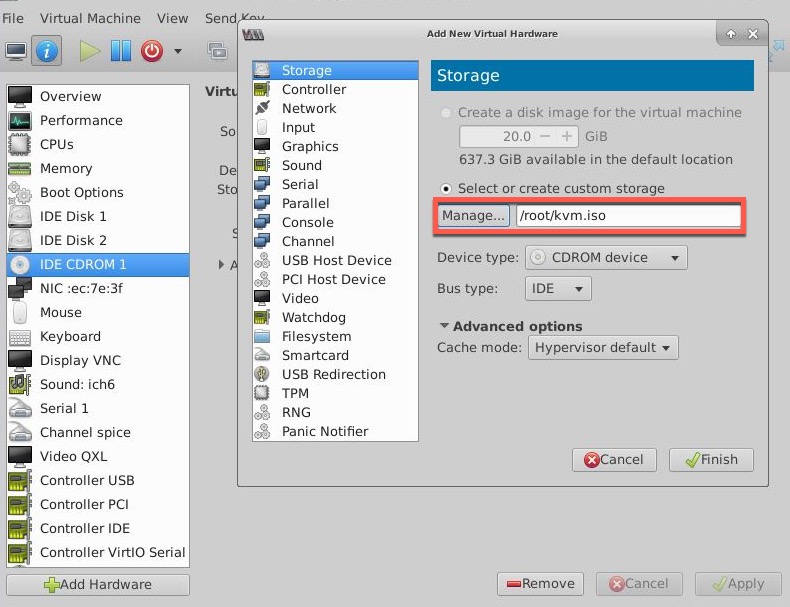
ハードウェア > ストレージ > デバイスタイプ > CD-ROM デバイス の追加をクリックします。
-
Manage をクリックし、「NetScaler VPX インスタンスの自動プロビジョニングの前提条件」セクションでマウントした正しい ISO ファイルを選択し、Finish をクリックします。NetScaler VPX インスタンスの の下に新しい CD-ROM が作成されます。
-
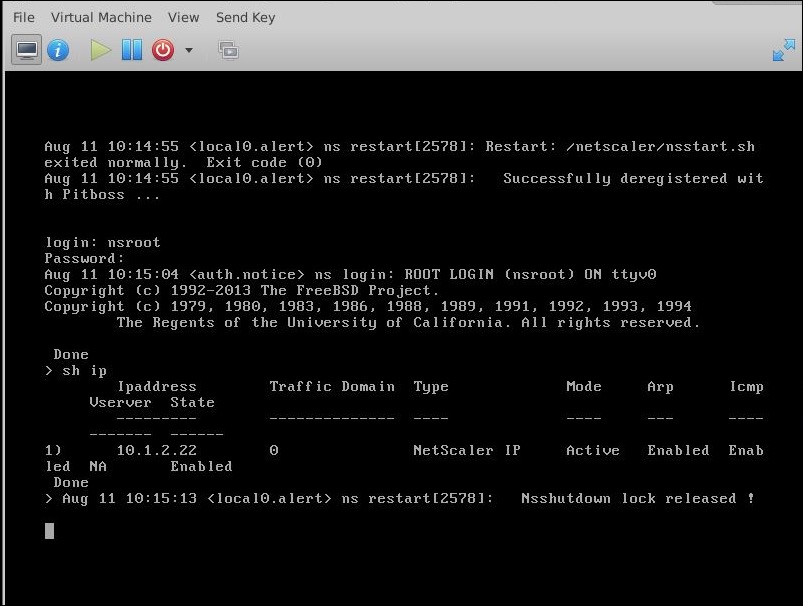
VPX インスタンスの電源をオンにすると、例のスクリーンショットに示すように、OVF ファイルで提供されているネットワーク構成で自動プロビジョニングされます。
-
自動プロビジョニングが失敗した場合、インスタンスはデフォルトの IP アドレス (192.168.100.1) で起動します。その場合、初期設定を手動で完了する必要があります。詳細については、ADC を初めて構成する を参照してください。
Virtual Machine Manager を使用して NetScaler VPX インスタンスにインターフェイスを追加する
KVM に NetScaler VPX™ インスタンスをプロビジョニングした後、さらにインターフェイスを追加できます。
インターフェースを追加するには、次の手順に従います。
-
KVM で実行されている NetScaler VPX インスタンスをシャットダウンします。
-
ヘッダーの
 アイコンをクリックして、仮想ハードウェアの詳細を表示します。
-
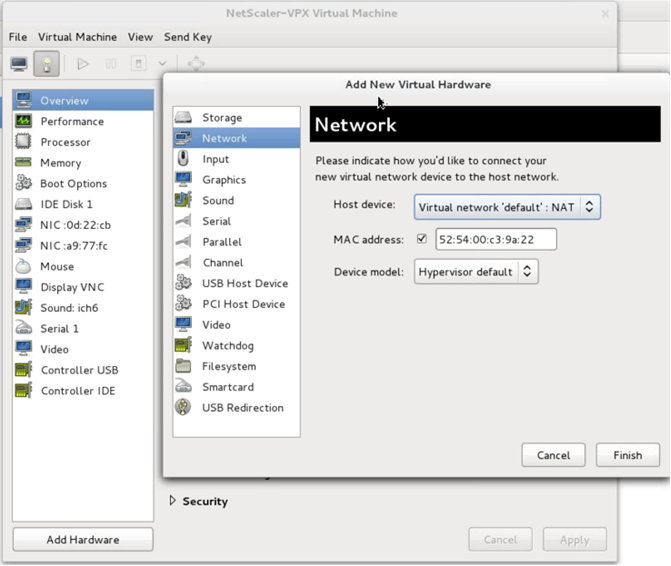
-
フィールドで、物理インターフェースタイプを選択します。ホストデバイスタイプは、Bridge または MacVTap のいずれかです。MacVTap の場合、VEPA、Bridge、Private、Pass-through の 4 つのモードが可能です。
-
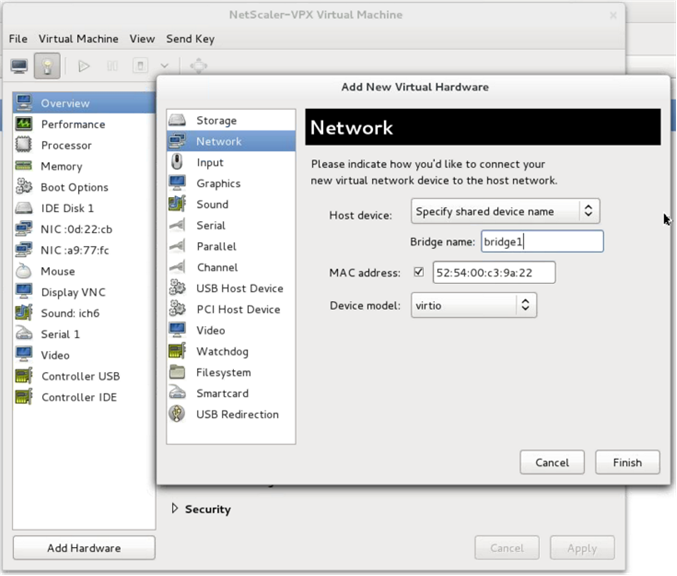
ブリッジの場合
-
ホストデバイス — 「共有デバイス名を指定」オプションを選択します。
-
KVM ホストで構成されているブリッジ名を入力します。注記:KVM ホストで Linux ブリッジを構成し、物理インターフェースをブリッジにバインドし、ブリッジを UP 状態にしていることを確認してください。
-
デバイスモデル —
virtio。
-
-
MacVTapの場合
-
ホストデバイス—メニューから物理インターフェースを選択します。
-
デバイスモデル—
virtio。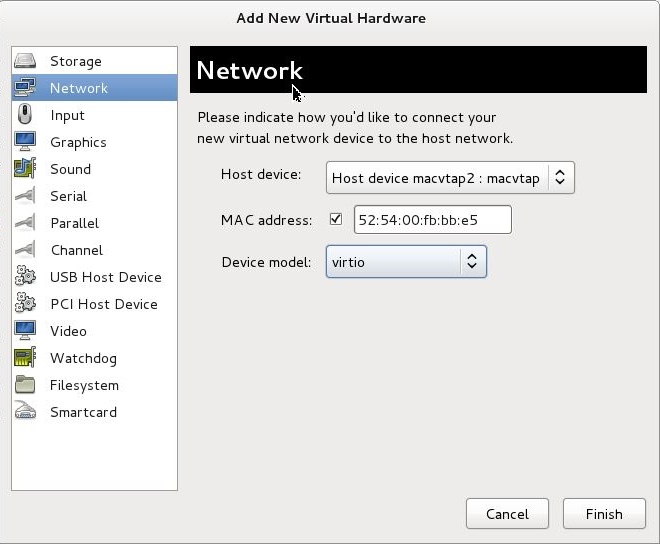
-
完了をクリックします。ナビゲーションペインで新しく追加されたNICを表示できます。
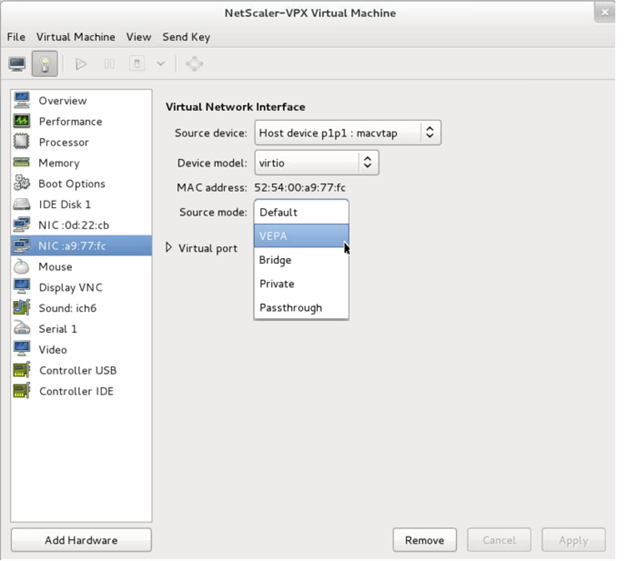
-
新しく追加されたNICを選択し、このNICのソースモードを選択します。利用可能なモードは、VEPA、Bridge、Private、およびPassthroughです。インターフェースとモードの詳細については、「ソースインターフェースとモード」を参照してください。
-
適用をクリックします。
-
-
-
VPXインスタンスを自動プロビジョニングする場合は、このドキュメントの「自動プロビジョニングを有効にするための設定ドライブの追加」セクションを参照してください。それ以外の場合は、VPXインスタンスの電源をオンにして、初期設定を手動で完了します。
重要:
速度、デュプレックス、自動ネゴシエーションなどのインターフェースパラメータ設定はサポートされていません。