複数のIPアドレスとNICを持つ高可用性セットアップを構成する
Microsoft Azureの展開では、2つのNetScaler VPXインスタンスの高可用性構成は、Azure Load Balancer (ALB) を使用して実現されます。これは、ALB上でヘルスプローブを構成することで実現され、プライマリインスタンスとセカンダリインスタンスの両方に5秒ごとにヘルスプローブを送信して、各VPXインスタンスを監視します。
このセットアップでは、プライマリノードのみがヘルスプローブに応答し、セカンダリノードは応答しません。プライマリがヘルスプローブに応答を送信すると、ALBはそのインスタンスにデータトラフィックを送信し始めます。プライマリインスタンスが2回連続でヘルスプローブを逃した場合、ALBはそのインスタンスにトラフィックをリダイレクトしません。フェイルオーバー時には、新しいプライマリがヘルスプローブに応答し始め、ALBはそれにトラフィックをリダイレクトします。標準のVPX高可用性フェイルオーバー時間は3秒です。トラフィック切り替えにかかる合計フェイルオーバー時間は最大13秒になる可能性があります。
Azure上で、複数のNICを持つNetScaler VPXインスタンスのペアをアクティブ/パッシブ高可用性 (HA) セットアップで展開できます。各NICには複数のIPアドレスを含めることができます。
複数のNICを持つ高可用性展開には、以下のオプションがあります。
-
Azureアベイラビリティセットを使用した高可用性
-
Azureアベイラビリティゾーンを使用した高可用性
Azureアベイラビリティセットとアベイラビリティゾーンの詳細については、Azureドキュメントの「Linux仮想マシンの可用性を管理する」を参照してください。
Related information
アベイラビリティセットを使用した高可用性
アベイラビリティセットを使用した高可用性セットアップは、以下の要件を満たす必要があります。
-
HA独立ネットワーク構成 (INC) 構成
-
Direct Server Return (DSR) モードの Azure ロードバランサー (ALB)
すべてのトラフィックはプライマリノードを経由します。セカンダリノードは、プライマリノードが故障するまでスタンバイモードのままです。
注:
Azureクラウド上でNetScaler VPX高可用性展開を機能させるには、2つのVPXノード間で移動できるフローティングパブリックIP (PIP) が必要です。Azure Load Balancer (ALB) はそのフローティングPIPを提供し、フェイルオーバー時に自動的にセカンドノードに移動されます。
図: Azure Availability Set を使用した高可用性デプロイアーキテクチャの例
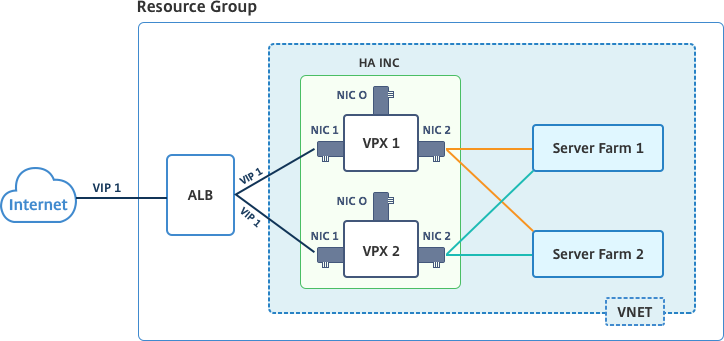
アクティブ-パッシブデプロイでは、ALBフロントエンドパブリックIP (PIP) アドレスが各VPXノードのVIPアドレスとして追加されます。HA-INC構成では、VIPアドレスはフローティングであり、SNIPアドレスはインスタンス固有です。
VPXペアをアクティブ-パッシブ高可用性モードでデプロイするには、次の2つの方法があります。
-
NetScaler VPX標準高可用性テンプレート: このオプションを使用して、3つのサブネットと6つのNICのデフォルトオプションでHAペアを構成します。
-
Windows PowerShellコマンド: このオプションを使用して、サブネットとNICの要件に合わせてHAペアを構成します。
このトピックでは、Citrixテンプレートを使用してアクティブ-パッシブHAセットアップでVPXペアをデプロイする方法について説明します。PowerShellコマンドを使用する場合は、PowerShellコマンドを使用した複数のIPアドレスとNICによるHAセットアップの構成を参照してください。
NetScaler®高可用性テンプレートを使用してHA-INCノードを構成する
標準テンプレートを使用すると、HA-INCモードでVPXインスタンスのペアを迅速かつ効率的にデプロイできます。このテンプレートは、3つのサブネットと6つのNICを備えた2つのノードを作成します。サブネットは管理、クライアント、およびサーバー側トラフィック用であり、各サブネットには両方のVPXインスタンス用に2つのNICがあります。
NetScaler HAペアテンプレートは、Azure Marketplaceで入手できます。
Azure可用性セットを使用して、テンプレートを起動し、高可用性VPXペアをデプロイするには、次の手順を完了します。
-
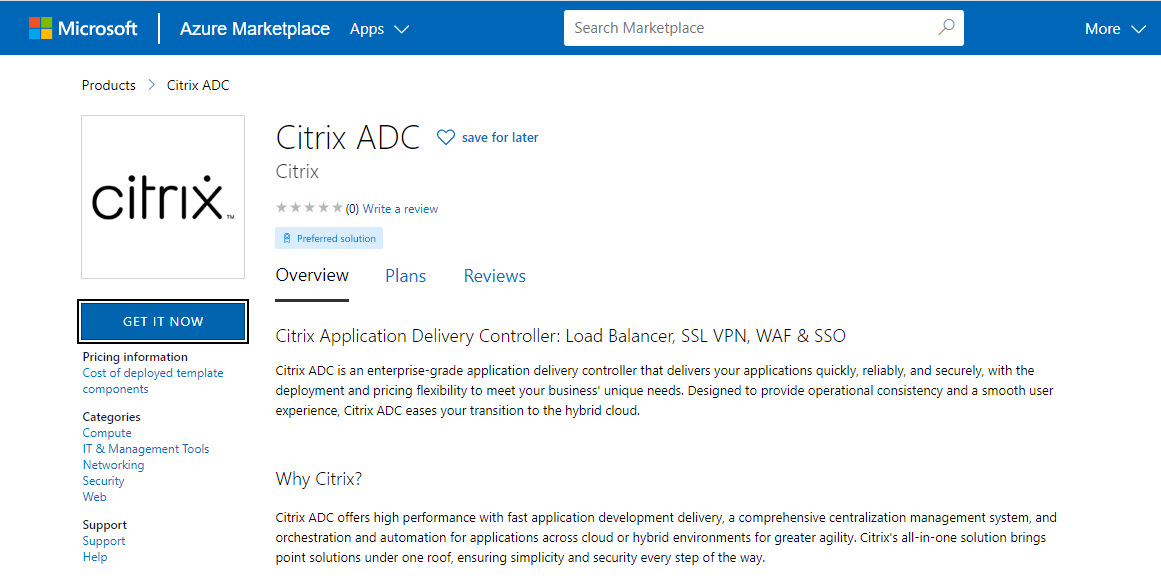
Azure Marketplaceから、NetScalerを検索します。
-
GET IT NOWをクリックします。
-
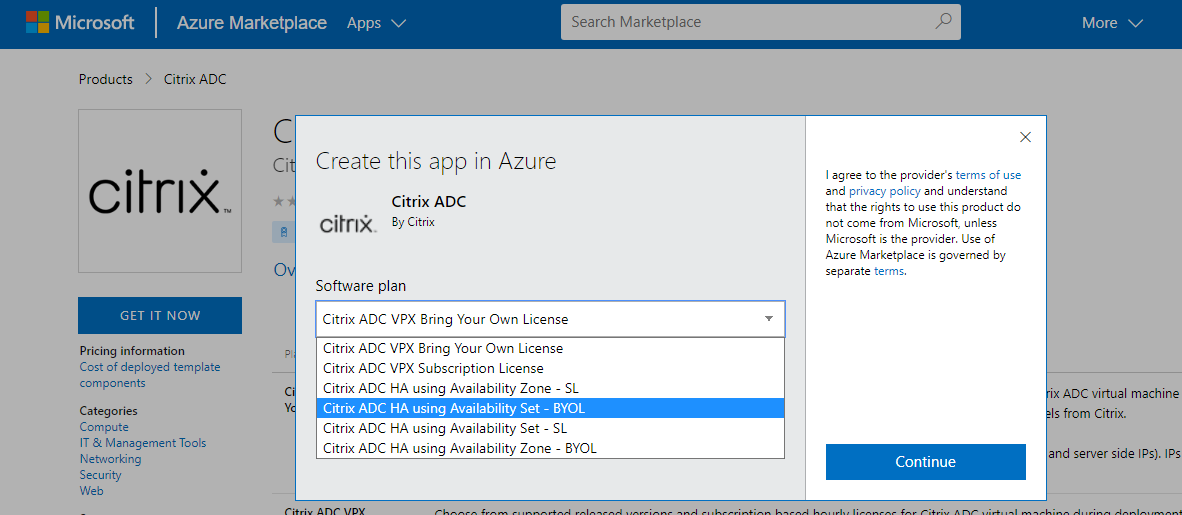
必要なHAデプロイをライセンスとともに選択し、続行をクリックします。
-
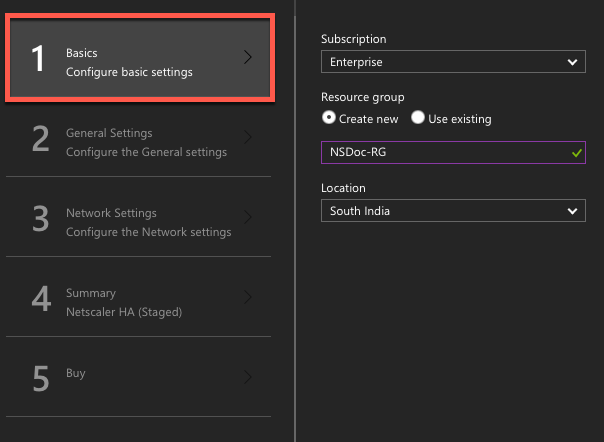
「基本」ページが表示されます。リソースグループを作成し、「OK」を選択します。
-
「一般設定」ページが表示されます。詳細を入力し、「OK」を選択します。
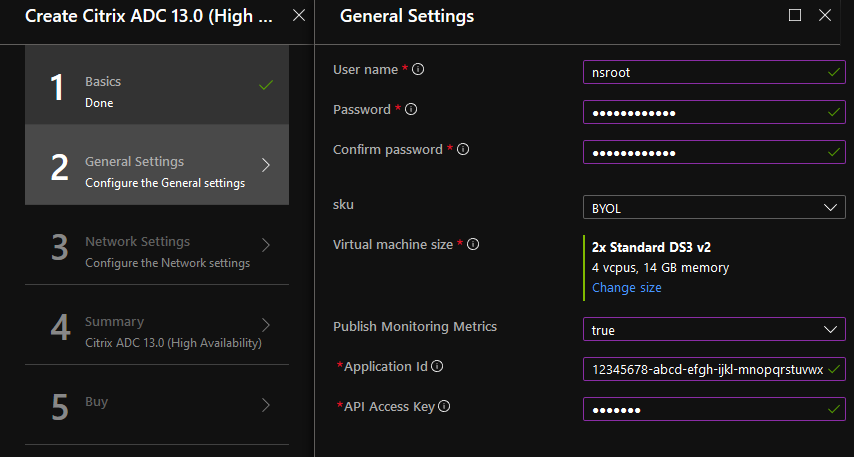 注:デフォルトでは、「監視メトリックの公開」オプションは「false」に設定されています。このオプションを有効にする場合は、「true」を選択します。 リソースにアクセスできるAzure Active Directory (ADD) アプリケーションとサービスプリンシパルを作成します。新しく作成したAADアプリケーションに共同作成者ロールを割り当てます。詳細については、「ポータルを使用して、リソースにアクセスできるAzure Active Directoryアプリケーションとサービスプリンシパルを作成する」を参照してください。
 -
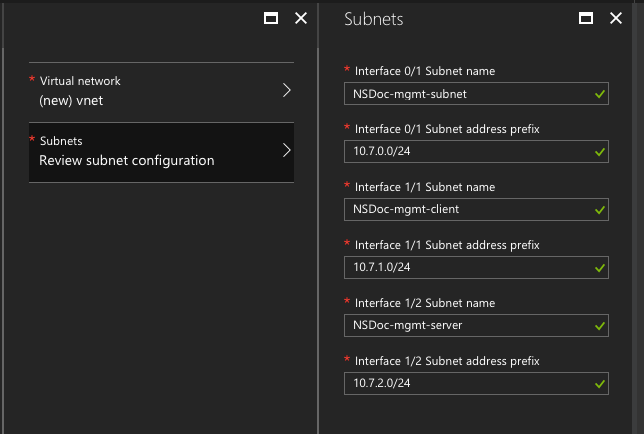
「ネットワーク設定」ページが表示されます。VNetとサブネットの構成を確認し、必要な設定を編集して、「OK」を選択します。
-
「概要」ページが表示されます。構成を確認し、必要に応じて編集します。「OK」を選択して確定します。
-
「購入」ページが表示されます。「購入」を選択してデプロイを完了します。
必要な構成でAzureリソースグループが作成されるまで、しばらく時間がかかる場合があります。完了後、Azureポータルで「リソースグループ」を選択して、LBルール、バックエンドプール、ヘルスプローブなどの構成の詳細を確認します。高可用性ペアはns-vpx0とns-vpx1として表示されます。
HAセットアップで、追加のセキュリティルールやポートの作成などのさらなる変更が必要な場合は、Azureポータルから実行できます。
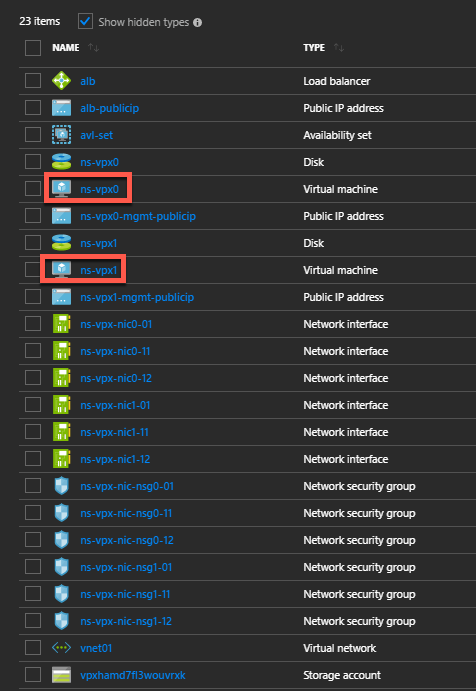
次に、プライマリノードで、ALBのフロントエンドパブリックIP (PIP) アドレスを使用してロードバランシング仮想サーバーを構成する必要があります。ALB PIPを見つけるには、ALB \> フロントエンドIP構成を選択します。
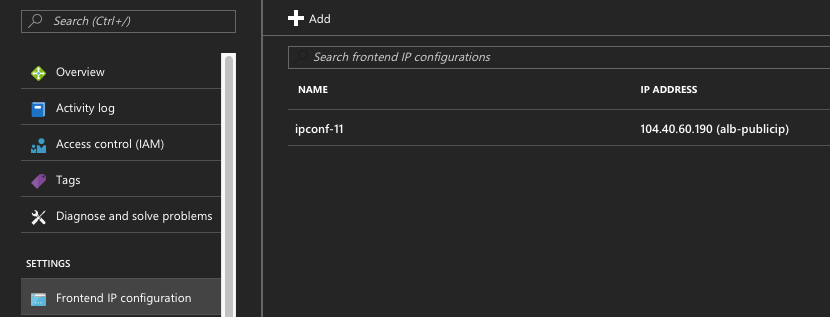
ロードバランシング仮想サーバーの構成方法の詳細については、「リソース」セクションを参照してください。
リソース:
HA展開と仮想サーバー構成に関連する追加情報は、以下のリンクで提供されています。
関連リソース:
アベイラビリティゾーンを使用した高可用性
Azureアベイラビリティゾーンは、Azureリージョン内の障害分離された場所であり、冗長な電源、冷却、ネットワークを提供し、回復性を高めます。特定の一部のAzureリージョンのみがアベイラビリティゾーンをサポートしています。詳細については、Azureドキュメントの「[Azureのアベイラビリティゾーンとは」を参照してください。
図: Azureアベイラビリティゾーンを使用した高可用性展開アーキテクチャの例

Azure Marketplaceで入手可能な「NetScaler 13.0 HA using Availability Zones」というテンプレートを使用して、高可用性モードでVPXペアを展開できます。
Azureアベイラビリティゾーンを使用してテンプレートを起動し、高可用性VPXペアを展開するには、次の手順を完了します。
-
Azure Marketplaceから、Citrix®ソリューションテンプレートを選択して開始します。アベイラビリティゾーンテンプレート(/en-us/vpx/media/availability-zones-template.png)
-
デプロイタイプがResource Managerであることを確認し、作成を選択します。
-
基本ページが表示されます。詳細を入力し、OKをクリックします。注:アベイラビリティゾーンをサポートするAzureリージョンを選択していることを確認してください。アベイラビリティゾーンをサポートするリージョンに関する詳細については、AzureドキュメントのAzureのアベイラビリティゾーンとはを参照してください。アベイラビリティゾーンリージョン(/en-us/vpx/media/availability-zone-region.png)
-
一般設定ページが表示されます。詳細を入力し、OKを選択します。
-
ネットワーク設定ページが表示されます。VNetとサブネットの構成を確認し、必要な設定を編集して、OKを選択します。
-
概要ページが表示されます。構成を確認し、必要に応じて編集します。OKを選択して確定します。
-
購入ページが表示されます。購入を選択してデプロイを完了します。必要な構成でAzureリソースグループが作成されるまで、しばらく時間がかかる場合があります。完了後、リソースグループを選択して、AzureポータルでLBルール、バックエンドプール、ヘルスプローブなどの構成の詳細を確認します。高可用性ペアはns-vpx0とns-vpx1として表示されます。また、場所列の下に場所が表示されます。アベイラビリティゾーンリソースグループ(/en-us/vpx/media/availability-zones-vm-pair.png)
HAセットアップで、セキュリティルールやポートの追加作成など、さらに変更が必要な場合は、Azureポータルから実行できます。
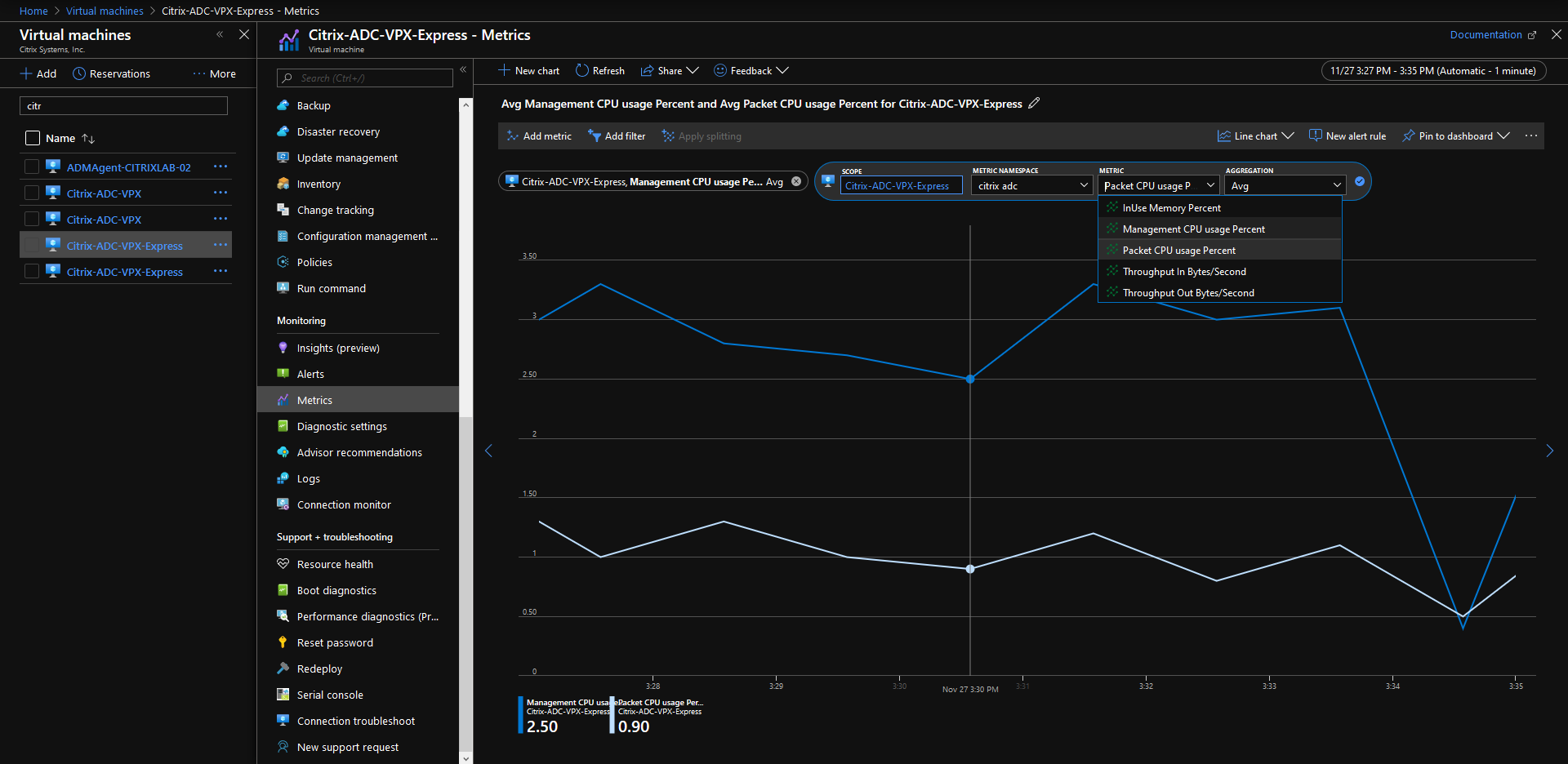
Azure Monitorでメトリックを使用してインスタンスを監視する
Azure Monitorデータプラットフォームのメトリックを使用して、CPU、メモリ使用率、スループットなどのNetScaler VPXリソースのセットを監視できます。メトリックサービスは、Azure上で実行されるNetScaler VPXリソースをリアルタイムで監視します。収集されたデータにアクセスするには、Metrics Explorerを使用できます。詳細については、Azure Monitor Metrics の概要を参照してください。
注意事項
-
Azure Marketplaceオファーを使用してAzureにNetScaler VPXインスタンスを展開する場合、メトリックサービスはデフォルトで無効になっています。
-
メトリックサービスはAzure CLIではサポートされていません。
-
メトリックは、CPU(管理およびパケットCPU使用率)、メモリ、およびスループット(インバウンドおよびアウトバウンド)で利用できます。
Azure Monitorでメトリックを表示する方法
インスタンスのAzure Monitorでメトリックを表示するには、次の手順を実行します。
-
Azure Portal > Virtual Machinesにログオンします。
-
プライマリノードである仮想マシンを選択します。
-
監視セクションで、メトリックをクリックします。
-
メトリック名前空間ドロップダウンメニューから、NetScalerをクリックします。
-
メトリックドロップダウンメニューのすべてのメトリックの下で、表示したいメトリックをクリックします。
-
同じグラフで別のメトリックを表示するには、メトリックの追加をクリックします。グラフオプションを使用してグラフをカスタマイズします。