
Google Cloud Platform に NetScaler VPX インスタンスを展開する
Google Cloud Platform (GCP) に NetScaler VPX インスタンスを展開できます。GCP の VPX インスタンスを使用すると、GCP のクラウドコンピューティング機能を活用し、ビジネスニーズに合わせて Citrix のロードバランシングおよびトラフィック管理機能を利用できます。GCP に VPX インスタンスをスタンドアロンインスタンスとして展開できます。シングル NIC とマルチ NIC の両方の構成がサポートされています。
Related information
Google Cloud Platform 上でVPX高可用性ペアをデプロイするGoogle Cloud Platform で外部静的 IP アドレスを持つ VPX 高可用性ペアを展開するGoogle Cloud PlatformでプライベートIPアドレスを持つシングルNIC VPX高可用性ペアを展開するGoogle Cloud PlatformでプライベートIPアドレスを使用してVPX高可用性ペアをデプロイするGoogle Cloud VMware Engine に NetScaler VPX インスタンスをインストールするバックエンドGCPオートスケーリングサービスを追加GCP上のNetScaler VPXインスタンスにおけるVIPスケーリングのサポートGCPでのVPXインスタンスのトラブルシューティング
サポートされる機能
使用されるライセンス/バージョンタイプに基づいて、すべての Premium、Advanced、および Standard 機能が GCP でサポートされています。
制限事項
-
IPv6 はサポートされていません。
ハードウェア要件
GCP の VPX インスタンスには、最低 2 vCPU と 4 GB RAM が必要です。
注意事項
展開を開始する前に、以下の GCP 固有の点について考慮してください。
-
インスタンス作成後、ネットワークインターフェイスを追加または削除することはできません。
-
マルチ NIC 展開の場合、各 NIC 用に個別の VPC ネットワークを作成します。1 つの NIC は 1 つのネットワークのみに関連付けることができます。
-
シングル NIC インスタンスの場合、GCP コンソールはデフォルトでネットワークを作成します。
-
2 つを超えるネットワークインターフェイスを持つインスタンスには、最低 4 vCPU が必要です。
-
IP フォワーディングが必要な場合は、インスタンスの作成時および NIC の構成時に IP フォワーディングを有効にする必要があります。
シナリオ: 複数のNIC、複数のIPを持つスタンドアロンVPXインスタンスを展開する
このシナリオでは、GCPにNetScaler VPXスタンドアロンインスタンスを展開する方法を説明します。このシナリオでは、複数のNICを持つスタンドアロンVPXインスタンスを作成します。このインスタンスは、バックエンドサーバー(サーバーファーム)と通信します。
GCP展開シナリオ(/en-us/vpx/media/deploy-vpx-gcp-scenario.png)
以下の目的のために3つのNICを作成します。
| NIC | 目的 | VPCネットワークに関連付けられています |
|---|---|---|
| NIC 0 | 管理トラフィック(NetScaler IP)を提供します | 管理ネットワーク |
| NIC 1 | クライアント側トラフィック(VIP)を提供します | クライアントネットワーク |
| NIC 2 | バックエンドサーバー(SNIP)と通信します | バックエンドサーバーネットワーク |
以下の間で必要な通信ルートを設定します。
-
VPXインスタンスとバックエンドサーバー。
-
VPXインスタンスとパブリックインターネット上の外部ホスト。
展開手順の概要
-
3つの異なるNIC用に3つのVPCネットワークを作成します。
-
ポート22、80、443のファイアウォールルールを作成します。
-
3つのNICを持つインスタンスを作成します。
注:
VPCネットワークを作成したのと同じリージョンにインスタンスを作成します。
ステップ1. VPCネットワークを作成します。
管理NIC、クライアントNIC、サーバーNICに関連付けられた3つのVPCネットワークを作成します。VPCネットワークを作成するには、Googleコンソール > ネットワーキング > VPCネットワーク > VPCネットワークを作成にログインします。スクリーンショットに示されているように、必要なフィールドを完了し、作成をクリックします。
シナリオ用のVPCネットワーク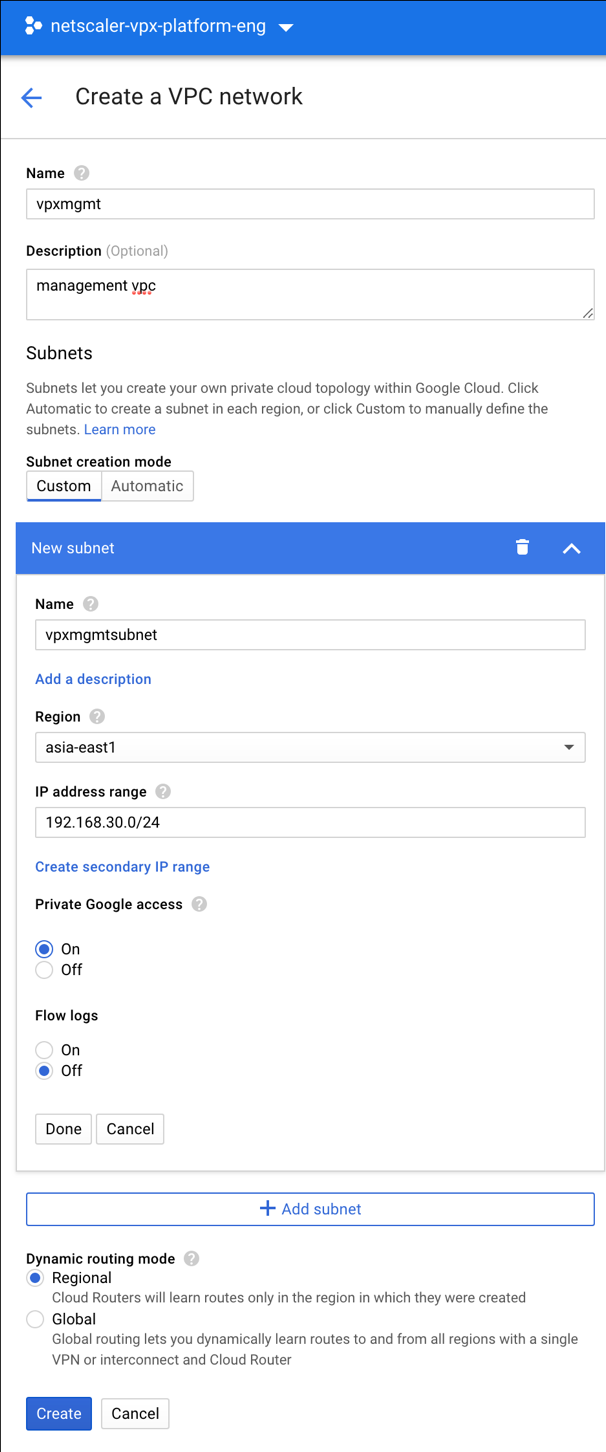
同様に、クライアント側およびサーバー側のNIC用にVPCネットワークを作成します。
注:
3つのVPCネットワークはすべて同じリージョンにある必要があります。このシナリオではasia-east1です。
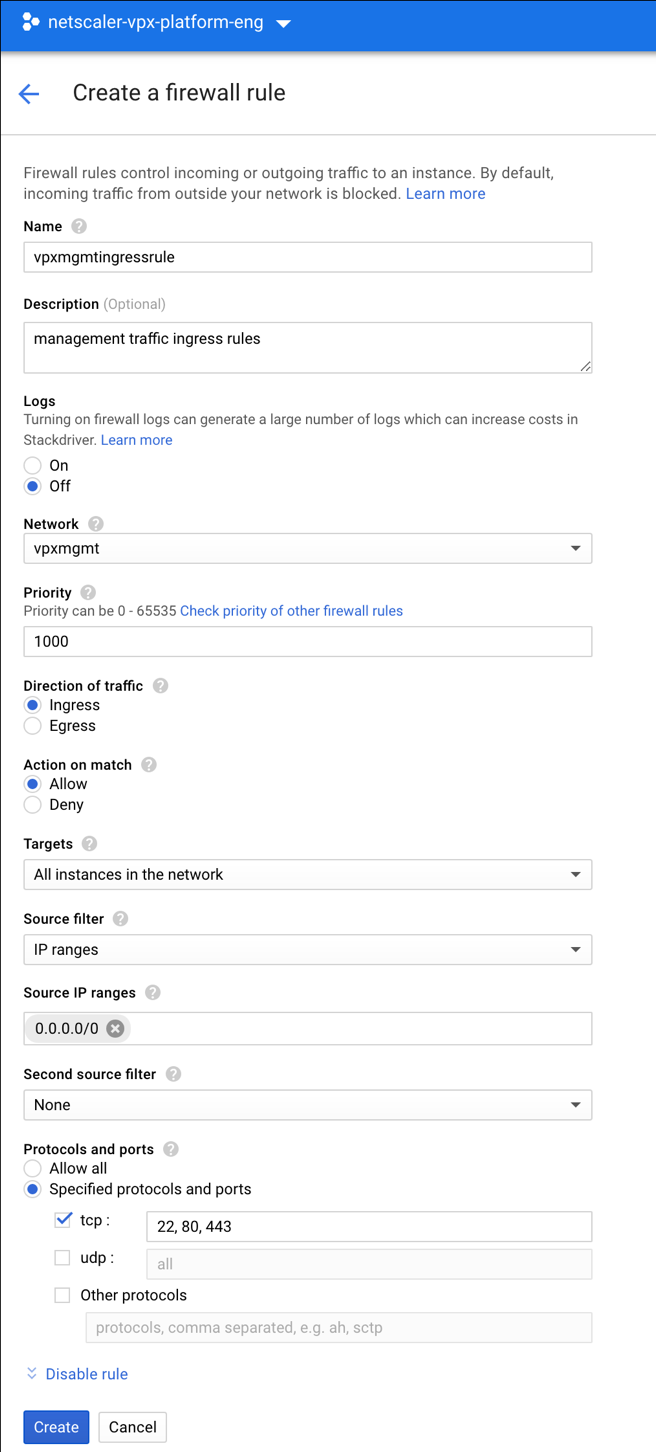
ステップ2. ポート22、80、443のファイアウォールルールを作成します。
各VPCネットワークに対して、SSH (ポート22)、HTTP (ポート80)、およびHTTPS (ポート443) のルールを作成します。ファイアウォールルールの詳細については、ファイアウォールルールの概要を参照してください。
ステップ3. VPXインスタンスを作成します。
-
GCPコンソールにログオンします。
-
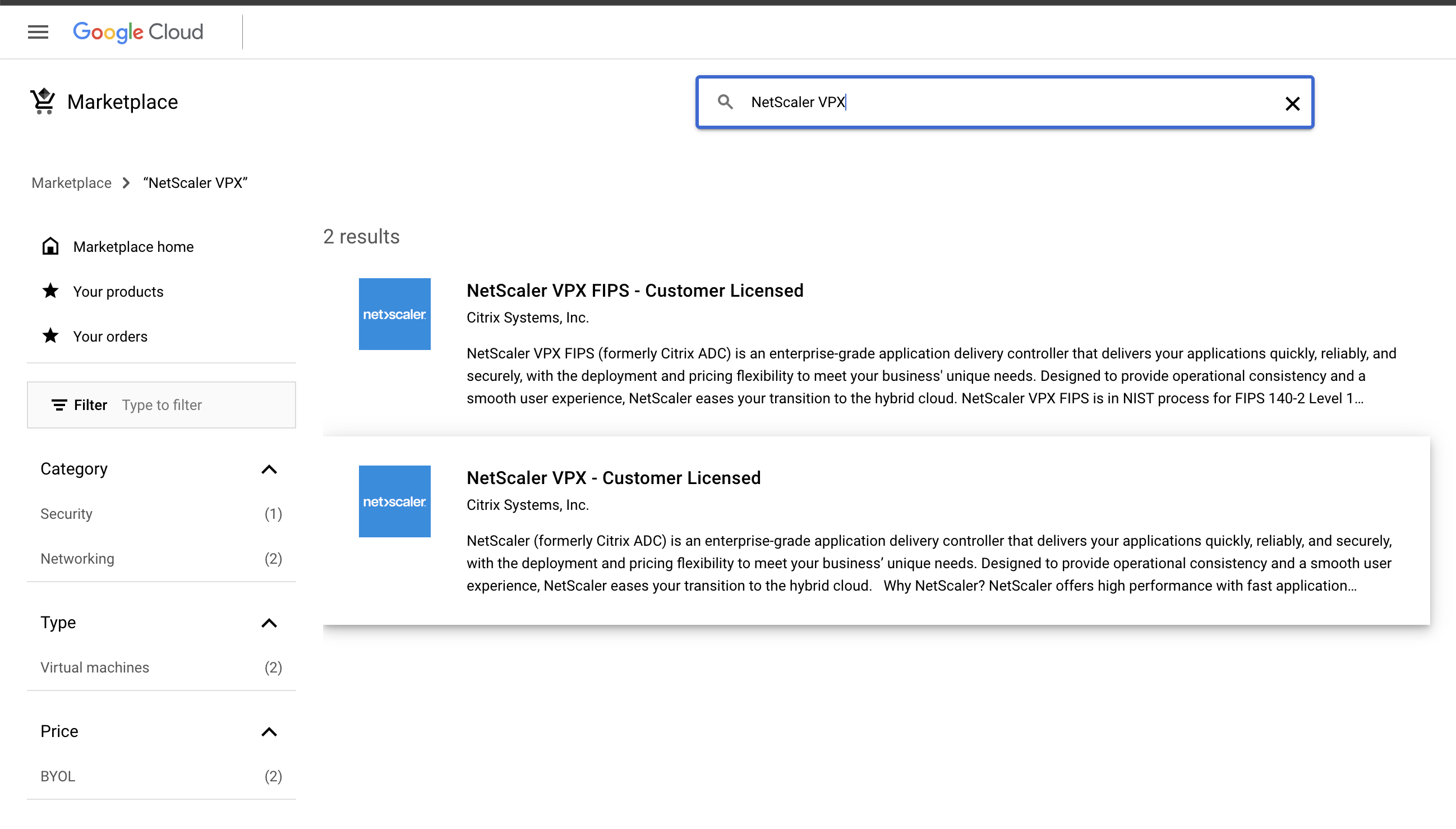
GCP Marketplaceに移動します。
-
要件に基づいてサブスクリプションを選択します。
-
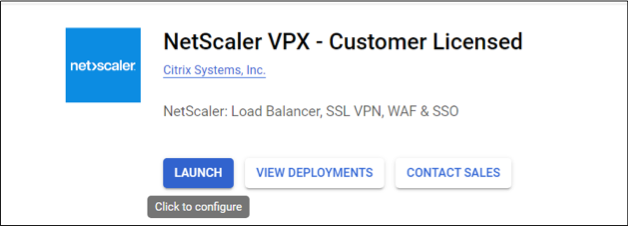
選択したサブスクリプションで起動をクリックします。
-
展開フォームを完了し、展開をクリックします。注:ステップ1で作成したVPCネットワークを使用します。
-
展開されたインスタンスは、Compute Engine > VMインスタンスの下に表示されます。GCP SSHまたはシリアルコンソールを使用して、VPXインスタンスを設定および管理します。
シナリオ:シングルNIC、スタンドアロンVPXインスタンスのデプロイ
このシナリオでは、GCPでシングルNICを持つNetScaler VPXスタンドアロンインスタンスをデプロイする方法を示します。このデプロイを実現するために、エイリアスIPアドレスが使用されます。
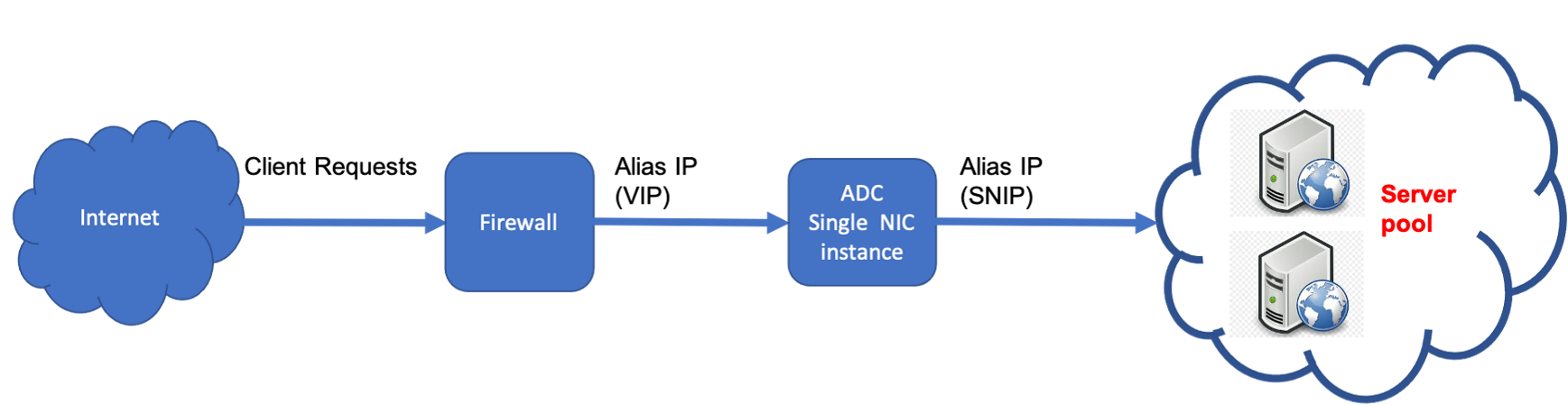
次の目的のために、単一のNIC(NIC0)を作成します。
-
管理ネットワークで管理トラフィック(NetScaler IP)を処理します。
-
クライアントネットワークでクライアント側トラフィック(VIP)を処理します。
-
バックエンドサーバーネットワークでバックエンドサーバー(SNIP)と通信します。
次の間の必要な通信ルートを設定します。
-
インスタンスとバックエンドサーバー。
-
インスタンスとパブリックインターネット上の外部ホスト。
デプロイ手順の概要
-
NIC0用のVPCネットワークを作成します。
-
ポート22、80、443のファイアウォールルールを作成します。
-
シングルNICを持つインスタンスを作成します。
-
VPX にエイリアス IP アドレスを追加します。
-
VPX に VIP と SNIP を追加します。
-
負荷分散仮想サーバーを追加します。
-
インスタンスにサービスまたはサービスグループを追加します。
-
インスタンス上のサービスまたはサービスグループを負荷分散仮想サーバーにバインドします。
注:
VPC ネットワークを作成したのと同じリージョンにインスタンスを作成します。
ステップ 1. VPC ネットワークを 1 つ作成します。
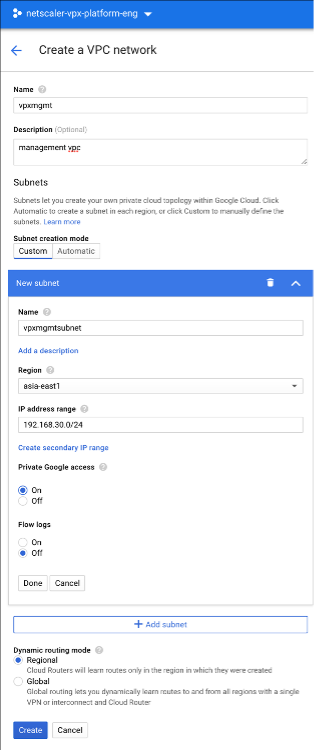
NIC0 に関連付ける VPC ネットワークを 1 つ作成します。
VPC ネットワークを作成するには、次の手順を実行します。
-
GCP コンソール > ネットワーキング > VPC ネットワーク > VPC ネットワークの作成にログオンします。
-
必須フィールドに入力し、作成をクリックします。
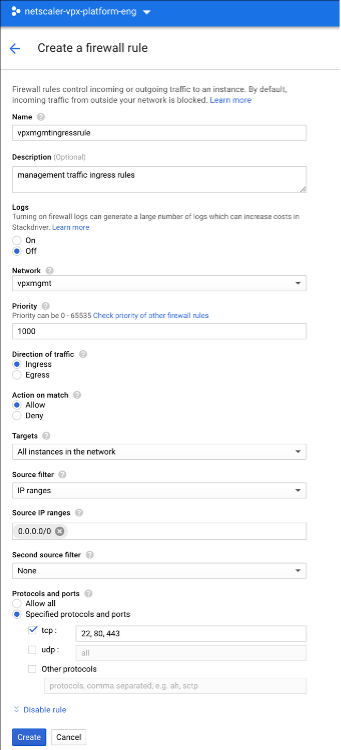
ステップ 2. ポート 22、80、443 のファイアウォールルールを作成します。
VPC ネットワーク用に SSH (ポート 22)、HTTP (ポート 80)、および HTTPS (ポート 443) のルールを作成します。ファイアウォールルールの詳細については、「ファイアウォールルールの概要」を参照してください。
ステップ3. 単一NICのインスタンスを作成します。
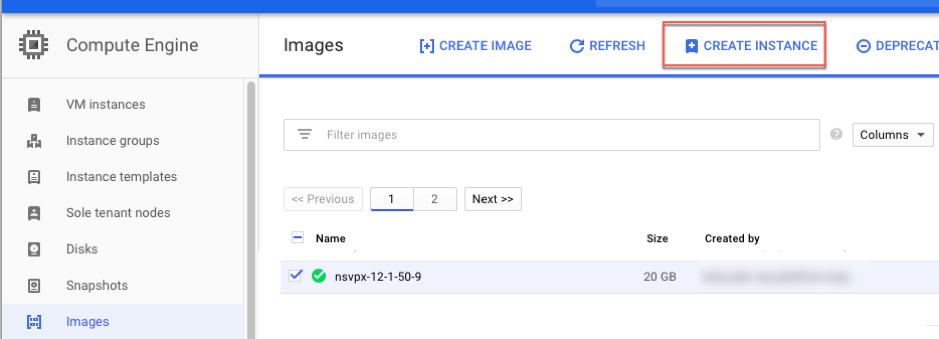
単一NICのインスタンスを作成するには、次の手順を実行します。
-
GCP consoleにログオンします。
-
Computeで、Compute Engineにカーソルを合わせ、Imagesを選択します。
-
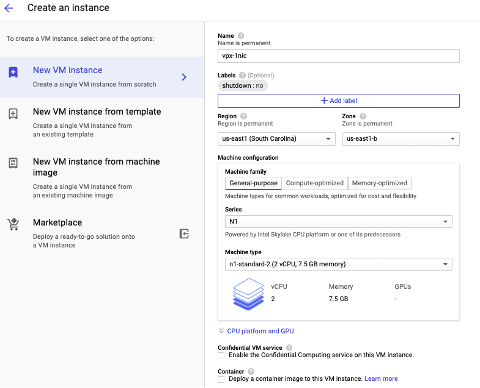
イメージを選択し、Create Instanceをクリックします。
-
2つのvCPUを持つインスタンスタイプを選択します(ADCの最小要件)。
-
Management, security, disks, networkingウィンドウからNetworkingタブをクリックします。
-
Network interfacesで、Editアイコンをクリックして、デフォルトのNICを編集します。
-
Network interfacesウィンドウで、Networkで、作成したVPCネットワークを選択します。
-
静的外部IPアドレスを作成できます。External IP addressesで、Create IP addressをクリックします。
-
Reserve a static addressウィンドウで、名前と説明を追加し、Reserveをクリックします。
-
Createをクリックして、VPXインスタンスを作成します。 新しいインスタンスはVMインスタンスの下に表示されます。
ステップ 4. VPXインスタンスにエイリアスIPアドレスを追加します。
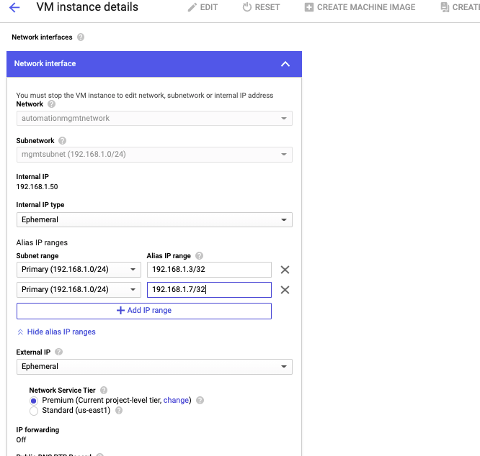
VIPおよびSNIPアドレスとして使用するために、2つのエイリアスIPアドレスをVPXインスタンスに割り当てます。
注:
VIPまたはSNIPを構成するために、VPXインスタンスのプライマリ内部IPアドレスを使用しないでください。
エイリアスIPアドレスを作成するには、次の手順を実行します。
-
VMインスタンスに移動し、編集をクリックします。
-
ネットワークインターフェイスウィンドウで、NIC0インターフェイスを編集します。
-
エイリアスIP範囲フィールドに、エイリアスIPアドレスを入力します。
-
完了をクリックし、次に保存をクリックします。
-
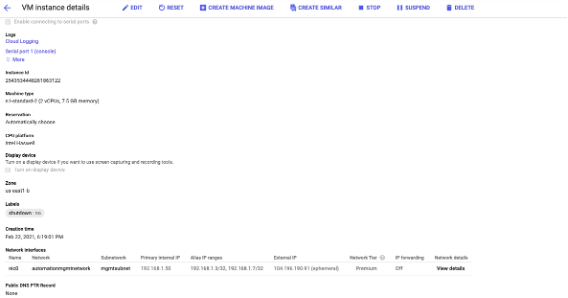
VMインスタンスの詳細ページでエイリアスIPアドレスを確認します。
ステップ 5. VPXインスタンスにVIPとSNIPを追加します。
VPXインスタンスで、クライアントエイリアスIPアドレスとサーバーエイリアスIPアドレスを追加します。
-
NetScaler GUIで、System > Network > IPs > IPv4sに移動し、追加をクリックします。「IPv4アドレスを追加」(/en-us/vpx/media/adc-add-ipv4-address.png)
-
クライアントエイリアスIP (VIP) アドレスを作成するには:
-
VMインスタンスのVPCサブネット用に構成されたクライアントエイリアスIPアドレスとネットマスクを入力します。
-
IPタイプフィールドで、ドロップダウンメニューから仮想IPを選択します。
-
作成をクリックします。
-
-
サーバーエイリアスIP (SNIP) アドレスを作成するには:
-
VMインスタンスのVPCサブネット用に構成されたサーバーエイリアスIPアドレスとネットマスクを入力します。
-
IPタイプフィールドで、ドロップダウンメニューからサブネットIPを選択します。
-
作成をクリックします。
-
ステップ6. ロードバランシング仮想サーバーを追加します。
-
NetScaler GUIで、構成 > トラフィック管理 > ロードバランシング > 仮想サーバーに移動し、追加をクリックします。
-
名前、プロトコル、IPアドレスタイプ (IPアドレス)、IPアドレス (クライアントエイリアスIP)、およびポートに必要な値を追加します。
-
OKをクリックして、ロードバランシング仮想サーバーを作成します。
「ロードバランシング仮想サーバーを作成」(/en-us/vpx/media/create-lb-vserver-adc.png)
ステップ7. VPXインスタンスにサービスまたはサービスグループを追加します。
-
NetScaler GUIから、Configuration > Traffic Management > Load Balancing > Services に移動し、Add をクリックします。
-
サービス名、IPアドレス、プロトコル、ポートに必要な値を入力し、OK をクリックします。
ステップ8. サービス/サービスグループをインスタンスのロードバランシング仮想サーバーにバインドします。
-
GUIから、構成 > トラフィック管理 > 負荷分散 > 仮想サーバー に移動します。
-
ステップ6 で設定したロードバランシング仮想サーバーを選択し、Edit をクリックします。
-
Service and Service Groups ウィンドウで、No Load Balancing Virtual Server Service Binding をクリックします。
-
ステップ7 で設定したサービスを選択し、Bind をクリックします。
GCPにVPXインスタンスをデプロイした後の注意点
-
ユーザー名
nsrootとインスタンスIDをパスワードとしてVPXにログオンします。プロンプトでパスワードを変更し、設定を保存します。 -
テクニカルサポートバンドルを収集するには、通常の
show techsupportの代わりにコマンドshell /netscaler/showtech_cloud.plを実行します。 -
GCPコンソールからNetScaler VMを削除した後、関連するNetScaler内部ターゲットインスタンスも削除します。そのためには、gcloud CLIに移動し、次のコマンドを入力します。
gcloud compute -q target-instances delete <instance-name>-adcinternal --zone <zone>注:<instance-name>-adcinternalは削除する必要があるターゲットインスタンスの名前です。
NetScaler VPXライセンス
GCP上のNetScaler VPXインスタンスには有効なライセンスが必要です。GCPで実行されているNetScaler VPXインスタンスで利用可能なライセンスオプションは次のとおりです。
Bring your own license (BYOL): BYOLオプションを使用するには、次の手順に従います。
-
NetScaler®ウェブサイトのライセンスポータルを使用して、有効なライセンスを生成します。
-
生成されたライセンスをインスタンスにアップロードします。
-
NetScaler VPX Check-in and Check-out license: このライセンスモデルでは、利用可能なライセンスプールからライセンスをチェックアウトし、不要になったときにチェックインすることができます。詳細情報と手順については、「NetScaler VPX Check-in and Check-out License」を参照してください。
注:
GCP上のNetScaler VPXインスタンスでは、サブスクリプションベースのライセンスはサポートされなくなりました。
GCPでサポートされているNetScaler VPX製品
次の表に、GCPでサポートされているNetScaler VPX製品を示します。
| サポートされているVPX製品 |
|---|
| NetScaler VPX - 顧客ライセンス |
| NetScaler VPX FIPS - 顧客ライセンス |
サポートされているGCPマシンタイプファミリー
| マシンタイプファミリー | 最小マシンタイプ |
|---|---|
| 汎用マシン | e2-ミディアム, e2-スタンダード-2, e2-ハイメモリ-2, n1-スタンダード-2, n1-ハイメモリ-2, n2-スタンダード-2, n2-ハイメモリ-2, n2d-スタンダード-2, n2d-ハイメモリ-2 |
| コンピューティング最適化マシン | c2-スタンダード-4, c2d-スタンダード-2, c2d-ハイメモリ-2 |
NetScaler VPXインスタンスをデプロイするためのGDMテンプレート
NetScaler VPX Google Deployment Manager (GDM) テンプレートを使用して、GCP に VPX インスタンスをデプロイできます。詳細については、NetScaler GDM Templatesを参照してください。
NetScaler マーケットプレイスイメージ
GDMテンプレート内のイメージを使用して、NetScalerアプライアンスを起動できます。
次の表に、GCPマーケットプレイスで利用可能なイメージを示します。
| リリース | イメージ名 | イメージの場所 |
|---|---|---|
| 13.1 | シトリックス-ADC-VPX-エクスプレス-13-1-53-17 | projects/citrix-master-project/global/images/citrix-adc-vpx-express-13-1-53-17 |
| 13.1 | citrix-adc-vpx-200-エンタープライズ-13-1-53-17 | projects/citrix-master-project/global/images/citrix-adc-vpx-200-enterprise-13-1-53-17 |
| 13.1 | citrix-adc-vpx-1000-プラチナ-13-1-53-17 | projects/citrix-master-project/global/images/citrix-adc-vpx-1000-platinum-13-1-53-17 |
| 13.1 | citrix-adc-vpx-5000-プラチナ-13-1-53-17 | projects/citrix-master-project/global/images/citrix-adc-vpx-5000-platinum-13-1-53-17 |
| 13.1 | citrix-adc-vpx-byol-13-1-53-17 | projects/citrix-master-project/global/images/citrix-adc-vpx-byol-13-1-53-17 |