
NetScaler GSLB を AWS に展開する
AWS 上の NetScaler 用 GSLB の設定は、基本的に、NetScaler が属する VPC の外部にあるサーバー(別の可用性リージョンの別の VPC 内やオンプレミスデータセンターなど)にトラフィックをロードバランシングするように NetScaler を構成することから成ります。
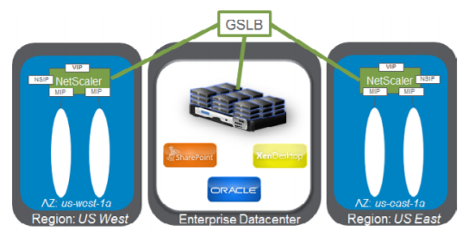
Related information
DBS の概要
クラウドロードバランサー向けの DBS (Domain Based Services) を使用した NetScaler GSLB のサポートにより、クラウドロードバランサーソリューションを使用して動的なクラウドサービスを自動的に検出できます。この構成により、NetScaler はアクティブ/アクティブ環境でグローバルサーバーロードバランシングドメイン名ベースサービス (GSLB DBS) を実装できます。DBS は、DNS ディスカバリから AWS 環境のバックエンドリソースのスケーリングを可能にします。
このセクションでは、AWS AutoScaling 環境における NetScaler 間の統合について説明します。ドキュメントの最後のセクションでは、AWS リージョンに固有の 2 つの異なるアベイラビリティゾーン (AZ) にまたがる NetScaler ADC の HA ペアを設定する機能について詳しく説明します。
ELB を使用したドメイン名ベースのサービス (DBS)
GSLB DBS は、ユーザーの Elastic Load Balancer (ELB) の FQDN を利用して、AWS 内で作成および削除されるバックエンドサーバーを含めるように GSLB サービスグループを動的に更新します。AWS のバックエンドサーバーまたはインスタンスは、ネットワーク需要または CPU 使用率に基づいてスケーリングするように構成できます。この機能を構成するには、NetScaler を ELB にポイントして、AWS 内でインスタンスが作成および削除されるたびに NetScaler を手動で更新することなく、AWS 内の異なるサーバーに動的にルーティングします。GSLB サービスグループの NetScaler DBS 機能は、DNS 対応サービスディスカバリを使用して、AutoScale グループで識別された DBS 名前空間のメンバーサービスリソースを決定します。
クラウドロードバランサーを使用した NetScaler GSLB DBS AutoScale コンポーネント:
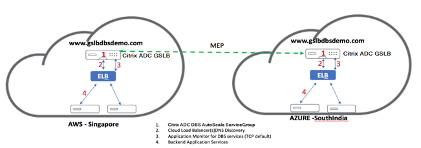
AWS コンポーネントの構成
セキュリティグループ
注:
ELB、NetScaler GSLB インスタンス、および Linux インスタンスには、それぞれ異なるルールセットが必要となるため、異なるセキュリティグループを作成することをお勧めします。この例では、簡潔にするために統合されたセキュリティグループ構成を使用しています。
仮想ファイアウォールの適切な構成については、「VPC のセキュリティグループ」を参照してください。
-
ユーザーの AWS リソースグループ にログインし、EC2 > NETWORK & SECURITY > Security Groups に移動します。
-
Create Security Group をクリックし、名前と説明を入力します。このセキュリティグループには、NetScaler と Linux バックエンド Web サーバーが含まれます。
-
次のスクリーンショットからインバウンドポートルールを追加します。注:詳細な強化のためには、ソース IP アクセスの制限が推奨されます。詳細については、Web Server Rules を参照してください。
-
Amazon Linux バックエンド Web サービス
-
ユーザーの AWS リソースグループ にログインし、EC2 > Instances に移動します。
-
以下の詳細を使用して Launch Instance をクリックし、Amazon Linux インスタンスを設定します。このインスタンスで Web サーバーまたはバックエンドサービスを設定するための詳細を入力します。
-
-
NetScaler の設定
-
ユーザーの AWS リソースグループ にログインし、EC2 > Instances に移動します。
-
Launch Instance をクリックし、以下の詳細を使用して Amazon AMI インスタンスを設定します。
-
-
Elastic IP の設定注:コスト削減のため、NSIP にパブリック IP を持たせないことで、必要に応じて NetScaler を単一の Elastic IP で実行することもできます。代わりに、GSLB サイト IP および ADNS IP に加えて、ボックスへの管理アクセスをカバーできる Elastic IP を SNIP にアタッチします。
-
ユーザーのAWSリソースグループにログインし、EC2 > ネットワーク & セキュリティ > Elastic IPに移動します。
-
新しいアドレスの割り当てをクリックして、Elastic IPアドレスを作成します。
-
Elastic IPを、AWS内で実行中のユーザーのNetScalerインスタンスを指すように構成します。
-
2つ目のElastic IPを構成し、再度、実行中のユーザーのNetScalerインスタンスを指すようにします。
-
-
エラスティックロードバランサー
-
ユーザーのAWSリソースグループにログインし、EC2 > ロードバランシング > ロードバランサーに移動します。
(/en-us/vpx/media/image-vpx-aws-gslb-deployment-11.png)-
ロードバランサーの作成をクリックして、クラシックロードバランサーを構成します。
ユーザーのElastic Load Balancerを使用すると、バックエンドのAmazon Linuxインスタンスをロードバランシングできるだけでなく、需要に基づいて起動される他のインスタンスもロードバランシングできます。 -
グローバルサーバーロードバランシングのドメイン名ベースのサービスを構成する
トラフィック管理の構成については、NetScaler GSLBドメインベースのサービスを構成するを参照してください。
展開タイプ
3-NIC展開
-
一般的な展開
-
GSLB StyleBook
-
ADMを使用
-
GSLBを使用 (Route53、ドメイン登録あり)
-
ライセンス - プール/マーケットプレイス
-
-
ユースケース
-
3-NIC展開は、データトラフィックと管理トラフィックの真の分離を実現するために使用されます。
-
3-NIC展開は、ADCのスケールとパフォーマンスも向上させます。
-
3-NIC展開は、スループットが通常1 Gbps以上であるネットワークアプリケーションで使用され、3-NIC展開が推奨されます。
-
CFT展開
顧客は、展開をカスタマイズする場合や展開を自動化する場合に、CloudFormationテンプレートを使用して展開します。
展開手順
展開手順は次のとおりです。
-
GSLBの3-NIC展開
-
ライセンス
-
展開オプション
GSLBの3-NIC展開
NetScaler VPXインスタンスは、AWSマーケットプレイスでAmazon Machine Image (AMI)として利用可能であり、AWS VPC内でElastic Compute Cloud (EC2)インスタンスとして起動できます。NetScaler VPXでサポートされるAMIとして許可される最小のEC2インスタンスタイプはm4.largeです。NetScaler VPX AMIインスタンスには、最低2つの仮想CPUと2GBのメモリが必要です。AWS VPC内で起動されたEC2インスタンスは、VPX構成に必要な複数のインターフェース、インターフェースごとの複数のIPアドレス、およびパブリックIPアドレスとプライベートIPアドレスも提供できます。各VPXインスタンスには、少なくとも3つのIPサブネットが必要です。
-
管理サブネット
-
クライアント向けサブネット (VIP)
-
バックエンド向けサブネット (SNIP)
NetScalerは、AWSインストールにおける標準VPXインスタンスに対して、3つのネットワークインターフェースを推奨しています。
AWSは現在、マルチIP機能をAWS VPC内で実行されているインスタンスにのみ提供しています。VPC内のVPXインスタンスは、EC2インスタンスで実行されているサーバーのロードバランシングに使用できます。Amazon VPCを使用すると、ユーザーは独自のIPアドレス範囲、サブネット、ルートテーブル、ネットワークゲートウェイを含む仮想ネットワーク環境を作成および制御できます。
注:
デフォルトでは、ユーザーはAWSアカウントごとにAWSリージョンあたり最大5つのVPCインスタンスを作成できます。より高いVPC制限をリクエストするには、Amazonのリクエストフォームをこちらから送信してください: Amazon VPC Request。
ライセンス
AWS上のNetScaler VPXインスタンスにはライセンスが必要です。AWSで実行されているNetScaler VPXインスタンスには、以下のライセンスオプションが利用可能です。
-
無料 (無制限)
-
時間単位
-
年間
持ち込みライセンス
無料トライアル (AWSマーケットプレイスで21日間無料のすべてのNetScaler VPX-AWSサブスクリプション提供)。
展開オプション
ユーザーはAWS上にNetScaler VPXスタンドアロンインスタンスを展開できます。 詳細については、「AWS上にNetScaler VPXスタンドアロンインスタンスを展開する」を参照してください。
ハイブリッドおよびマルチクラウド展開向けのNetScalerグローバル負荷分散
NetScalerハイブリッドおよびマルチクラウドグローバルサーバー負荷分散(GSLB)ソリューションは、ハイブリッドクラウド、マルチクラウド、およびオンプレミス展開における複数のデータセンター間でアプリケーションのトラフィックを分散することを可能にします。NetScalerハイブリッドおよびマルチクラウドGSLBソリューションは、既存のセットアップを変更することなく、ハイブリッドまたはマルチクラウド環境で負荷分散セットアップを管理するのに役立ちます。また、オンプレミス環境のユーザーは、クラウドに完全に移行する前に、NetScalerハイブリッドおよびマルチクラウドGSLBソリューションを使用して、一部のサービスをクラウドでテストできます。たとえば、ユーザーはトラフィックのごく一部のみをクラウドにルーティングし、ほとんどのトラフィックをオンプレミスで処理できます。NetScalerハイブリッドおよびマルチクラウドGSLBソリューションは、単一の統合コンソールから地理的な場所をまたいでNetScalerインスタンスを管理および監視することも可能にします。
ハイブリッドおよびマルチクラウドアーキテクチャは、「ベンダーロックイン」を回避し、ユーザーパートナーや顧客のニーズを満たすために異なるインフラストラクチャを使用することで、全体的な企業パフォーマンスを向上させることもできます。複数のクラウドアーキテクチャを使用することで、ユーザーは使用した分だけ支払うため、インフラストラクチャコストをより適切に管理できます。また、オンデマンドでインフラストラクチャを使用するため、アプリケーションをより適切にスケーリングできます。さらに、各プロバイダーの最高のサービスを活用するために、あるクラウドから別のクラウドへ迅速に切り替える機能も提供します。
NetScalerハイブリッドおよびマルチクラウドGSLBソリューション
NetScaler GSLBノードはDNS名前解決を処理します。これらのGSLBノードのいずれも、任意のクライアントロケーションからDNS要求を受信できます。DNS要求を受信したGSLBノードは、設定された負荷分散方法によって選択された負荷分散仮想サーバーのIPアドレスを返します。メトリック(サイト、ネットワーク、および永続性メトリック)は、NetScaler独自のプロトコルであるメトリック交換プロトコル(MEP)を使用してGSLBノード間で交換されます。MEPプロトコルの詳細については、「メトリック交換プロトコルの構成」を参照してください。
GSLBノードで構成されたモニターは、同じデータセンター内の負荷分散仮想サーバーのヘルスステータスを監視します。親子トポロジでは、GSLBノードとNetScalerノード間のメトリックはMEPを使用して交換されます。ただし、親子トポロジでは、GSLBノードとNetScaler LBノード間のモニタープローブの構成はオプションです。
NetScalerエージェントは、NetScaler ADMとユーザーデータセンター内の管理対象インスタンス間の通信を可能にします。NetScalerエージェントとそのインストール方法の詳細については、「はじめに」を参照してください。
注:
このドキュメントでは、以下の前提条件を設けています。
-
既存の負荷分散セットアップがある場合、それが稼働していること。
-
各NetScaler GSLBノードにSNIPアドレスまたはGSLBサイトIPアドレスが構成されていること。このIPアドレスは、他のデータセンターとメトリックを交換する際のデータセンターソースIPアドレスとして使用されます。
-
各NetScaler GSLBインスタンスに、DNSトラフィックを受信するためのADNSまたはADNS-TCPサービスが構成されていること。
-
クラウドサービスプロバイダーで、必要なファイアウォールとセキュリティグループが構成されていること。
セキュリティグループの設定
ユーザーは、クラウドサービスプロバイダーで必要なファイアウォール/セキュリティグループ設定を行う必要があります。AWSのセキュリティ機能の詳細については、AWS/Documentation/Amazon VPC/User Guide/Securityを参照してください。
また、GSLBノードでは、ADNSサービス/DNSサーバーIPアドレス用にポート53を、MEPトラフィック交換用のGSLBサイトIPアドレス用にポート3009を開放する必要があります。ロードバランシングノードでは、アプリケーションのトラフィックを受信するために適切なポートを開放する必要があります。例えば、HTTPトラフィックを受信するためにポート80を、HTTPSトラフィックを受信するためにポート443を開放する必要があります。NetScalerエージェントとNetScaler ADM間のNITRO通信のためにポート443を開放してください。
動的なラウンドトリップタイムGSLBメソッドの場合、設定されたLDNSプローブタイプに応じてUDPおよびTCPプローブを許可するために、ポート53を開放する必要があります。UDPまたはTCPプローブはSNIPのいずれかを使用して開始されるため、この設定はサーバー側サブネットにバインドされたセキュリティグループに対して行う必要があります。
NetScalerハイブリッドおよびマルチクラウドGSLBソリューションの機能
NetScalerハイブリッドおよびマルチクラウドGSLBソリューションの機能の一部をこのセクションで説明します。
他のロードバランシングソリューションとの互換性
NetScalerハイブリッドおよびマルチクラウドGSLBソリューションは、NetScalerロードバランサー、NGINX、HAProxy、その他のサードパーティ製ロードバランサーなど、さまざまなロードバランシングソリューションをサポートしています。
注記:
NetScaler以外のロードバランシングソリューションは、近接ベースおよびメトリックベースではないGSLBメソッドが使用され、親子トポロジが構成されていない場合にのみサポートされます。
GSLBメソッド
NetScalerハイブリッドおよびマルチクラウドGSLBソリューションは、以下のGSLBメソッドをサポートしています。
-
メトリックベースのGSLBメソッド。メトリックベースのGSLBメソッドは、メトリック交換プロトコルを介して他のNetScalerノードからメトリックを収集します。
-
最小接続数 (Least Connection): クライアント要求は、アクティブな接続数が最も少ないロードバランサーにルーティングされます。
-
最小帯域幅 (Least Bandwidth): クライアント要求は、現在処理しているトラフィック量が最も少ないロードバランサーにルーティングされます。
-
最小パケット数 (Least Packets): クライアント要求は、過去14秒間に受信したパケット数が最も少ないロードバランサーにルーティングされます。
-
-
メトリックに基づかないGSLBメソッド
-
ラウンドロビン (Round Robin): クライアント要求は、ロードバランサーのリストの先頭にあるロードバランサーのIPアドレスにルーティングされます。そのロードバランサーはリストの最後に移動します。
-
送信元IPハッシュ (Source IP Hash): このメソッドは、クライアントIPアドレスのハッシュ値を使用してロードバランサーを選択します。
-
-
近接性ベースのGSLBメソッド
-
静的近接性 (Static Proximity): クライアント要求は、クライアントIPアドレスに最も近いロードバランサーにルーティングされます。
-
ラウンドトリップタイム (RTT): このメソッドは、RTT値(クライアントのローカルDNSサーバーとデータセンター間の接続における時間遅延)を使用して、最もパフォーマンスの高いロードバランサーのIPアドレスを選択します。
-
負荷分散方法の詳細については、「負荷分散アルゴリズム」を参照してください。
GSLBトポロジ
NetScalerハイブリッドおよびマルチクラウドGSLBソリューションは、アクティブ-パッシブトポロジと親子トポロジをサポートしています。
-
アクティブ-パッシブトポロジ - 障害点から保護することで、ディザスタリカバリを提供し、アプリケーションの継続的な可用性を確保します。プライマリデータセンターがダウンした場合、パッシブデータセンターが稼働状態になります。GSLBアクティブ-パッシブトポロジの詳細については、「ディザスタリカバリのためのGSLBの構成」を参照してください。
-
親子トポロジ – お客様がメトリックベースのGSLBメソッドを使用してGSLBおよびLBノードを構成し、LBノードが別のNetScalerインスタンスに展開されている場合に使用できます。親子トポロジでは、LBノード(子サイト)はNetScalerアプライアンスである必要があります。これは、親サイトと子サイト間のメトリック交換がメトリック交換プロトコル(MEP)を介して行われるためです。
親子トポロジの詳細については、「MEPプロトコルを使用した親子トポロジの展開」を参照してください。
IPv6のサポート
NetScalerハイブリッドおよびマルチクラウドGSLBソリューションはIPv6もサポートしています。
監視
NetScaler のハイブリッドおよびマルチクラウド GSLB ソリューションは、セキュアな接続を有効にするオプションを備えた組み込みモニターをサポートしています。ただし、LB と GSLB の構成が同じ NetScaler インスタンス上にある場合、または親子トポロジが使用されている場合は、モニターの構成はオプションです。
永続性
NetScaler のハイブリッドおよびマルチクラウド GSLB ソリューションは、以下をサポートしています。
-
ソース IP ベースの永続セッション。これにより、同じクライアントからの複数のリクエストが、設定されたタイムアウト期間内に到着した場合、同じサービスに転送されます。クライアントが次のリクエストを送信する前にタイムアウト値が期限切れになった場合、セッションは破棄され、設定された負荷分散アルゴリズムがクライアントの次のリクエストのために新しいサーバーを選択するために使用されます。
-
スピルオーバー永続性。これにより、プライマリの負荷がしきい値を下回った後でも、バックアップ仮想サーバーは受信したリクエストの処理を継続します。詳細については、「スピルオーバーの構成」を参照してください。
-
サイト永続性。これにより、GSLB ノードはクライアントリクエストを処理するデータセンターを選択し、その後のすべての DNS リクエストに対して選択されたデータセンターの IP アドレスを転送します。設定された永続性がダウンしているサイトに適用される場合、GSLB ノードは GSLB メソッドを使用して新しいサイトを選択し、その新しいサイトがクライアントからの後続のリクエストに対して永続的になります。
NetScaler ADM StyleBook を使用した構成
お客様は、NetScaler ADM のデフォルトのマルチクラウド GSLB StyleBook を使用して、ハイブリッドおよびマルチクラウド GSLB 構成で NetScaler インスタンスを構成できます。
お客様は、LB ノード StyleBook 用のデフォルトのマルチクラウド GSLB StyleBook を使用して、アプリケーショントラフィックを処理する親子トポロジの子サイトである NetScaler 負荷分散ノードを構成できます。この StyleBook は、ユーザーが親子トポロジで LB ノードを構成したい場合にのみ使用してください。ただし、各 LB ノードは、この StyleBook を使用して個別に構成する必要があります。
NetScaler ハイブリッドおよびマルチクラウド GSLB ソリューション構成のワークフロー
お客様は、NetScaler ADM に付属のマルチクラウド GSLB StyleBook を使用して、ハイブリッドおよびマルチクラウド GSLB 構成で NetScaler インスタンスを構成できます。
次の図は、NetScaler ハイブリッドおよびマルチクラウド GSLB ソリューションを構成するためのワークフローを示しています。ワークフロー図の各ステップについては、図の後に詳しく説明します。
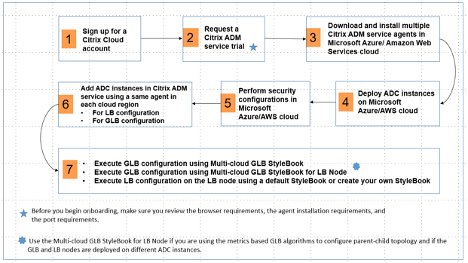
クラウド管理者として、次のタスクを実行します。
-
NetScaler Cloudアカウントにサインアップします。NetScaler ADMの使用を開始するには、NetScaler Cloud会社アカウントを作成するか、会社内の誰かが作成した既存のアカウントに参加します。
-
ユーザーがNetScaler Cloudにログオンした後、NetScaler Application Delivery ManagementタイルでManageをクリックして、ADMサービスを初めてセットアップします。
-
複数のNetScaler ADMサービスエージェントをダウンロードしてインストールします。ユーザーは、NetScaler ADMとデータセンターまたはクラウド内の管理対象インスタンスとの間の通信を有効にするために、ネットワーク環境にNetScaler ADMサービスエージェントをインストールして構成する必要があります。管理対象インスタンスでLBおよびGSLB構成を構成できるように、各リージョンにエージェントをインストールします。LBおよびGSLB構成は単一のエージェントを共有できます。上記の3つのタスクの詳細については、Getting Startedを参照してください。
-
Microsoft AWS クラウドまたはオンプレミスデータセンターにロードバランサーを展開します。ユーザーがクラウドおよびオンプレミスに展開するロードバランサーの種類に応じて、それらを適切にプロビジョニングします。たとえば、ユーザーはAmazon Web Services (AWS) 仮想プライベートクラウドおよびオンプレミスデータセンターにNetScaler VPXインスタンスをプロビジョニングできます。仮想マシンを作成し、他のリソースを構成することにより、NetScalerインスタンスをスタンドアロンモードでLBまたはGSLBノードとして機能するように構成します。NetScaler VPXインスタンスの展開方法の詳細については、以下のドキュメントを参照してください。
-
セキュリティ構成を実行します。ARMおよびAWSでネットワークセキュリティグループとネットワークACLを構成し、ユーザーインスタンスとサブネットのインバウンドおよびアウトバウンドトラフィックを制御します。
-
NetScaler ADMにNetScalerインスタンスを追加します。NetScalerインスタンスは、ユーザーがNetScaler ADMから検出、管理、監視したいネットワークアプライアンスまたは仮想アプライアンスです。これらのインスタンスを管理および監視するには、ユーザーはインスタンスをサービスに追加し、LB (ユーザーがLBにNetScalerを使用している場合) とGSLBインスタンスの両方を登録する必要があります。NetScaler ADMにNetScalerインスタンスを追加する方法の詳細については、Getting Startedを参照してください。
-
デフォルトのNetScaler ADM StyleBookを使用して、GSLBおよびLB構成を実装します。
-
Multi-cloud GSLB StyleBookを使用して、選択したGSLB NetScalerインスタンスでGSLB構成を実行します。
-
ロードバランシング構成を実装します。(管理対象インスタンスにすでにLB構成がある場合、ユーザーはこの手順をスキップできます。) ユーザーは、NetScalerインスタンスでロードバランサーを次の2つの方法のいずれかで構成できます。
-
アプリケーションのロードバランシングのためにインスタンスを手動で構成します。インスタンスを手動で構成する方法の詳細については、「基本的なロードバランシングのセットアップ」を参照してください。
-
StyleBookを使用します。ユーザーは、NetScaler ADM StyleBook (HTTP/SSL Load Balancing StyleBookまたはHTTP/SSL Load Balancing (with Monitors) StyleBook) のいずれかを使用して、選択したNetScalerインスタンスにロードバランサー構成を作成できます。ユーザーは独自のStyleBookを作成することもできます。StyleBookの詳細については、「StyleBooks」を参照してください。
-
-
次のいずれかのケースで、GSLB親子トポロジを構成するために「Multi-cloud GSLB StyleBook for LB Node」を使用します。
-
ユーザーがメトリックベースのGSLBアルゴリズム (Least Packets、Least Connections、Least Bandwidth) を使用してGSLBおよびLBノードを構成しており、LBノードが別のNetScalerインスタンスに展開されている場合。
-
サイトの永続性が必要な場合。
-
StyleBookを使用してNetScaler LBノードでGSLBを構成する
お客様は、メトリックベースのGSLBアルゴリズム (Least Packets、Least Connections、Least Bandwidth) を使用してGSLBおよびLBノードを構成しており、LBノードが別のNetScalerインスタンスに展開されている場合に、Multi-cloud GSLB StyleBook for LB Nodeを使用できます。
ユーザーは、このStyleBookを使用して、既存の親サイトにさらに子サイトを構成することもできます。このStyleBookは一度に1つの子サイトを構成します。したがって、子サイトの数だけ、このStyleBookから構成 (構成パック) を作成してください。StyleBookは子サイトにGSLB構成を適用します。ユーザーは最大1024の子サイトを構成できます。
注:
親サイトを構成するには、Multi-cloud GSLB StyleBookを使用します。
このStyleBookは次の前提条件に基づいています。
-
SNIPアドレスまたはGSLBサイトIPアドレスが構成されていること。
-
必要なファイアウォールとセキュリティグループがクラウドサービスプロバイダーで構成されていること。
LBノード用のマルチクラウドGSLB StyleBookを使用して、親子トポロジで子サイトを構成する
-
「Applications > Configuration > Create New」に移動します。
-
「Applications」 > 「Configuration」に移動し、「Create New」をクリックします。StyleBookは、このStyleBookで定義されているすべてのパラメータの値をユーザーが入力できるユーザーインターフェイスページとして表示されます。注:このドキュメントでは、データセンターとサイトという用語は同じ意味で使用されています。
-
次のパラメータを設定します。
-
アプリケーション名。子サイトを作成するGSLBサイトに展開されているGSLBアプリケーションの名前を入力します。
-
プロトコル。展開されているアプリケーションのアプリケーションプロトコルをドロップダウンリストボックスから選択します。
-
LBヘルスチェック (オプション)
-
ヘルスチェックタイプ。ドロップダウンリストボックスから、サイト上のアプリケーションを表すロードバランサーVIPアドレスのヘルスチェックに使用されるプローブのタイプを選択します。
-
セキュアモード。(オプション) SSLベースのヘルスチェックが必要な場合は、このパラメータを有効にするために「はい」を選択します。
-
HTTPリクエスト。(オプション) ユーザーがHTTPをヘルスチェックタイプとして選択した場合、VIPアドレスをプローブするために使用される完全なHTTPリクエストを入力します。
-
HTTPステータス応答コードのリスト。(オプション) ユーザーがHTTPをヘルスチェックタイプとして選択した場合、VIPが正常なときにHTTPリクエストへの応答で予期されるHTTPステータスコードのリストを入力します。
-
-
親サイトの構成。
-
子サイト (LBノード) を作成する親サイト (GSLBノード) の詳細を指定します。
-
サイト名。親サイトの名前を入力します。
-
サイトIPアドレス。親サイトが他のサイトとメトリックを交換する際に送信元IPアドレスとして使用するIPアドレスを入力します。このIPアドレスは、各サイトのGSLBノードにすでに構成されているものとします。
-
サイトパブリックIPアドレス。(オプション) 親サイトのIPアドレスがNATされている場合、メトリックの交換に使用される親サイトのパブリックIPアドレスを入力します。
-
-
-
子サイトの構成。
-
子サイトの詳細を指定します。
-
サイト名。サイトの名前を入力します。
-
サイトIPアドレス。子サイトのIPアドレスを入力します。ここでは、子サイトとして構成されているNetScalerノードのプライベートIPアドレスまたはSNIPを使用します。
-
サイトパブリックIPアドレス。(オプション) 子サイトのIPアドレスがNATされている場合、メトリックの交換に使用される子サイトのパブリックIPアドレスを入力します。
-
-
-
アクティブGSLBサービスの構成 (オプション)
-
LB仮想サーバーのIPアドレスがパブリックIPアドレスでない場合にのみ、アクティブGSLBサービスを構成します。このセクションでは、アプリケーションが展開されているサイトでローカルGSLBサービスのリストを構成できます。
-
サービスIP。このサイトの負荷分散仮想サーバーのIPアドレスを入力します。
-
サービスパブリックIPアドレス。仮想IPアドレスがプライベートで、それにNATされたパブリックIPアドレスがある場合は、そのパブリックIPアドレスを指定します。
-
サービスポート。このサイトのGSLBサービスのポートを入力します。
-
サイト名。GSLBサービスが配置されているサイトの名前を入力します。
-
-
-
ターゲットインスタンスをクリックし、GSLB構成を展開する各サイトでGSLBインスタンスとして構成されているNetScalerインスタンスを選択します。
-
選択したNetScalerインスタンス(LBノード)にLB構成を作成するには、作成をクリックします。ユーザーはドライランをクリックして、ターゲットインスタンスに作成されるオブジェクトを確認することもできます。ユーザーが作成したStyleBook構成は、構成ページの構成リストに表示されます。ユーザーは、NetScaler ADM GUIを使用してこの構成を検査、更新、または削除できます。
CloudFormationテンプレートの展開
NetScaler VPXは、AWS MarketplaceでAmazon Machine Images (AMI) として利用できます。CloudFormationテンプレートを使用してAWSでNetScaler VPXをプロビジョニングする前に、AWSユーザーは規約に同意し、AWS Marketplace製品を購読する必要があります。MarketplaceのNetScaler VPXの各エディションでこの手順が必要です。
CloudFormationリポジトリ内の各テンプレートには、テンプレートの使用法とアーキテクチャを説明するドキュメントが併置されています。これらのテンプレートは、NetScaler VPXの推奨される展開アーキテクチャをコード化するか、ユーザーにNetScalerを紹介するか、特定の機能、エディション、またはオプションをデモンストレーションすることを目的としています。ユーザーは、特定の運用およびテストのニーズに合わせてテンプレートを再利用、変更、または強化できます。ほとんどのテンプレートでは、IAMロールを作成する権限に加えて、完全なEC2権限が必要です。
CloudFormationテンプレートには、NetScaler VPXの特定のリリース(例:リリース12.0-56.20)およびエディション(例:NetScaler VPX Platinum Edition - 10 Mbps)またはNetScaler BYOLに固有のAMI IDが含まれています。CloudFormationテンプレートで異なるバージョンのNetScaler VPXを使用するには、ユーザーがテンプレートを編集してAMI IDを置き換える必要があります。
最新のNetScaler AWS-AMI-IDは、こちらにあります: NetScaler AWS CloudFormation Master。
CFT 3-NIC展開
このテンプレートは、2つのアベイラビリティゾーン用に3つのサブネット(管理、クライアント、サーバー)を持つVPCを展開します。また、パブリックサブネットにデフォルトルートを持つインターネットゲートウェイを展開します。このテンプレートは、2つのNetScalerインスタンスでアベイラビリティゾーンをまたぐHAペアも作成します。プライマリには3つのVPCサブネット(管理、クライアント、サーバー)に関連付けられた3つのENI、セカンダリには3つのVPCサブネット(管理、クライアント、サーバー)に関連付けられた3つのENIが設定されます。このCFTによって作成されるすべてのリソース名には、スタック名のtagNameがプレフィックスとして付けられます。
CloudFormationテンプレートの出力には以下が含まれます。
-
PrimaryCitrixADCManagementURL - プライマリVPXの管理GUIへのHTTPS URL(自己署名証明書を使用)
-
PrimaryCitrixADCManagementURL2 - プライマリVPXの管理GUIへのHTTP URL
-
PrimaryCitrixADCInstanceID - 新しく作成されたプライマリVPXインスタンスのインスタンスID
-
PrimaryCitrixADCPublicVIP - VIPに関連付けられたプライマリVPXインスタンスのElastic IPアドレス
-
PrimaryCitrixADCPrivateNSIP - プライマリVPXの管理に使用されるプライベートIP(NS IP)
-
PrimaryCitrixADCPublicNSIP - プライマリVPXの管理に使用されるパブリックIP(NS IP)
-
PrimaryCitrixADCPrivateVIP - VIP に関連付けられたプライマリ VPX インスタンスのプライベート IP アドレス
-
PrimaryCitrixADCSNIP - SNIP に関連付けられたプライマリ VPX インスタンスのプライベート IP アドレス
-
SecondaryCitrixADCManagementURL - セカンダリ VPX の管理 GUI への HTTPS URL (自己署名証明書を使用)
-
SecondaryCitrixADCManagementURL2 - セカンダリ VPX の管理 GUI への HTTP URL
-
SecondaryCitrixADCInstanceID - 新しく作成されたセカンダリ VPX インスタンスのインスタンス ID
-
SecondaryCitrixADCPrivateNSIP - セカンダリ VPX の管理に使用されるプライベート IP (NS IP)
-
SecondaryCitrixADCPublicNSIP - セカンダリ VPX の管理に使用されるパブリック IP (NS IP)
-
SecondaryCitrixADCPrivateVIP - VIP に関連付けられたセカンダリ VPX インスタンスのプライベート IP アドレス
-
SecondaryCitrixADCSNIP - SNIP に関連付けられたセカンダリ VPX インスタンスのプライベート IP アドレス
-
SecurityGroup - VPX が属するセキュリティグループ ID
CFT に入力を提供する場合、CFT 内の任意のパラメータに対する
* は、それが必須フィールドであることを意味します。たとえば、VPC ID* は必須フィールドです。
以下の前提条件を満たす必要があります。CloudFormation テンプレートには、通常の EC2 の完全な権限を超えて、IAM ロールを作成するための十分な権限が必要です。このテンプレートのユーザーは、この CloudFormation テンプレートを使用する前に、AWS Marketplace 製品の利用規約に同意し、サブスクライブする必要があります。
以下も存在する必要があります。
-
キーペア
-
3 つの未割り当て EIP
-
プライマリ管理
-
クライアントVIP
-
セカンダリ管理
AWS で NetScaler VPX インスタンスをプロビジョニングする方法の詳細については、ユーザーは次のサイトを参照してください: Provisioning NetScaler VPX Instances on AWS。
スタイルブックを使用して GSLB を構成する方法については、Using StyleBooks to Configure GSLB を参照してください。
前提条件
AWS で VPX インスタンスを作成する前に、ユーザーは次のものがあることを確認する必要があります。
-
Amazon Web Services (AWS) Virtual Private Cloud (VPC) で NetScaler VPX AMI を起動するための AWS アカウント。ユーザーは Amazon で無料で AWS アカウントを作成できます。
-
ユーザーが AWS サービスとリソースへのアクセスを安全に制御するための AWS Identity and Access Management (IAM) ユーザーアカウント。IAM ユーザーアカウントの作成方法の詳細については、トピック: Creating IAM Users (Console) を参照してください。
IAM ロールは、スタンドアロンデプロイと高可用性デプロイの両方で必須です。IAM ロールには、次の権限が必要です。
-
ec2:DescribeInstances
-
ec2:DescribeNetworkInterfaces
-
ec2:DetachNetworkInterface
-
ec2:AttachNetworkInterface
-
ec2:StartInstances
-
ec2:StopInstances
-
ec2:RebootInstances
-
ec2:DescribeAddresses
-
ec2:AssociateAddress
-
ec2:DisassociateAddress
-
オートスケーリング:*
-
SNS:*
-
SQS:*
-
iam:SimulatePrincipalPolicy
-
iam:GetRole
NetScaler CloudFormationテンプレートを使用する場合、IAMロールは自動的に作成されます。このテンプレートでは、すでに作成されているIAMロールを選択することはできません。
注:
ユーザーがGUIを介してVPXインスタンスにログオンすると、IAMロールに必要な権限を設定するためのプロンプトが表示されます。権限がすでに設定されている場合は、このプロンプトを無視してください。
-
ターミナルプログラムからAWS Management Consoleが提供するすべての機能を使用するには、AWS CLIが必要です。詳細については、AWS Command Line Interfaceとはを参照してください。ユーザーは、ネットワークインターフェースタイプをSR-IOVに変更するためにもAWS CLIを必要とします。
GSLBの前提条件
NetScaler GSLBサービスグループの前提条件には、セキュリティグループ、Linux Webサーバー、AWS内のNetScaler ADC、Elastic IP、およびElastic Load Balancerを設定するための知識と能力を備えた、機能するAWS環境が含まれます。
GSLB DBSサービス統合には、AWS ELBロードバランサーインスタンス用にNetScalerバージョン12.0.57が必要です。
現在サポートされているVPXモデルとAWSリージョン、インスタンスタイプ、およびサービスに関する最新情報については、VPX-AWSサポートマトリックスを参照してください。