
バックエンドAWS Autoscalingサービスを追加する
クラウドでのアプリケーションの効率的なホスティングには、アプリケーションの需要に応じてリソースを簡単かつ費用対効果の高い方法で管理することが含まれます。需要の増加に対応するには、ネットワークリソースをスケールアップする必要があります。需要が減少した場合は、アイドル状態のリソースによる不要なコストを回避するためにスケールダウンする必要があります。アプリケーションの実行コストを最小限に抑えるには、特定の時間に必要となるインスタンス数のみをデプロイすることで、トラフィック、メモリ、CPU使用率などを常に監視する必要があります。しかし、トラフィックを手動で監視するのは面倒です。アプリケーション環境を動的にスケールアップまたはスケールダウンするには、トラフィックの監視と、必要に応じたリソースのスケールアップおよびスケールダウンのプロセスを自動化する必要があります。
AWS Auto Scalingサービスと統合されたNetScaler VPXインスタンスは、次の利点を提供します。
-
負荷分散と管理: 需要に応じてサーバーを自動的にスケールアップおよびスケールダウンするように構成します。VPXインスタンスは、バックエンドサブネット内のAutoscale™グループを自動検出し、ユーザーが負荷を分散するAutoscaleグループを選択できるようにします。これらすべては、VPXインスタンス上の仮想IPアドレスとサブネットIPアドレスを自動構成することによって行われます。
-
高可用性: 複数のアベイラビリティゾーンにまたがるAutoscaleグループを検出し、サーバーの負荷を分散します。
-
ネットワーク可用性の向上: VPXインスタンスは以下をサポートします。
-
VPCピアリングを使用して、異なるVPC上のバックエンドサーバー
-
同じプレイスメントグループ上のバックエンドサーバー
-
異なるアベイラビリティゾーン上のバックエンドサーバー
-
-
グレースフル接続終了: グレースフルタイムアウト機能を使用することで、スケールダウンアクティビティが発生したときにクライアント接続の損失を回避し、Autoscaleサーバーをグレースフルに削除します。
図: NetScaler VPXインスタンスを使用したAWS Autoscalingサービス
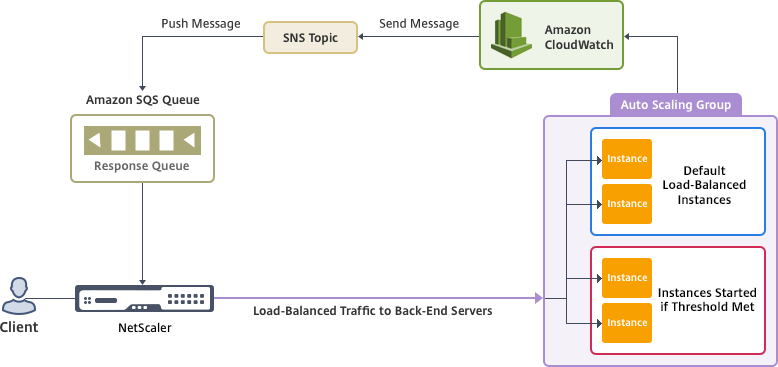
この図は、AWS AutoscalingサービスがNetScaler VPXインスタンス(負荷分散仮想サーバー)とどのように互換性があるかを示しています。詳細については、次のAWSトピックを参照してください。
Related information
開始する前に
NetScaler VPXインスタンスでAutoscalingの使用を開始する前に、以下のタスクを完了する必要があります。
-
以下のトピックをお読みください。
-
要件に応じて、AWS上にNetScaler VPXインスタンスを作成します。
-
NetScaler VPXスタンドアロンインスタンスの作成方法の詳細については、「AWSへのNetScaler VPXスタンドアロンインスタンスの展開」(/ja-jp/vpx/13-1/deploy-aws/launch-vpx-for-aws-ami.html)および「シナリオ: スタンドアロンインスタンス」(/ja-jp/vpx/13-1/deploy-aws/scenarios.html)を参照してください。
-
HAモードでVPXインスタンスを展開する方法の詳細については、「AWSへの高可用性ペアの展開」(/ja-jp/vpx/13-1/deploy-aws/vpx-aws-ha.html)を参照してください。
注:Citrixは、AWS上にNetScaler VPXインスタンスを作成するためにCloudFormationテンプレートを推奨しています。Citrix®は、管理用(NSIP)、クライアント向けLB仮想サーバー用(VIP)、サブネットIP用(NSIP)の3つのインターフェイスを作成することを推奨しています。 -
-
AWS Autoscaleグループを作成します。既存のAutoscaling構成がない場合は、次の操作を行う必要があります。a) 起動構成を作成するb) オートスケーリンググループを作成するc) オートスケーリンググループを確認する詳細については、
<http://docs.aws.amazon.com/autoscaling/latest/userguide/GettingStartedTutorial.html>を参照してください。 -
AWSオートスケールグループでは、少なくとも1つのスケールダウンポリシーを指定する必要があります。NetScaler VPXインスタンスは、ステップスケーリングポリシーのみをサポートしています。シンプルスケーリングポリシーとターゲット追跡スケーリングポリシーは、オートスケールグループではサポートされていません。
NetScaler VPXインスタンスにAWSオートスケーリングサービスを追加する
GUIを使用して、ワンクリックでオートスケーリングサービスをVPXインスタンスに追加できます。オートスケーリングサービスをVPXインスタンスに追加するには、次の手順を実行します。
-
nsrootの資格情報を使用してVPXインスタンスにログオンします。 -
NetScaler VPXインスタンスに初めてログオンすると、デフォルトのクラウドプロファイルページが表示されます。ドロップダウンメニューからAWSオートスケーリンググループを選択し、作成をクリックしてクラウドプロファイルを作成します。後でクラウドプロファイルを作成する場合は、スキップをクリックします。クラウドプロファイルの作成時に留意すべき点: デフォルトでは、CloudFormationテンプレートは以下のIAMロールを作成し、アタッチします。
{

     "Version": "2012-10-17",
     "Statement": \[

      {

             "Action": \[

                 "ec2:DescribeInstances",
                 "ec2:DescribeNetworkInterfaces",
                 "ec2:DetachNetworkInterface",
                 "ec2:AttachNetworkInterface",
                 "ec2:StartInstances",
                 "ec2:StopInstances",
                 "ec2:RebootInstances",
                 "autoscaling:\*",
                 "sns:\*",
                 "sqs:\*"

             “iam: SimulatePrincipalPolicy”
             “iam: GetRole”

             \],

             "Resource": "\*",
             "Effect": "Allow"

         }

     \]

}インスタンスのIAMロールに適切な権限があることを確認してください。-
仮想サーバーのIPアドレスは、VPXインスタンスで利用可能な空きIPアドレスから自動入力されます。
<https://docs.aws.amazon.com/AWSEC2/latest/UserGuide/MultipleIP.html#ManageMultipleIP> -
オートスケールグループは、AWSアカウントで設定されたオートスケールグループから事前に入力されます。
<http://docs.aws.amazon.com/autoscaling/latest/userguide/AutoScalingGroup.html>。 -
オートスケーリンググループのプロトコルとポートを選択する際は、サーバーがそれらのプロトコルとポートでリッスンしていること、およびサービスグループに正しいモニターをバインドしていることを確認してください。デフォルトでは、TCPモニターが使用されます。
-
SSLプロトコルタイプのオートスケーリングの場合、クラウドプロファイルを作成した後、証明書がないためロードバランス仮想サーバーまたはサービスグループがダウンします。証明書は仮想サーバーまたはサービスグループに手動でバインドできます。
-
オートスケールサーバーを正常に削除するには、「Graceful Timeout」オプションを選択します。このオプションが選択されていない場合、負荷が低下するとすぐにオートスケールグループのサーバーが削除され、既存の接続クライアントのサービスが中断される可能性があります。「Graceful」を選択してタイムアウトを設定すると、スケールダウンが発生した場合に、VPXインスタンスはサーバーをすぐに削除せず、サーバーの1つを正常な削除のためにマークします。この期間中、インスタンスはこのサーバーへの新しい接続を許可しません。既存の接続はタイムアウトが発生するまで処理され、タイムアウト後、VPXインスタンスはサーバーを削除します。
図: デフォルトのクラウドプロファイルページ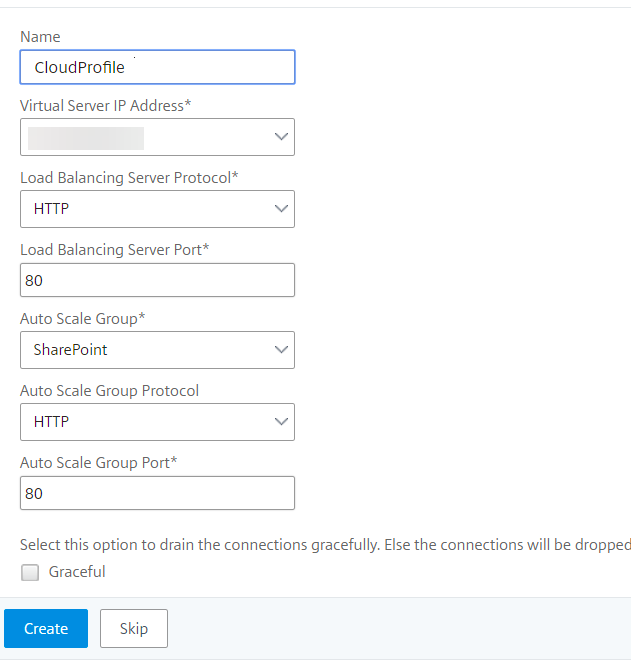
-
-
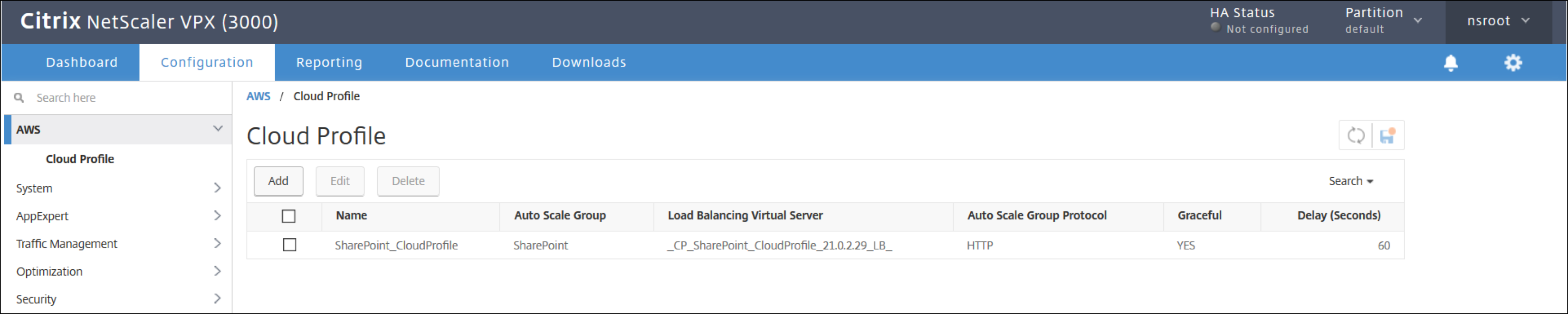
初回ログオン後、クラウドプロファイルを作成する場合は、GUIで System > AWS > Cloud Profile に移動し、追加をクリックします。
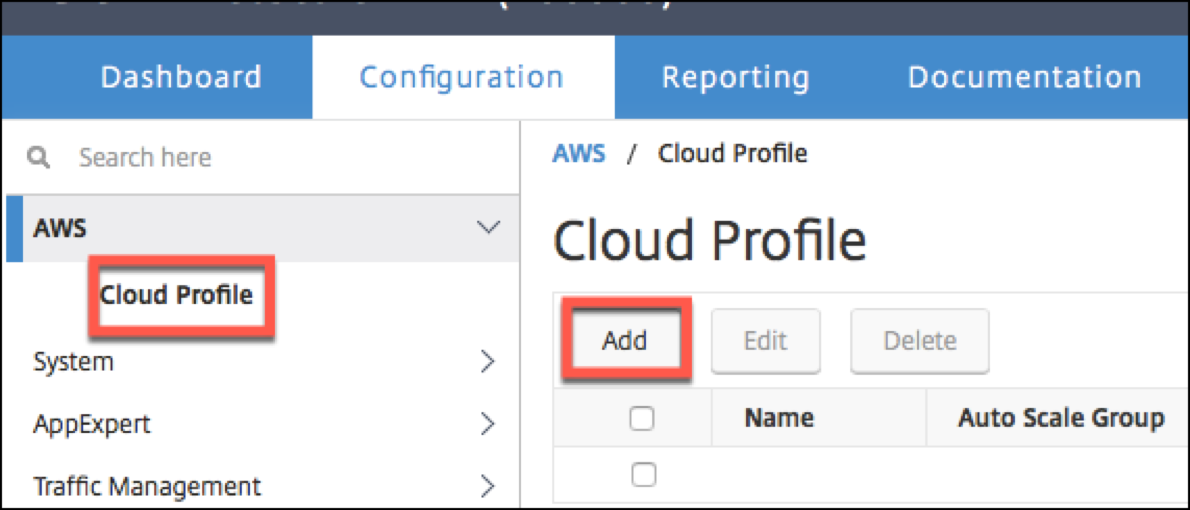 クラウドプロファイルの作成設定ページが表示されます。
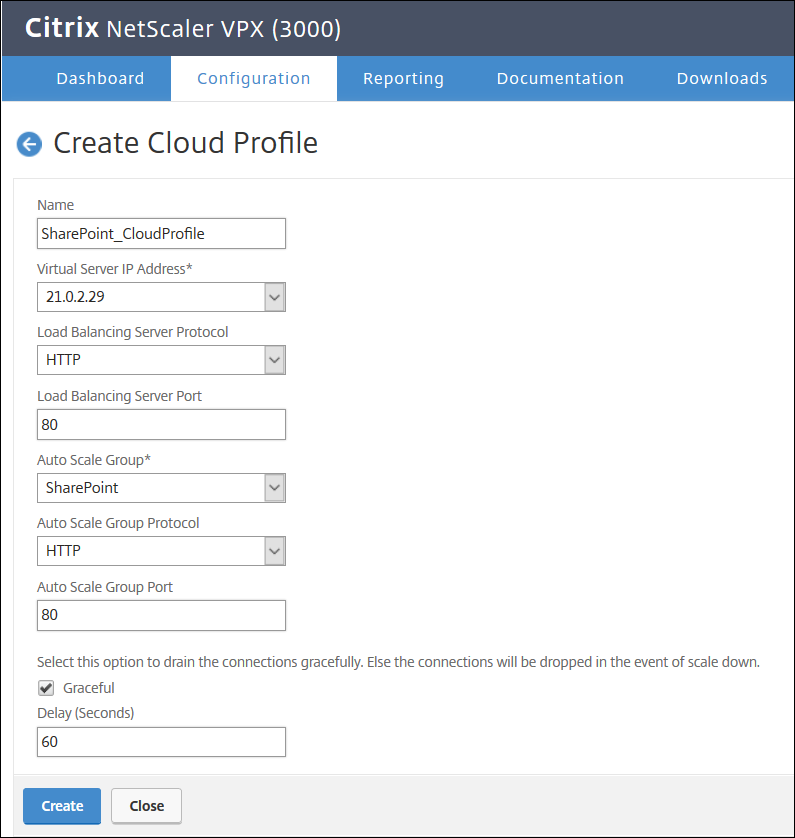 クラウドプロファイルは、NetScalerの負荷分散仮想サーバーと、オートスケーリンググループのサーバーをメンバーとするサービスグループを作成します。バックエンドサーバーは、VPXインスタンスで設定されたSNIPを介して到達可能である必要があります。注:NetScalerリリース13.1-42.x以降、AWSで同じオートスケーリンググループ (ASG) を使用して、異なるサービス (異なるポートを使用) 用の異なるクラウドプロファイルを作成できます。したがって、NetScaler VPXインスタンスは、パブリッククラウドで同じオートスケーリンググループを持つ複数のサービスをサポートします。
注:
AWSコンソールでオートスケール関連情報を表示するには、EC2 > Dashboard > Auto Scaling > Auto Scaling Group に移動します。