異なるAWSゾーン間でElastic IPアドレスを持つVPX高可用性ペアを展開する
INCモードでElastic IP (EIP) アドレスを使用して、2つの異なるサブネットまたは2つの異なるAWSアベイラビリティゾーンに2つのNetScaler VPXインスタンスを設定できます。
高可用性の詳細については、高可用性を参照してください。INCの詳細については、異なるサブネットでの高可用性ノードの設定を参照してください。
Related information
異なるAWSゾーン間でEIPアドレスを使用するHAの仕組み
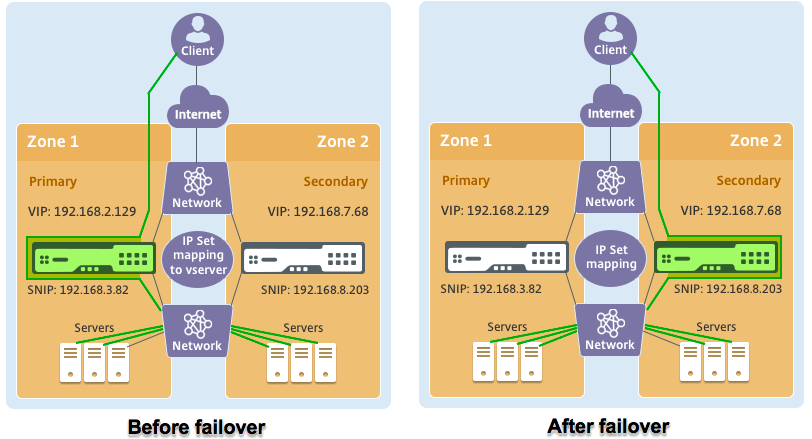
フェイルオーバーが発生すると、プライマリインスタンスのVIPのEIPがセカンダリに移行し、セカンダリが新しいプライマリとして引き継ぎます。フェイルオーバープロセスでは、AWS APIが次のことを行います。
-
IPSetsがアタッチされている仮想サーバーをチェックします。 -
仮想サーバーがリッスンしている2つのIPアドレス(仮想サーバーに直接アタッチされているものと、IPセットを介してアタッチされているもの)の中から、関連付けられたパブリックIPを持つIPアドレスを見つけます。
-
パブリックIP (EIP) を新しいプライマリVIPに属するプライベートIPに再関連付けします。
注:
サービス拒否 (DoS) などの攻撃からネットワークを保護するために、EIPを使用する際は、AWSでセキュリティグループを作成してIPアクセスを制限できます。高可用性については、デプロイメントに応じてEIPからプライベートIP移動ソリューションに切り替えることができます。
異なるAWSゾーン間でElastic IPアドレスを持つVPX高可用性ペアを展開する方法
以下は、2つの異なるサブネットまたは2つの異なるAWSアベイラビリティゾーンにVPXペアを展開する手順の概要です。
-
Amazon Virtual Private Cloudを作成します。
-
2つのVPXインスタンスを2つの異なるアベイラビリティゾーン、または同じゾーン内の異なるサブネットに展開します。
-
高可用性を設定します。
-
両方のインスタンスでINCモードの高可用性を設定します。
-
両方のインスタンスで(/ja-jp/citrix-adc/13-1/load-balancing/load-balancing-customizing/multi-ip-virtual-servers.html)を追加します。
-
両方のインスタンスでIPセットをVIPにバインドします。
-
プライマリインスタンスで仮想サーバーを追加します。
-
ステップ1と2については、AWSコンソールを使用します。ステップ3については、NetScaler VPX GUIまたはCLIを使用します。
ステップ1。 Amazon Virtual Private Cloud (VPC) を作成します。
ステップ2。 2つのVPXインスタンスを2つの異なるアベイラビリティゾーン、または同じゾーン内の異なるサブネットに展開します。プライマリVPXのVIPにEIPをアタッチします。
AWSでVPCを作成し、VPXインスタンスを展開する方法の詳細については、(/ja-jp/vpx/13-1/deploy-aws.html)および(/ja-jp/vpx/13-1/deploy-aws/scenarios.html)を参照してください。
ステップ3。 高可用性を構成します。高可用性を設定するには、NetScaler VPX CLIまたはGUIを使用できます。
CLIを使用して高可用性を構成する
-
両方のインスタンスでINCモードの高可用性を設定します。プライマリノードで:
add ha node 1 <sec_ip> -inc ENABLEDセカンダリノードで:add ha node 1 <prim_ip> -inc ENABLED<sec_ip>はセカンダリノードの管理NICのプライベートIPアドレスを指します。<prim_ip>はプライマリノードの管理NICのプライベートIPアドレスを指します。 -
両方のインスタンスにIPセットを追加します。両方のインスタンスで次のコマンドを入力します。
add ipset <ipsetname> -
両方のインスタンスでIPセットをVIPセットにバインドします。両方のインスタンスで次のコマンドを入力します。
add ns ip <secondary vip> <subnet> -type VIPbind ipset <ipsetname> <secondary VIP>注:IPセットをプライマリVIPまたはセカンダリVIPにバインドできます。ただし、IPセットをプライマリVIPにバインドする場合は、セカンダリVIPを仮想サーバーに追加し、その逆も同様です。 -
プライマリインスタンスに仮想サーバーを追加します。次のコマンドを入力します。
add <server_type> vserver <vserver_name> <protocol> <primary_vip> <port> -ipset \<ipset_name>
GUIを使用して高可用性を構成する
-
両方のインスタンスでINCモードの高可用性を設定します。
-
ユーザー名
nsrootとパスワードとしてインスタンスIDを使用して、プライマリノードにログオンします。 -
GUIから、Configuration > System > High Availability に移動します。Add をクリックします。
-
Remote Node IP address フィールドで、セカンダリノードの管理NICのプライベートIPアドレスを追加します。
-
自己ノードで Turn on NIC (Independent Network Configuration) モードを選択します。
-
Remote System Login Credential の下で、セカンダリノードのユーザー名とパスワードを追加し、Create をクリックします。
-
セカンダリノードで手順を繰り返します。
-
両方のインスタンスで、IPセットを追加し、IPセットをVIPセットにバインドします。
-
GUIから、System > Network > IPs > Add に移動します。
-
IPアドレス、ネットマスク、IPタイプ(仮想IP)に必要な値を追加し、Create をクリックします。
-
System > Network > IP Sets > Add に移動します。IPセット名を追加し、Insert をクリックします。
-
IPV4sページから、仮想IPを選択し、Insert をクリックします。IPセットを作成するには、Create をクリックします。
-
プライマリインスタンスで仮想サーバーを追加します。GUIから、設定 > トラフィック管理 > 仮想サーバー > 追加 に移動します。
シナリオ
このシナリオでは、単一のVPCが作成されます。そのVPC内に、2つのアベイラビリティゾーンに2つのVPXインスタンスが作成されます。各インスタンスには、管理用、クライアント用、バックエンドサーバー用の3つのサブネットがあります。EIPはプライマリノードのVIPにアタッチされます。
図:この図は、AWS上のINCモードでのNetScaler VPX高可用性セットアップを示しています
このシナリオでは、CLIを使用して高可用性を構成します。
-
両方のインスタンスでINCモードの高可用性を設定します。プライマリノードとセカンダリノードで次のコマンドを入力します。プライマリで:
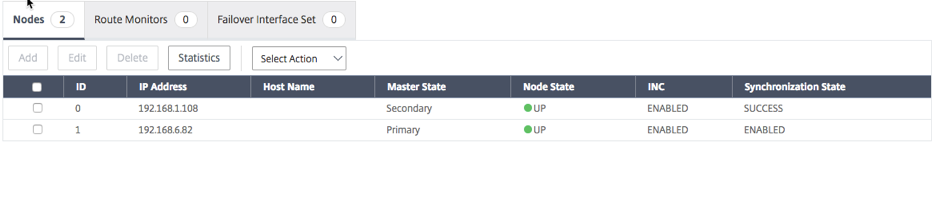
add ha node 1 192.168.6.82 -inc enabledここで、192.168.6.82はセカンダリノードの管理NICのプライベートIPアドレスを指します。セカンダリで:add ha node 1 192.168.1.108 -inc enabledここで、192.168.1.108はプライマリノードの管理NICのプライベートIPアドレスを指します。 -
IPセットを追加し、両方のインスタンスでそのIPセットをVIPにバインドしますプライマリで:
add ipset ipset123add ns ip 192.168.7.68 255.255.255.0 -type VIPbindipset ipset123 192.168.7.68セカンダリ上:add ipset ipset123add ns ip 192.168.7.68 255.255.255.0 -type VIPbind ipset ipset123 192.168.7.68 -
プライマリインスタンスに仮想サーバーを追加します。次のコマンド:
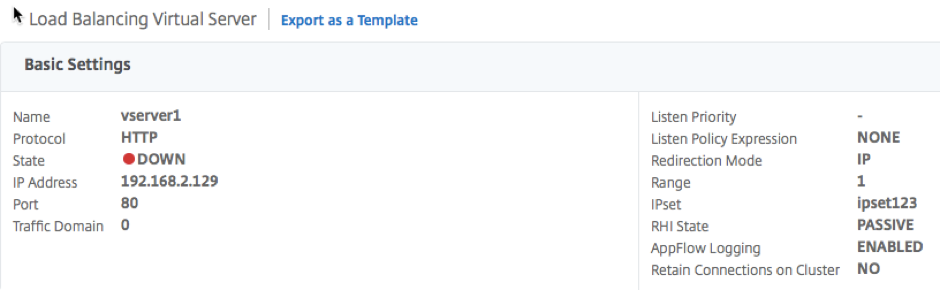
add lbvserver vserver1 http 192.168.2.129 80 -ipset ipset123 -
設定を保存します。

-
強制フェイルオーバー後、セカンダリが新しいプライマリになります。