
同じAWSアベイラビリティゾーンにVPX HAペアを展開する
注:
NetScalerリリース13.1ビルド27.x以降、同じAWSアベイラビリティゾーン内のVPX HAペアはIPv6アドレスをサポートします。
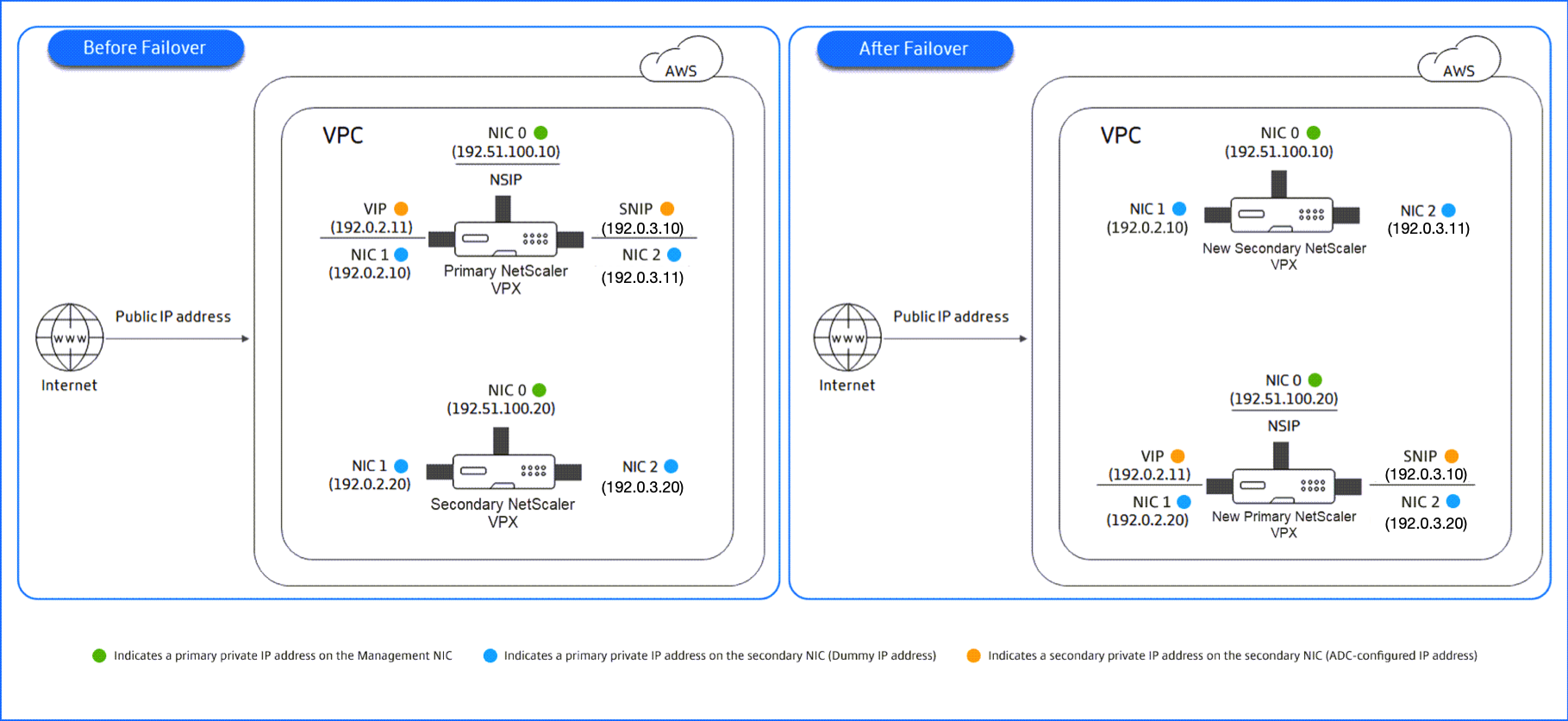
AWS上に2つのNetScaler VPXインスタンスをHAペアとして構成できます。この場合、両方のVPXインスタンスは同じサブネット上の同じAWSゾーンに配置されます。HAは、フェイルオーバー後にプライマリHAノードのNIC(クライアント側およびサーバー側NIC)にアタッチされたセカンダリプライベートIPアドレスをセカンダリHAノードに移行することで実現されます。セカンダリプライベートIPアドレスに関連付けられているすべてのElastic IPアドレスも移行されます。
NetScaler VPX HAペアは、同じAWSアベイラビリティゾーンでIPv4アドレスとIPv6アドレスの両方をサポートします。
次の図は、セカンダリプライベートIPアドレスを移行することによるHAフェイルオーバーシナリオを示しています。
図1. プライベートIP移行を使用するAWS上のNetScaler VPX HAペア
ドキュメントを開始する前に、次のドキュメントをお読みください。
Related information
同じゾーンにVPX HAペアを展開する方法
同じゾーンにVPX HAペアを展開する手順の概要を次に示します。
-
AWS上に、それぞれ3つのNICを持つ2つのVPXインスタンスを作成します。
-
プライマリノードのVIPとSNIPにAWSセカンダリプライベートIPアドレスを割り当てます。
-
AWSセカンダリプライベートIPアドレスを使用して、プライマリノードでVIPとSNIPを設定します。
-
両方のノードでHAを設定します。
ステップ1. 同じVPCを使用して、それぞれ3つのNIC(Ethernet 0、Ethernet 1、Ethernet 2)を持つ2つのVPXインスタンス(プライマリノードとセカンダリノード)を作成する
ステップ2. プライマリノードで、Ethernet 1(クライアントIPまたはVIP)とEthernet 2(バックエンドサーバーIPまたはSNIP)にプライベートIPアドレスを割り当てる
AWSコンソールは、設定されたNICにプライマリプライベートIPアドレスを自動的に割り当てます。VIPとSNIPには、セカンダリプライベートIPアドレスとして知られる追加のプライベートIPアドレスを割り当てます。
ネットワークインターフェイスにプライベートIPアドレスを割り当てるには、次の手順に従います。
-
<https://console.aws.amazon.com/ec2/>でAmazon EC2コンソールを開きます。 -
ナビゲーションペインで、ネットワークインターフェイスを選択し、インスタンスにアタッチされているネットワークインターフェイスを選択します。
-
アクション > IPアドレスの管理を選択します。
-
要件に基づいて、IPv4アドレスまたはIPv6アドレスを選択します。
-
IPv4アドレスの場合:
-
新しいIPの割り当てを選択します。
-
インスタンスのサブネット範囲内にある特定のIPv4アドレスを入力するか、フィールドを空白のままにしてAmazonにIPアドレスを選択させます。
-
(オプション) 再割り当てを許可を選択すると、セカンダリプライベートIPアドレスがすでに別のネットワークインターフェースに割り当てられている場合に、再割り当てできるようになります。
-
-
IPv6アドレスの場合:
-
新しいIPを割り当てるを選択します。
-
インスタンスのサブネット範囲内にある特定のIPv6アドレスを入力するか、フィールドを空白のままにしてAmazonにIPアドレスを選択させます。
-
(オプション) 再割り当てを許可を選択すると、プライマリまたはセカンダリプライベートIPアドレスがすでに別のネットワークインターフェースに割り当てられている場合に、再割り当てできるようになります。
-
-
はい > 更新を選択します。
インスタンスの説明の下に、割り当てられたプライベートIPアドレスが表示されます。
注:
IPv4 HAペア展開では、インターフェース上のセカンダリIPv4アドレスのみを割り当て、それらをVIPおよびSNIPアドレスとして使用できます。しかし、IPv6 HAペア展開では、インターフェース上のプライマリIPv6またはセカンダリIPv6アドレスのいずれかを割り当て、それらをVIPおよびSNIPアドレスとして使用できます。
ステップ3. セカンダリプライベートIPアドレスを使用して、プライマリノードでVIPとSNIPを構成する
SSHを使用してプライマリノードにアクセスします。sshクライアントを開いて次のように入力します。
ssh -i <location of your private key> nsroot@<public DNS of the instance>
次に、VIPとSNIPを構成します。
VIPの場合、次のように入力します。
add ns ip <IPAddress> <netmask> -type <type>
SNIPの場合、次のように入力します。
add ns ip <IPAddress> <netmask> -type SNIP
保存するには、
save config と入力します。
設定済みのIPアドレスを表示するには、次のコマンドを入力します。
show ns ip
詳細については、次のトピックを参照してください。
ステップ4:両方のインスタンスでHAを構成する
プライマリノードで、シェルクライアントを開き、次のコマンドを入力します。
add ha node <id> <private IP address of the management NIC of the secondary node>
セカンダリノードで、次のコマンドを入力します。
add ha node <id> < private IP address of the management NIC of the primary node >
設定を保存するには、
save config と入力します。
設定済みのHAノードを表示するには、
show ha node と入力します。
フェイルオーバーすると、以前のプライマリノードでVIPおよびSNIPとして構成されていたセカンダリプライベートIPアドレスが新しいプライマリノードに移行されます。
ノードでフェイルオーバーを強制するには、
force HAfailover と入力します。
VPX HAペアをデプロイするレガシーメソッド
13.0 41.xリリース以前は、同一ゾーン内のHAはAWS Elastic Network Interface (ENI) の移行によって実現されていました。しかし、この方法は徐々に非推奨になっています。
次の図は、AWS上のNetScaler VPXインスタンスのHA展開アーキテクチャの例を示しています。
図1. ENI移行を使用したAWS上のNetScaler VPX HAペア
ENI移行を使用した高可用性(/en-us/vpx/media/ha-aws.png)
以下のいずれかのオプションを使用して、AWS上に2つのVPXインスタンスをHAペアとして展開できます。
-
AWSマネジメントコンソールを使用してIAMロールを持つインスタンスを手動で作成し、それらのインスタンスでHAを構成します。
-
または、Citrix CloudFormationテンプレートを使用して高可用性展開を自動化します。
CloudFormationテンプレートを使用すると、HAペアの作成に必要な手順が大幅に削減され、IAMロールが自動的に作成されます。このセクションでは、Citrix CloudFormationテンプレートを使用してNetScaler VPX HA(アクティブ-パッシブ)ペアを展開する方法について説明します。
2つのNetScaler VPXインスタンスをHAペアとして展開する際には、以下の点に留意してください。
注意事項
-
AWS上のHAでは、プライマリノードに少なくとも2つのENI(1つは管理用、もう1つはデータトラフィック用)が必要であり、セカンダリノードには1つの管理用ENIが必要です。ただし、セキュリティ上の目的から、プライマリノードには3つのENIを作成してください。この設定により、プライベートネットワークとパブリックネットワークを分離できます(推奨)。
-
セカンダリノードは常に1つのENIインターフェイス(管理用)を持ち、プライマリノードは最大4つのENIを持つことができます。
-
高可用性ペア内の各VPXインスタンスのNSIPアドレスは、インスタンスのデフォルトENIに構成する必要があります。
-
AmazonはAWSでブロードキャスト/マルチキャストパケットを許可していません。その結果、HA設定では、プライマリVPXインスタンスが失敗した場合、データプレーンENIはプライマリからセカンダリVPXインスタンスに移行されます。
-
デフォルト(管理)ENIは別のVPXインスタンスに移動できないため、クライアントおよびサーバートラフィック(データプレーン・トラフィック)にデフォルトENIを使用しないでください。
-
/var/log/ns.log内のメッセージ「AWSCONFIG IOCTL NSAPI\_HOTPLUG\_INTF success output 0」は、2つのデータENIがセカンダリインスタンス(新しいプライマリ)に正常にアタッチされたことを示します。
-
AWSのENIデタッチ/アタッチメカニズムにより、フェイルオーバーには最大20秒かかる場合があります。
-
フェイルオーバー時、失敗したインスタンスは常に再起動します。
-
ハートビートパケットは管理インターフェースでのみ受信されます。
-
プライマリおよびセカンダリVPXインスタンスの設定ファイルは、
nsrootパスワードを含め同期されます。HA設定同期後、セカンダリノードのnsrootパスワードはプライマリノードのものに設定されます。 -
AWS APIサーバーにアクセスするには、VPXインスタンスにパブリックIPアドレスが割り当てられているか、VPCサブネットレベルでVPCのインターネットゲートウェイを指すようにルーティングが正しく設定されている必要があります。
-
ネームサーバー/DNSサーバーは、DHCPオプションを使用してVPCレベルで設定されます。
-
Citrix CloudFormationテンプレートは、異なるアベイラビリティゾーン間でHAセットアップを作成しません。
-
Citrix CloudFormationテンプレートは、INCモードを作成しません。
-
AWSデバッグメッセージは、VPXインスタンス上のログファイル /var/log/ns.log で利用可能です。
Citrix CloudFormationテンプレートを使用して高可用性ペアをデプロイする
CloudFormationテンプレートを開始する前に、以下の要件を満たしていることを確認してください。
-
VPC
-
VPC内の3つのサブネット
-
UDP 3003、TCP 3009–3010、HTTP、SSHポートが開いているセキュリティグループ
-
キーペア
-
インターネットゲートウェイを作成する
-
クライアントネットワークと管理ネットワークのルートテーブルを編集して、インターネットゲートウェイを指すようにします。
注
Citrix CloudFormation テンプレートは、IAM ロールを自動的に作成します。既存の IAM ロールはテンプレートに表示されません。
Citrix CloudFormation テンプレートを起動するには:
-
AWS 認証情報を使用して、AWS Marketplace にログオンします。
-
検索フィールドに「NetScaler VPX」と入力して NetScaler AMI を検索し、「Go」をクリックします。
-
検索結果ページで、目的の NetScaler VPX オファリングをクリックします。
-
「Pricing」タブをクリックして、「Pricing Information」に移動します。
-
リージョンと「Fulfillment Option」として「NetScaler VPX – Customer Licensed」を選択します。
-
「Continue to Subscribe」をクリックします。
-
「Subscribe」ページで詳細を確認し、「Continue to Configuration」をクリックします。
-
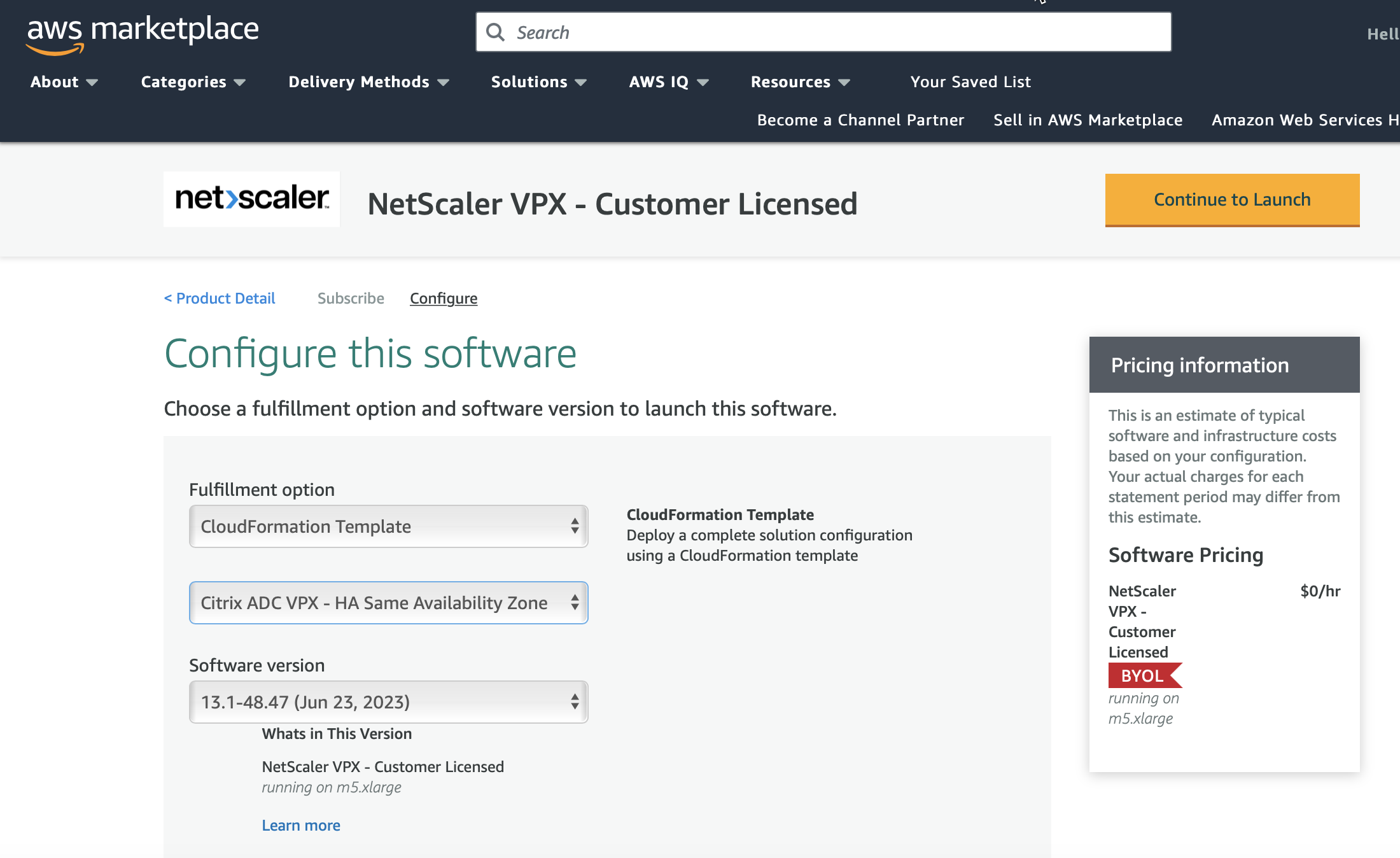
「Delivery Method」として「CloudFormation Template」を選択します。
-
必要な CloudFormation テンプレートを選択します。
-
「Software Version」と「Region」を選択し、「Continue to Launch」をクリックします。
-
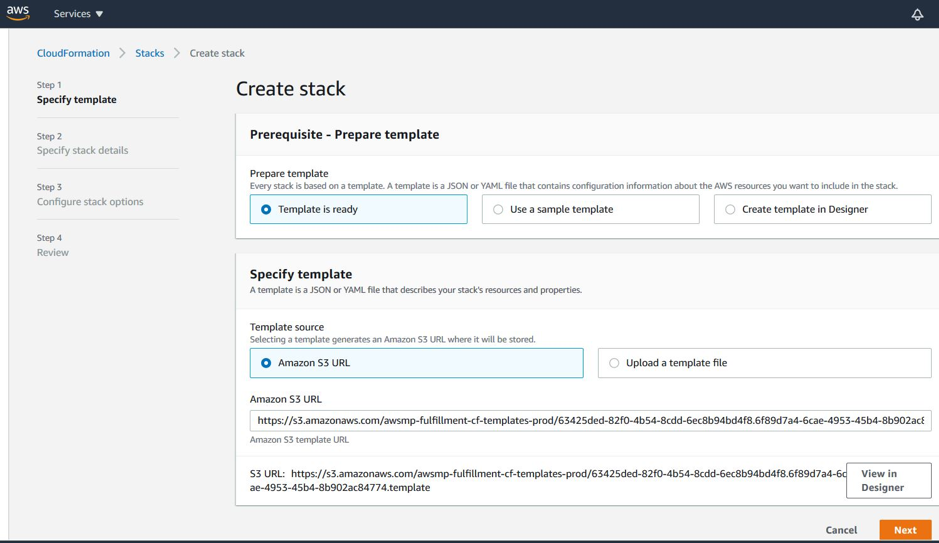
「Choose Action」の下で、「Launch CloudFormation」を選択し、「Launch」をクリックします。 「Create stack」ページが表示されます。
-
「Next」をクリックします。
-
「Specify stack details」ページが表示されます。以下の詳細を入力します。
-
「Stack name」を入力します。名前は25文字以内である必要があります。
-
「Network Configuration」の下で、以下を実行します。
-
「Management Subnetwork」、「Client Subnetwork」、および「Server Subnetwork」を選択します。VPC IDで選択したVPC内に作成した正しいサブネットワークを選択していることを確認してください。
-
「Primary Management IP」、「Secondary Management IP」、「Client IP」、および「Server IP」を追加します。IPアドレスは、それぞれのサブネットワークの同じサブネットに属している必要があります。または、テンプレートにIPアドレスを自動的に割り当てさせることもできます。
-
「VPCTenancy」には「default」を選択します。
-
-
「NetScaler Configuration」の下で、以下を実行します。
-
「Instance type」には「m5.xlarge」を選択します。
-
「Key Pair」のメニューから、すでに作成済みのキーペアを選択します。
-
デフォルトでは、「Publish custom metrics to CloudWatch?」オプションは「Yes」に設定されています。このオプションを無効にする場合は、「No」を選択します。
-
-
「Optional Configuration」の下で、以下を実行します。
-
デフォルトでは、「管理インターフェースにパブリックIP (EIP) を割り当てますか?」オプションは「いいえ」に設定されています。
-
デフォルトでは、「クライアントインターフェースにパブリックIP (EIP) を割り当てますか?」オプションは「いいえ」に設定されています。
-
スタックの詳細を指定する(/en-us/vpx/media/cloudformation-specify-stack-details.png) -
-
次へをクリックします。
-
スタックオプションの構成ページが表示されます。これはオプションのページです。スタックオプションの構成(/en-us/vpx/media/configure-stack-options.png)
-
次へをクリックします。
-
オプションページが表示されます。(これはオプションのページです。) 次へをクリックします。
-
レビューページが表示されます。設定を確認し、必要に応じて変更を加えてください。
-
**AWS CloudFormation が IAM リソースを作成する可能性があることを認識しています。**チェックボックスをオンにして、スタックの作成をクリックします。
-
CREATE-IN-PROGRESSステータスが表示されます。ステータスがCREATE-COMPLETEになるまで待ちます。ステータスがCOMPLETEに変わらない場合は、イベントタブで失敗の原因を確認し、適切な構成でインスタンスを再作成してください。CloudFormationスタックの完了(/en-us/vpx/media/cloudformation-stack-complete.png)
-
IAMリソースが作成されたら、EC2 Management Console > インスタンスに移動します。IAMロールで作成された2つのVPXインスタンスが見つかります。プライマリノードとセカンダリノードはそれぞれ3つのプライベートIPアドレスと3つのネットワークインターフェースで作成されます。
-
ユーザー名
nsrootとインスタンスIDをパスワードとしてプライマリノードにログオンします。GUIから、システム > 高可用性 > ノードに移動します。NetScaler VPXは、CloudFormationテンプレートによってHAペアで既に構成されています。 -
NetScaler VPX HAペアが表示されます。CloudFormation VPX HAペアが設定されています(/en-us/vpx/media/cloudformation-adc-vpx-ha-pair.png)
Amazon CloudWatch を使用してインスタンスを監視する
Amazon CloudWatch サービスを使用して、CPU およびメモリ使用率、スループットなどの NetScaler VPX メトリックのセットを監視できます。CloudWatch は、AWS で実行されているリソースとアプリケーションをリアルタイムで監視します。AWS マネジメントコンソールを使用して、Amazon CloudWatch ダッシュボードにアクセスできます。詳細については、Amazon CloudWatch を参照してください。
留意事項
-
AWS Web コンソールを使用して AWS に NetScaler VPX インスタンスを展開する場合、CloudWatch サービスはデフォルトで有効になっています。
-
Citrix CloudFormation テンプレートを使用して NetScaler VPX インスタンスを展開する場合、デフォルトのオプションは「はい」です。CloudWatch サービスを無効にする場合は、「いいえ」を選択します。
-
メトリックは、CPU (管理およびパケット CPU 使用率)、メモリ、スループット (インバウンドおよびアウトバウンド) で利用できます。
CloudWatch メトリックを表示する方法
インスタンスの CloudWatch メトリックを表示するには、次の手順に従います。
-
AWS Management console > EC2 > Instances にログオンします。
-
インスタンスを選択します。
-
Monitoring をクリックします。
-
View all CloudWatch metrics をクリックします。CloudWatch メトリック(/en-us/vpx/media/view-cloudwatch-metrics.png)
-
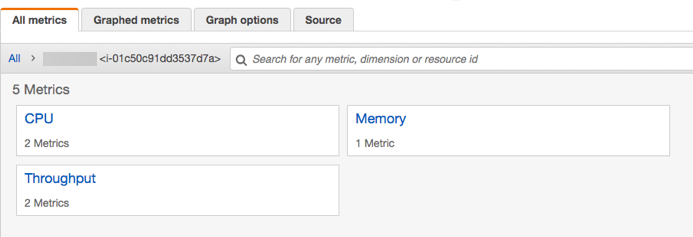
すべてのメトリックの下で、インスタンス ID をクリックします。
-
表示したいメトリクスをクリックし、期間(分、時間、日、週、月単位)を設定します。
-
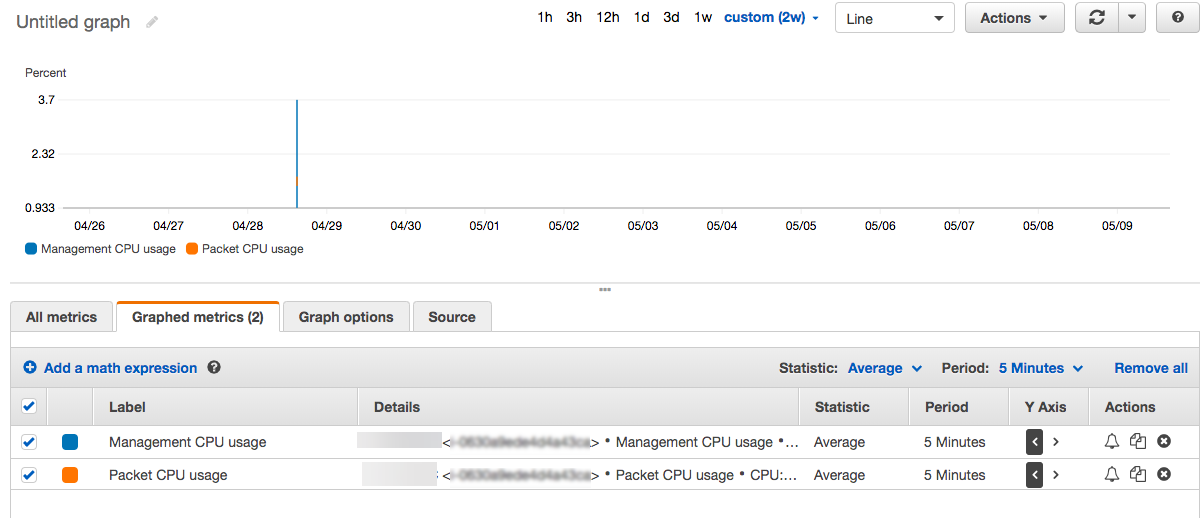
グラフ化されたメトリクスをクリックして使用状況の統計を表示します。グラフオプションを使用してグラフをカスタマイズします。
図:CPU使用率のグラフ化されたメトリクス
高可用性セットアップでのSR-IOVの構成
高可用性セットアップでのSR-IOVインターフェイスのサポートは、NetScalerリリース12.0 57.19以降で利用可能です。SR-IOVの構成方法の詳細については、「NetScaler VPXインスタンスをSR-IOVネットワークインターフェイスを使用するように構成する」を参照してください。