
NetScaler VPX インスタンスを VMXNET3 ネットワークインターフェースを使用するように構成する
VMware ESX に NetScaler VPX インスタンスをインストールして構成した後、VMware vSphere Web Client を使用して、仮想アプライアンスが VMXNET3 ネットワークインターフェースを使用するように構成できます。
VMware vSphere Web Client を使用して、NetScaler VPX インスタンスが VMXNET3 ネットワークインターフェースを使用するように構成するには、次の手順を実行します。
-
NetScaler VPX インスタンスの互換性設定を次のように ESX にアップグレードします。a. NetScaler VPX インスタンスの電源をオフにします。
-
設定の編集メイン(/en-us/vpx/media/edit_settings_main.png)
-
CPU設定の編集メイン(/en-us/vpx/media/edit_settings_cpu_main.png)
-
-
CPU数
-
ソケット数
-
予約
-
制限
-
共有
値を次のように設定します。a. CPUドロップダウンリストで、仮想アプライアンスに割り当てるCPUの数を選択します。b. ソケットあたりのコア数ドロップダウンリストで、ソケットの数を選択します。注:Citrix®は、デフォルト(無効)を受け入れることを推奨します。d. 予約ドロップダウンリストで、最大値として表示されている数値を選択します。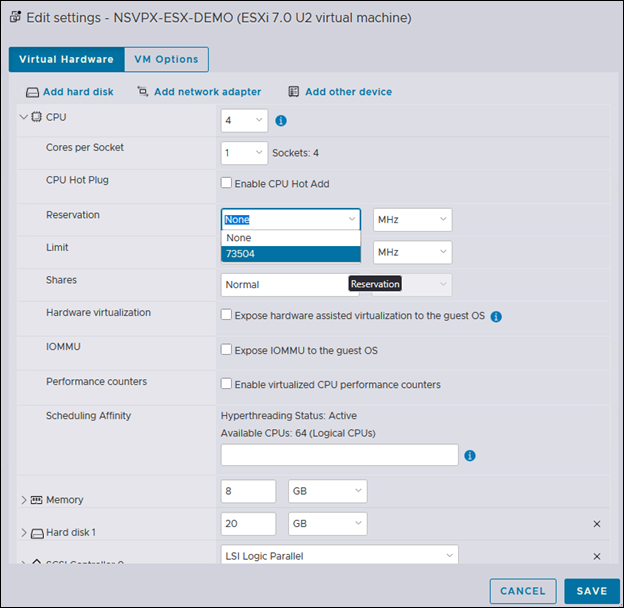 e. 制限ドロップダウンリストで、最大値として表示されている数値を選択します。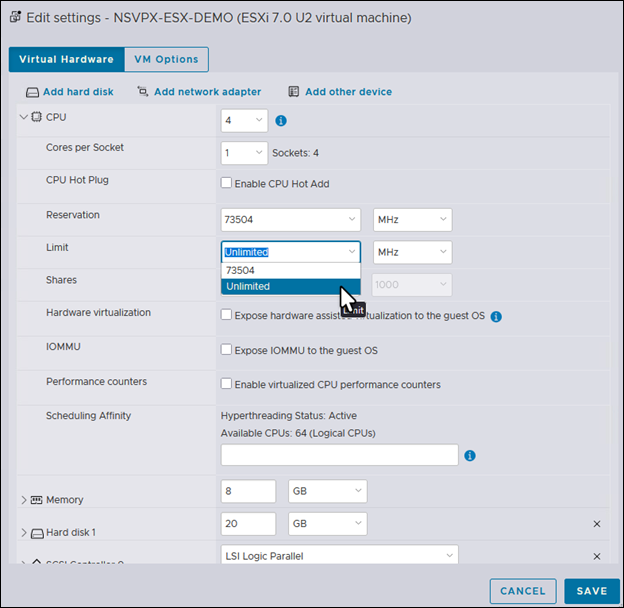
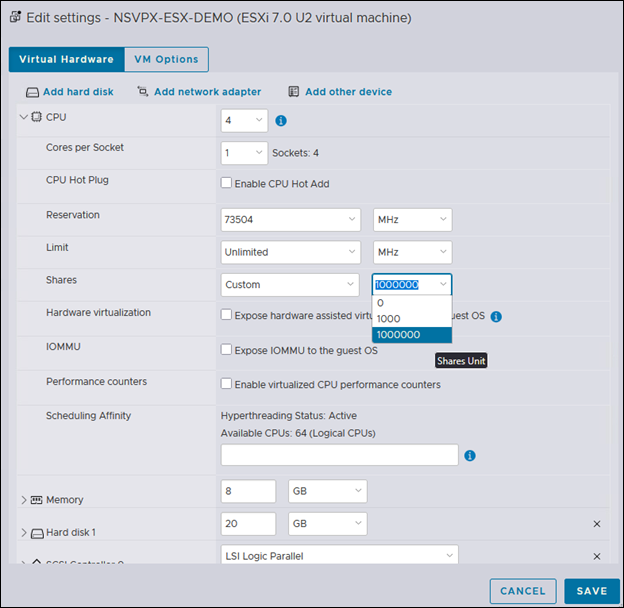
-
-
「メモリ」セクションで、以下を更新します。
-
RAMのサイズ
-
予約
-
制限
-
共有
値を次のように設定します。a. RAMドロップダウンリストで、RAMのサイズを選択します。これはvCPUの数 x 2 GBである必要があります。たとえば、vCPUの数が4の場合、RAMは4 x 2 GB = 8 GBである必要があります。注:NetScaler VPXアプライアンスのAdvancedまたはPremiumエディションの場合、各vCPUに4 GBのRAMを割り当てるようにしてください。たとえば、vCPUの数が4の場合、RAMは4 x 4 GB = 16 GBです。メモリ設定の編集(/en-us/vpx/media/edit_settings_mem_set1.png)b. 「予約」ドロップダウンリストで、メモリ予約の値を入力し、「すべてのゲストメモリを予約する (すべてロック済み)」チェックボックスを選択します。メモリ予約はvCPUの数 x 2 GBである必要があります。たとえば、vCPUの数が4の場合、メモリ予約は4 x 2 GB = 8 GBである必要があります。注:NetScaler VPXアプライアンスのAdvancedまたはPremiumエディションの場合、各vCPUに4 GBのRAMを割り当てるようにしてください。たとえば、vCPUの数が4の場合、RAMは4 x 4 GB = 16 GBです。メモリ設定の編集 1(/en-us/vpx/media/edit_settings_mem_set2.png)c. 「制限」ドロップダウンリストで、最大値として表示されている数値を選択します。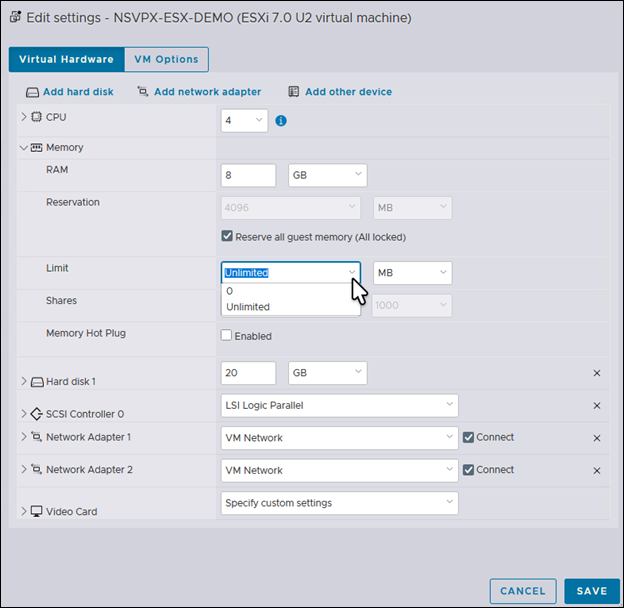 d. 「共有」ドロップダウンリストで、「カスタム」と最大値として表示されている数値を選択します。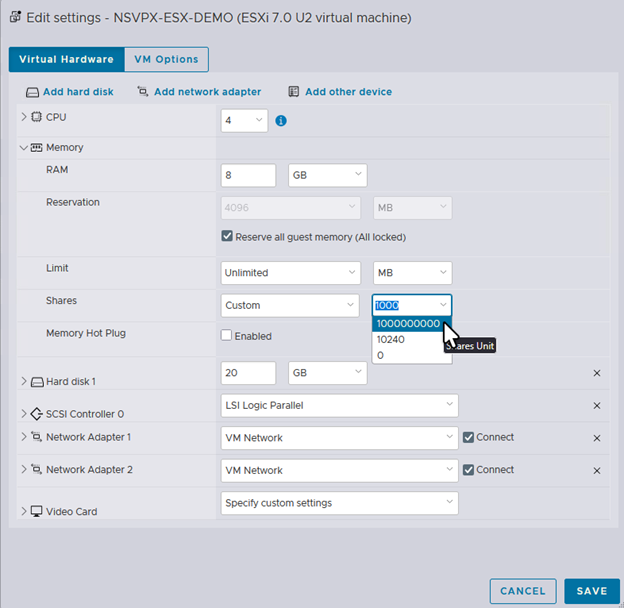
-
-
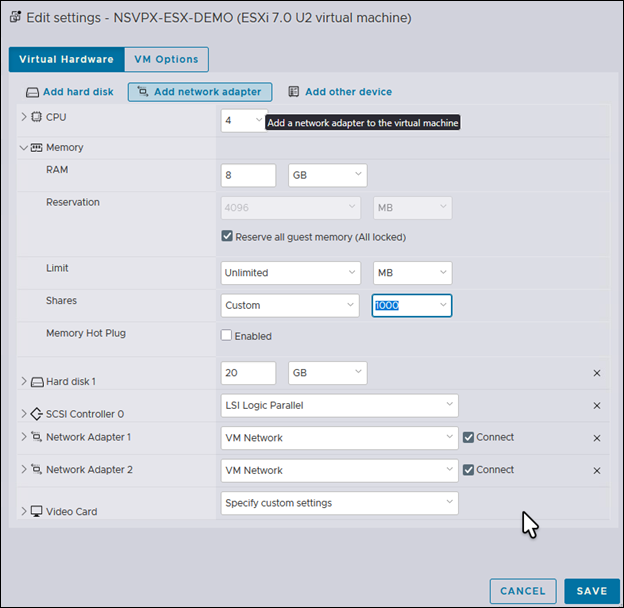
VMXNET3ネットワークインターフェイスを追加します。「新しいデバイス」ドロップダウンリストから「ネットワーク」を選択し、「追加」をクリックします。
-
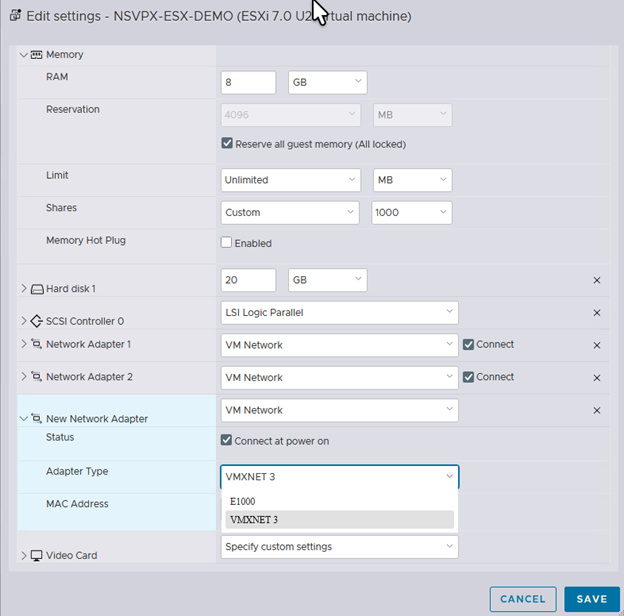
「新しいネットワーク」セクションで、ドロップダウンリストからネットワークインターフェイスを選択し、次の操作を行います。a. 「アダプタータイプ」ドロップダウンリストで、「VMXNET3」を選択します。重要:デフォルトのE1000ネットワークインターフェイスとVMXNET3は共存できないため、E1000ネットワークインターフェイスを削除し、VMXNET3 (0/1) を管理インターフェイスとして使用していることを確認してください。
-
OKをクリックします。
-
NetScaler VPXインスタンスの電源をオンにします。
-
NetScaler VPXインスタンスの電源がオンになったら、次のコマンドを使用して構成を確認できます。インターフェースの概要を表示
出力には、構成したすべてのインターフェイスが表示されている必要があります。
> show interface summary
 --------------------------------------------------------------------------------
       Interface  MTU        MAC                  Suffix
 --------------------------------------------------------------------------------
 1     0/1        1500       00:0c:29:89:1d:0e    NetScaler Vir...rface, VMXNET3
 2     1/1        9000       00:0c:29:89:1d:18    NetScaler Vir...rface, VMXNET3
 3     1/2        9000       00:0c:29:89:1d:22    NetScaler Vir...rface, VMXNET3
 4     LO/1       9000       00:0c:29:89:1d:0e    Netscaler Loopback interface
注:
VMXNET3インターフェースを追加してNetScaler VPXアプライアンスを再起動すると、VMware ESXハイパーバイザーが、NICがVPXアプライアンスに提示される順序を変更する可能性があります。そのため、ネットワークアダプター1が常に0/1のままであるとは限らず、VPXアプライアンスへの管理接続が失われる可能性があります。この問題を回避するには、ネットワークアダプターの仮想ネットワークを適切に変更してください。
これはVMware ESXハイパーバイザーの制限です。
Related information