
Azure ILBでNetScaler®高可用性テンプレートを使用してHA-INCノードを構成する
イントラネットアプリケーション用の標準テンプレートを使用すると、HA-INCモードのVPXインスタンスのペアを迅速かつ効率的に展開できます。図1に示すように、Azure内部ロードバランサー (ILB) は、フロントエンドに内部またはプライベートIPアドレスを使用します。このテンプレートは、3つのサブネットと6つのNICを持つ2つのノードを作成します。各サブネットは、各デバイスの異なるNICに属し、管理、クライアント、サーバー側のトラフィックに使用されます。
図1: 内部ネットワーク内のクライアント向けNetScaler HAペア
内部ネットワーク内のHAペア(/en-us/vpx/media/ha-pair-internal-network.png)
図2に示すように、NetScaler HAペアがファイアウォールの背後にある場合にも、この展開を使用できます。パブリックIPアドレスはファイアウォールに属し、ILBのフロントエンドIPアドレスにNATされます。
図2: パブリックIPアドレスを持つファイアウォールを備えたNetScaler HAペア
ファイアウォールを備えたHAペア(/en-us/vpx/media/ha-pair-with-firewal.png)
イントラネットアプリケーション用のNetScaler HAペアテンプレートは、Azure portalで入手できます。
テンプレートを起動し、Azure可用性セットを使用して高可用性VPXペアを展開するには、次の手順を実行します。
-
Azure portalから、カスタム展開ページに移動します。
-
基本ページが表示されます。リソースグループを作成します。パラメータータブで、リージョン、管理者ユーザー名、管理者パスワード、ライセンスの種類 (
VM sku)、およびその他のフィールドの詳細を入力します。基本ページ(/en-us/vpx/media/basics-page.png) -
次へ : 確認 + 作成 > をクリックします。必要な構成でAzureリソースグループが作成されるまで、しばらく時間がかかる場合があります。完了後、Azure portalでリソースグループを選択し、LBルール、バックエンドプール、ヘルスプローブなどの構成の詳細を確認します。高可用性ペアはADC-VPX-0およびADC-VPX-1として表示されます。HAセットアップで、より多くのセキュリティルールやポートの作成などの追加の変更が必要な場合は、Azure portalから実行できます。必要な構成が完了すると、以下のリソースが作成されます。HA ILB リソースグループ(/en-us/vpx/media/ha-ilb-resource-group.png)
-
ADC-VPX-0 および ADC-VPX-1 ノードにログオンし、以下の構成を検証します。
-
両方のノードのNSIPアドレスは、管理サブネット内にある必要があります。
-
プライマリ (ADC-VPX-0) およびセカンダリ (ADC-VPX-1) ノードには、2つのSNIPアドレスが表示されるはずです。1つのSNIP (クライアントサブネット) はILBプローブへの応答に使用され、もう1つのSNIP (サーバーサブネット) はバックエンドサーバー通信に使用されます。
注:HA-INCモードでは、ADC-VPX-0とADC-VPX-1のVMのSNIPアドレスは、同じサブネット内であっても異なります。これは、両方が同じである従来のオンプレミスADC HA展開とは異なります。 VPXペアのSNIPが異なるサブネットにある展開、またはVIPがSNIPと同じサブネットにない場合は常に、Macベース転送 (MBF) を有効にするか、各VIPに対して各VPXノードに静的ホストルートを追加する必要があります。プライマリノード (ADC-VPX-0) 上プライマリノードでのIP CLIの表示(/en-us/vpx/media/primary-node1.png)プライマリノードでの高可用性ノードCLIの表示(/en-us/vpx/media/primary-node2.png)セカンダリノード (ADC-VPX-1) 上セカンダリノードでのIP CLIの表示(/en-us/vpx/media/secondary-node1.png)セカンダリノードでの高可用性ノードCLIの表示(/en-us/vpx/media/secondary-node2.png) -
-
プライマリノードとセカンダリノードがUPし、同期ステータスがSUCCESSになったら、プライマリノード (ADC-VPX-0) で、ADC AzureロードバランサーのプライベートフローティングIP (FIP) アドレスを使用して、ロードバランシング仮想サーバーまたはゲートウェイ仮想サーバーを構成する必要があります。詳細については、「サンプル構成」セクションを参照してください。
-
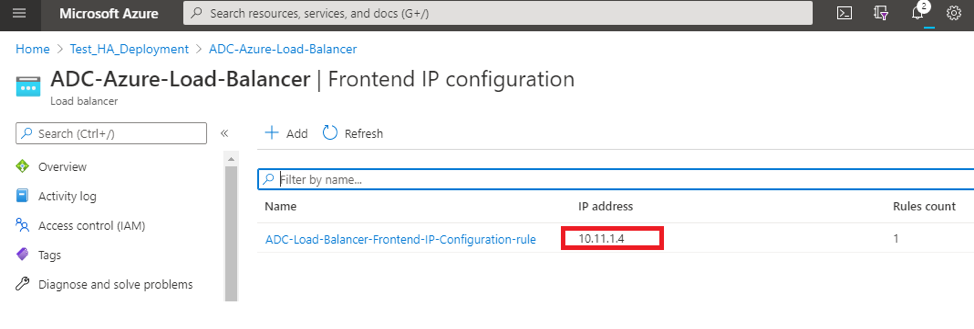
ADC AzureロードバランサーのプライベートIPアドレスを見つけるには、Azure portal > ADC Azure Load Balancer > Frontend IP configuration に移動します。
-
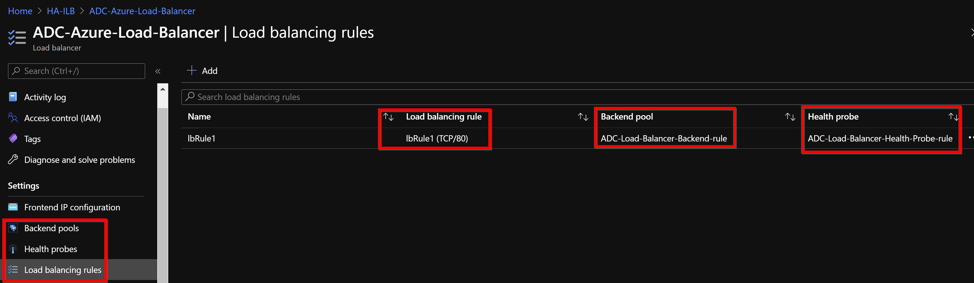
「Azure Load Balancer」構成ページでは、ARMテンプレートのデプロイにより、LBルール、バックエンドプール、およびヘルスプローブの作成が支援されます。
-
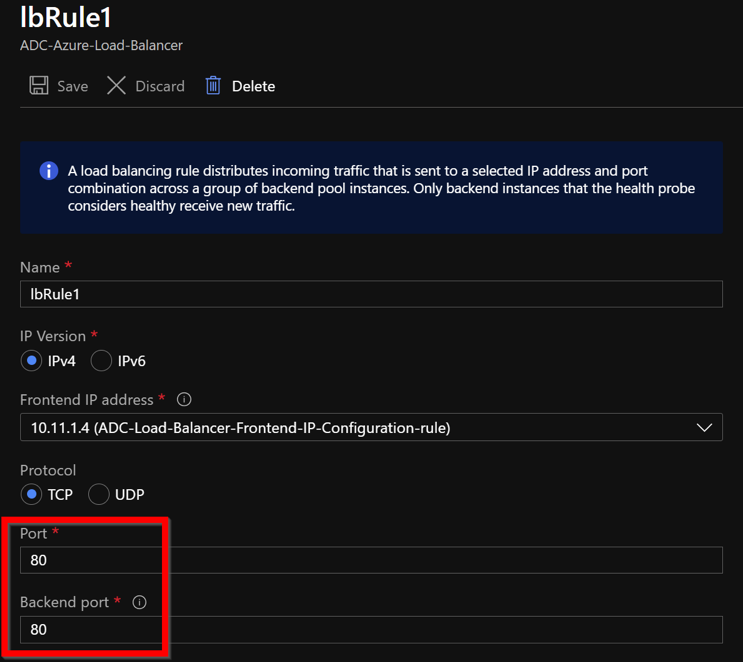
LBルール (LbRule1) は、デフォルトでポート80を使用します。
-
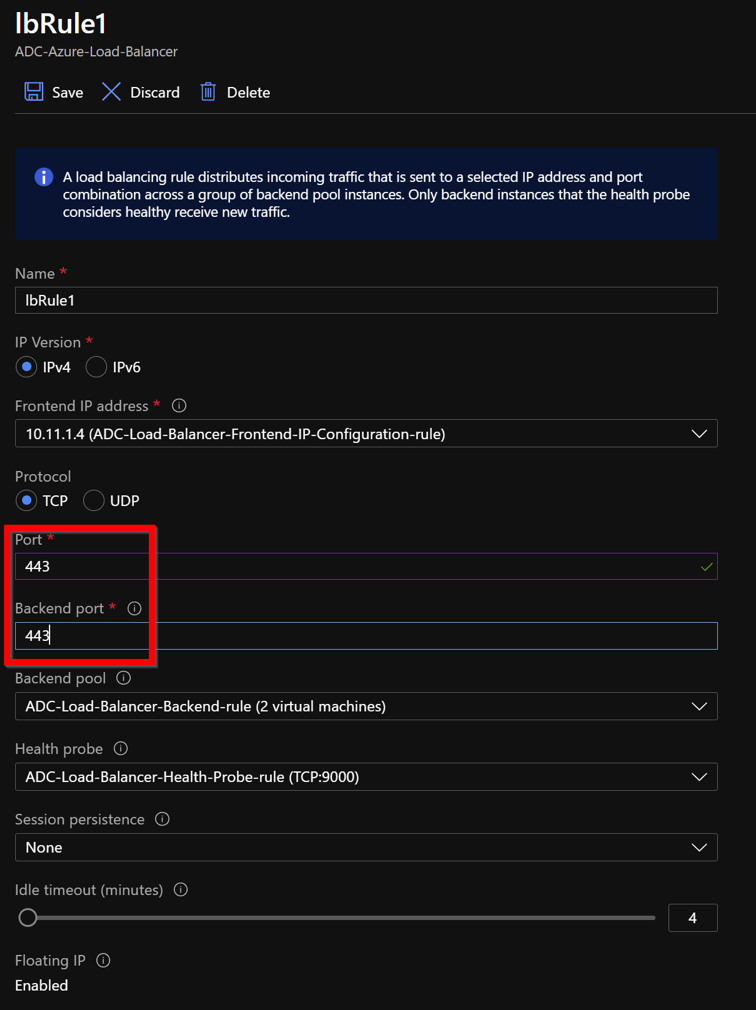
ルールを編集してポート443を使用するようにし、変更を保存します。注:セキュリティ強化のため、Citrix®はLB仮想サーバーまたはゲートウェイ仮想サーバーにSSLポート443を使用することを推奨します。
-
ADCにVIPアドレスを追加するには、次の手順を実行します。
-
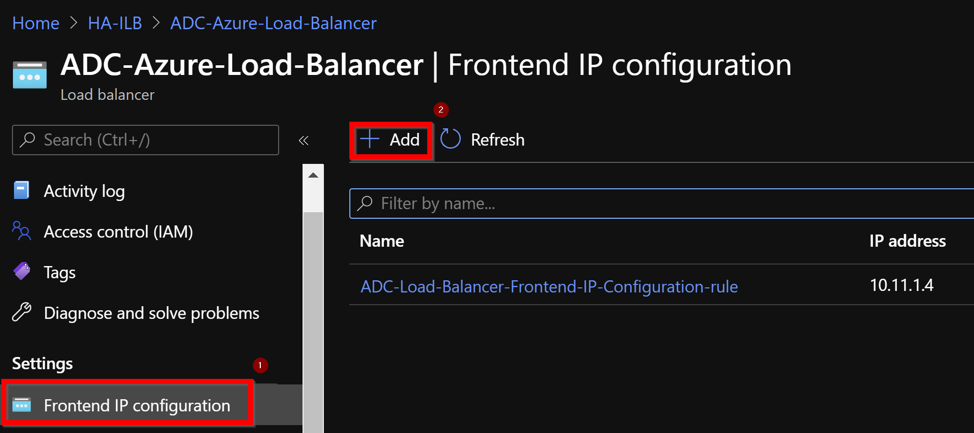
Azure Load Balancer > フロントエンドIP構成に移動し、追加をクリックして新しい内部ロードバランサーIPアドレスを作成します。
-
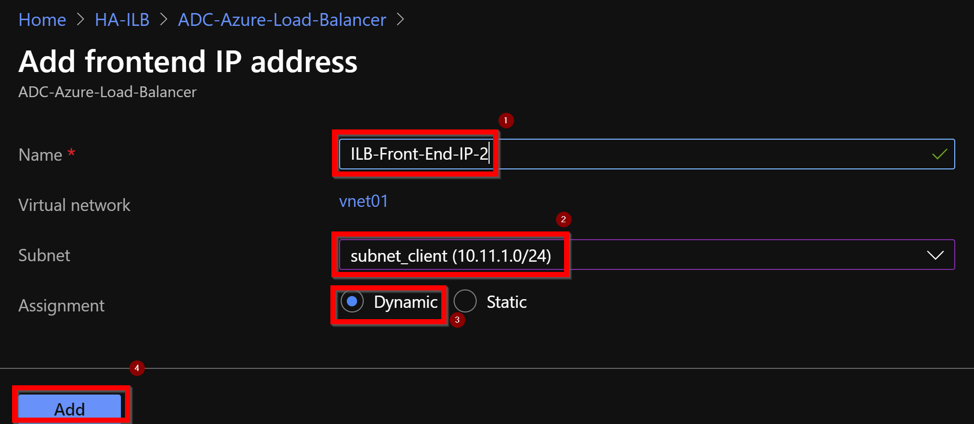
フロントエンドIPアドレスの追加ページで、名前を入力し、クライアントサブネットを選択し、動的または静的IPアドレスを割り当てて、追加をクリックします。
-
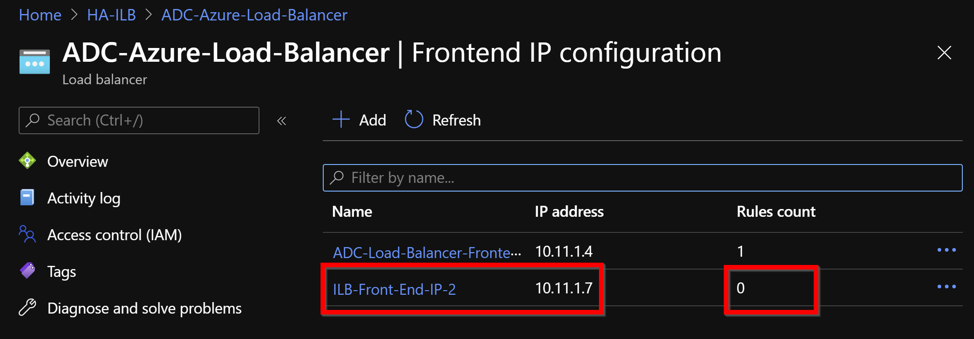
フロントエンドIPアドレスは作成されますが、LBルールは関連付けられていません。新しいロードバランシングルールを作成し、それをフロントエンドIPアドレスに関連付けます。
-
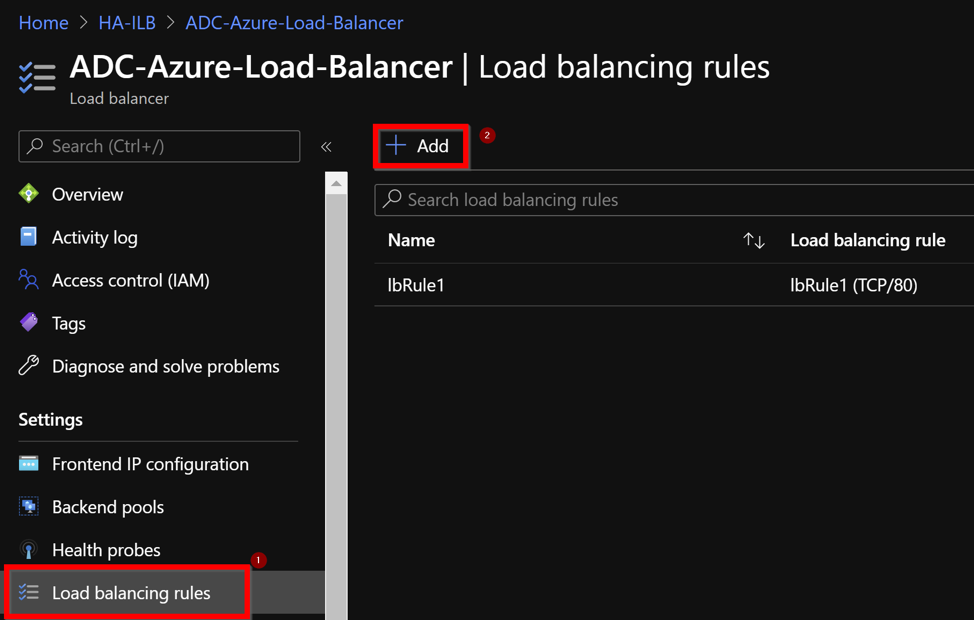
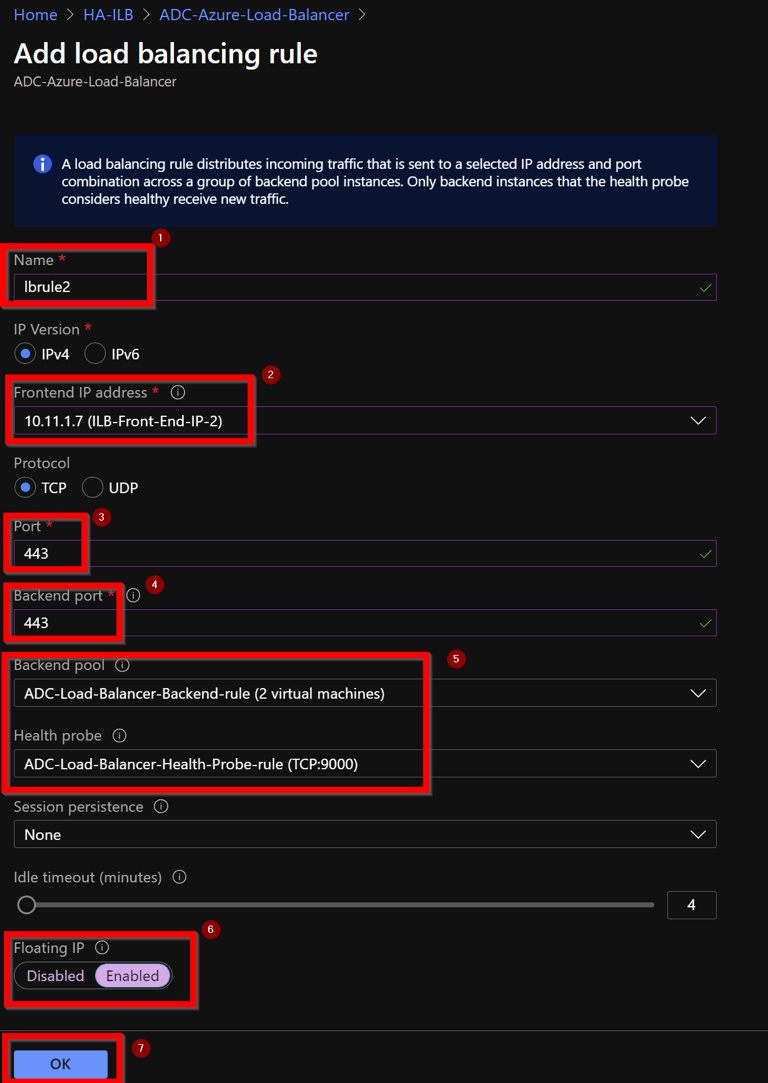
In the Azure Load Balancer ページで、Load balancing rules を選択し、Add をクリックします。
-
新しいフロントエンドIPアドレスとポートを選択して、新しいLB規則を作成します。Floating IP フィールドは Enabled に設定する必要があります。
-
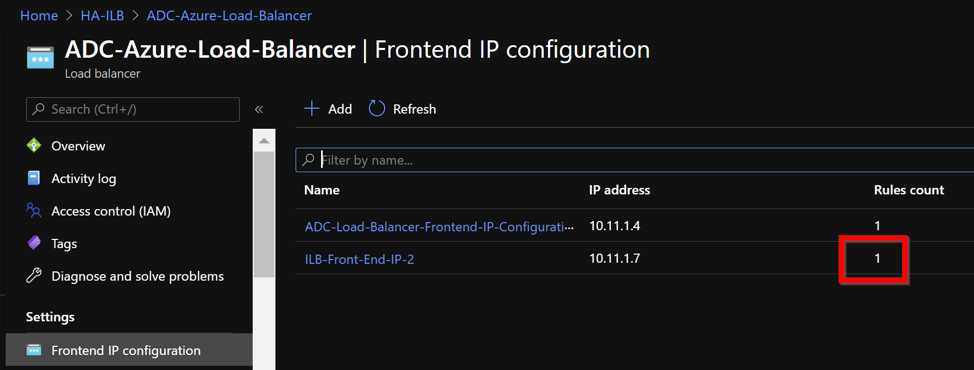
これで、Frontend IP configuration に適用されたLB規則が表示されます。
Related information
構成例
ゲートウェイVPN仮想サーバーとロードバランシング仮想サーバーを構成するには、プライマリノード (ADC-VPX-0) で次のコマンドを実行します。構成はセカンダリノード (ADC-VPX-1) に自動的に同期されます。
ゲートウェイ構成例
enable feature aaa LB SSL SSLVPN
 enable ns mode MBF
 add vpn vserver vpn_ssl SSL 10.11.1.4 443
 add ssl certKey ckp -cert wild-cgwsanity.cer -key wild-cgwsanity.key
 bind ssl vserver vpn_ssl -certkeyName ckp
ロードバランシング構成例
enable feature LB SSL
 enable ns mode MBF
 add lb vserver lb_vs1 SSL 10.11.1.7 443
 bind ssl vserver lb_vs1 -certkeyName ckp
これで、ILBの内部IPアドレスに関連付けられた完全修飾ドメイン名 (FQDN) を使用して、ロードバランシングまたはVPN仮想サーバーにアクセスできます。
ロードバランシング仮想サーバーの構成方法の詳細については、Resources セクションを参照してください。
リソース:
以下のリンクは、HA展開と仮想サーバー構成に関する追加情報を提供します。
関連リソース: