
シナリオ: スタンドアロンインスタンス
このシナリオでは、AWS GUI を使用して、AWS に NetScaler VPX スタンドアロン EC2 インスタンスを展開する方法について説明します。3 つの NIC を持つスタンドアロン VPX インスタンスを作成します。ロードバランシング仮想サーバーとして構成されたインスタンスは、バックエンドサーバー (サーバーファーム) と通信します。この構成では、インスタンスとバックエンドサーバー間、およびインスタンスとパブリックインターネット上の外部ホスト間の必要な通信ルートを設定します。
VPX インスタンスの展開手順の詳細については、「AWS に NetScaler VPX スタンドアロンインスタンスを展開する」を参照してください。
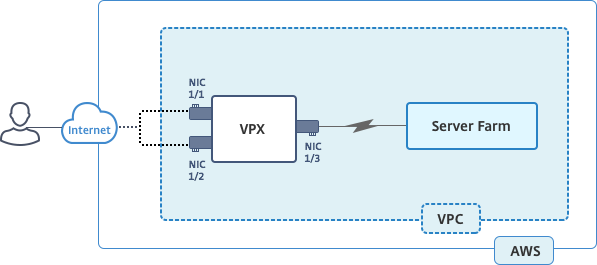
3 つの NIC を作成します。各 NIC は、IP アドレスのペア (パブリックとプライベート) で構成できます。NIC は次の目的で使用されます。
| NIC | 目的 | 関連付け |
|---|---|---|
| eth0 | 管理トラフィック (NSIP) を処理します | パブリック IP アドレスとプライベート IP アドレス |
| eth1 | クライアント側トラフィック (VIP) を処理します | パブリック IP アドレスとプライベート IP アドレス |
| eth2 | バックエンドサーバーと通信します (SNIP) | パブリックIPアドレス (プライベートIPアドレスは必須ではありません) |
ステップ1: VPCを作成します。
-
AWSウェブコンソールにログオンし、Networking & Content Delivery \> VPC に移動します。Start VPC Wizard をクリックします。
-
VPC with a Single Public Subnet を選択し、Select をクリックします。
-
このシナリオでは、IP CIDRブロックを10.0.0.0/16に設定します。
-
VPCに名前を付けます。
-
パブリックサブネットを10.0.0.0/24に設定します。(これは管理ネットワークです)。
-
アベイラビリティゾーンを選択します。
-
サブネットに名前を付けます。
-
VPC の作成をクリックします。
シナリオ用のVPCを作成します。(/en-us/vpx/media/createvpc-standalone-sceanario.png)
ステップ2: 追加のサブネットを作成します。
-
<https://console.aws.amazon.com/vpc/>でAmazon VPCコンソールを開きます。 -
-
名前タグ: サブネットの名前を指定します。
-
VPC: サブネットを作成するVPCを選択します。
-
アベイラビリティゾーン: ステップ1でVPCを作成したアベイラビリティゾーンを選択します。
-
IPv4 CIDRブロック: サブネットのIPv4 CIDRブロックを指定します。このシナリオでは、10.0.1.0/24を選択します。
シナリオ用のサブネットを作成(/en-us/vpx/media/createsubnet-standalone-scenario.png) -
-
バックエンドサーバー用に、もう1つのサブネットを作成する手順を繰り返します。シナリオ用の追加サブネット(/en-us/vpx/media/subnet-server-scenario.png)
ステップ3: ルートテーブルを作成します。
-
Amazon VPCコンソールを
<https://console.aws.amazon.com/vpc/>で開きます。 -
ナビゲーションペインで、ルートテーブル > ルートテーブルの作成を選択します。
-
ルートテーブルの作成ウィンドウで、名前を追加し、ステップ1で作成したVPCを選択します。
-
はい、作成をクリックします。シナリオ用のルートテーブルを作成(/en-us/vpx/media/create-routetable-standalone-scenario.png)ルートテーブルは、このVPC用に作成したすべてのサブネットに割り当てられ、あるサブネットのインスタンスからのトラフィックが別のサブネットのインスタンスに到達できるようになります。
-
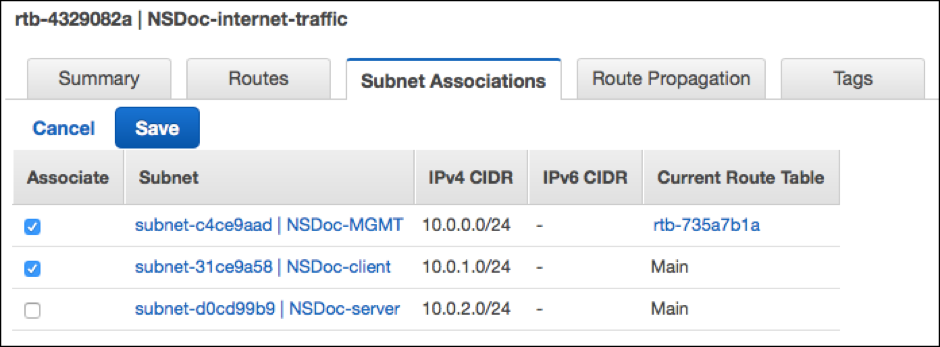
サブネットの関連付けをクリックし、次に編集をクリックします。
-
管理およびクライアントサブネットをクリックし、「保存」をクリックします。これにより、インターネットトラフィック専用のルートテーブルが作成されます。
-
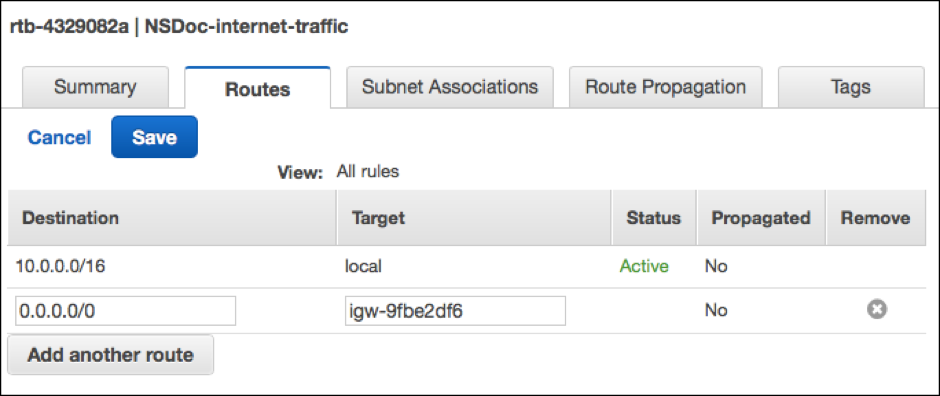
「Routes > Edit > Add another route」をクリックします。
-
「宛先」フィールドに0.0.0.0/0を追加し、「ターゲット」フィールドをクリックして、VPCウィザードが自動的に作成したインターネットゲートウェイであるigw-\<xxxx\>を選択します。
-
「保存」をクリックします。
-
サーバー側トラフィックのルートテーブルを作成する手順に従います。
ステップ4: NetScaler VPXインスタンスを作成します。
-
AWSマネジメントコンソールにログオンし、「Compute」の下にある「EC2」をクリックします。
-
「AWS Marketplace」をクリックします。「Search AWS Marketplace」バーに「NetScaler VPX」と入力し、Enterキーを押します。利用可能なNetScaler VPXエディションが表示されます。
-
目的のNetScaler VPXエディションを選択するために「Select」をクリックします。EC2インスタンスウィザードが起動します。
-
「インスタンスタイプの選択」ページで、「m4. Xlarge」(推奨)を選択し、「次へ: インスタンスの詳細の設定」をクリックします。
-
「インスタンスの詳細の設定」ページで、以下を選択し、その後「次へ: ストレージの追加」をクリックします。
-
インスタンス数: 1
-
ネットワーク: ステップ1で作成したVPC
-
サブネット: 管理サブネット
-
パブリック IP の自動割り当て: 有効
シナリオのインスタンスを構成する(/en-us/vpx/media/configure-instance-scenario.png) -
-
シナリオのキーペアを追加する(/en-us/vpx/media/keypair-scenario.png)
インスタンス起動ウィザードに起動ステータスが表示され、インスタンスが完全に起動すると、インスタンスのリストに表示されます。
インスタンスを確認するには、AWS コンソールに移動し、 > をクリックします。インスタンスを選択して名前を追加します。インスタンスの状態が「実行中」であり、ステータスチェックが「完了」していることを確認してください。
ステップ 5: ネットワークインターフェイスをさらに作成してアタッチします。
VPC を作成したとき、関連付けられているネットワークインターフェイスは 1 つだけでした。VIP と SNIP 用に、さらに 2 つのネットワークインターフェイスを VPC に追加します。
-
<https://console.aws.amazon.com/ec2/>で Amazon EC2 コンソールを開きます。 -
「ネットワークインターフェースの作成」を選択します。
-
「説明」には、わかりやすい名前を入力します。
-
「サブネット」には、VIP用に以前作成したサブネットを選択します。
-
「プライベートIP」には、デフォルトオプションのままにします。
-
「セキュリティグループ」には、グループを選択します。
-
「はい、作成」をクリックします。NICの作成(/en-us/vpx/media/create-nic-scenario.png)
-
ネットワークインターフェースが作成されたら、インターフェースに名前を追加します。
-
サーバー側トラフィック用のネットワークインターフェースを作成する手順を繰り返します。
ネットワークインターフェースをアタッチします:
-
ナビゲーションペインで、「ネットワークインターフェース」を選択します。
-
ネットワークインターフェースを選択し、「アタッチ」を選択します。
-
「ネットワークインターフェースのアタッチ」ダイアログボックスで、インスタンスを選択し、「アタッチ」を選択します。NICのアタッチ(/en-us/vpx/media/attach-nic-scenario.png)
ステップ6: NSIPにElastic IPをアタッチします。
-
AWS マネジメントコンソールから、NETWORK & SECURITY > Elastic IPs に移動します。
-
アタッチ可能な空き EIP を確認します。ない場合は、Allocate new address をクリックします。
-
新しく割り当てられた IP アドレスを選択し、Actions > Associate address を選択します。
-
Network interface ラジオボタンをクリックします。
-
Network interface ドロップダウンリストから、管理 NIC を選択します。
-
Private IP ドロップダウンメニューから、AWS が生成した IP アドレスを選択します。
-
Reassociation チェックボックスを選択します。
-
Associate をクリックします。
EIP をアタッチ(/en-us/vpx/media/attach-eip-scenario.png)
VPX インスタンスへのアクセス:
3つのNICを持つスタンドアロンのNetScaler VPXインスタンスを設定した後、VPXインスタンスにログオンしてNetScaler側の設定を完了します。以下のオプションを使用します。
-
GUI: ブラウザで管理NICのパブリックIPを入力します。ユーザー名として
nsrootを、パスワードとしてインスタンスID (i-0c1ffe1d987817522) を使用してログオンします。
注:
初回ログオン時には、セキュリティ上の理由からパスワードの変更を求められます。パスワードを変更した後、設定を保存する必要があります。設定が保存されずにインスタンスが再起動した場合、デフォルトのパスワードでログオンする必要があります。プロンプトで再度パスワードを変更し、設定を保存してください。
-
SSH: SSHクライアントを開き、次のように入力します。
ssh -i \<location of your private key\> ns root@\<public DNS of the instance\>
パブリック DNS を見つけるには、インスタンスをクリックし、接続をクリックします。
関連情報:
-
NetScaler VPX アプライアンスの BYOL バージョンを構成しました。詳細については、
<https://support.citrix.com/s/article/CTX255959-how-to-allocate-and-install-citrix-netscaler-vpx-licenses?language=en_US>の VPX ライセンスガイドを参照してください。
Related information