
NetScaler VPXスタンドアロンインスタンスの複数のIPアドレスを構成する
このセクションでは、Azure Resource Manager (ARM) で、複数のIPアドレスを持つスタンドアロンのNetScaler VPXインスタンスを構成する方法について説明します。VPXインスタンスには1つ以上のNICを接続でき、各NICには1つ以上の静的または動的なパブリックおよびプライベートIPアドレスを割り当てることができます。複数のIPアドレスをNSIP、VIP、SNIPなどとして割り当てることができます。
詳細については、Azureドキュメントの「Azureポータルを使用して仮想マシンに複数のIPアドレスを割り当てる」を参照してください。
PowerShellコマンドを使用する場合は、「PowerShellコマンドを使用してスタンドアロンモードのNetScaler VPXインスタンスに複数のIPアドレスを構成する」を参照してください。
Related information
ユースケース
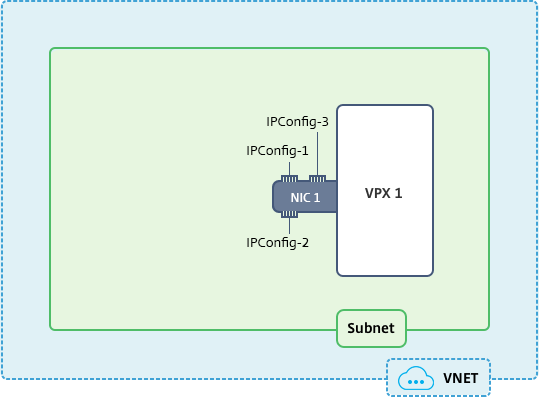
このユースケースでは、スタンドアロンのNetScaler VPXアプライアンスが、仮想ネットワーク (VNET) に接続された単一のNICで構成されています。NICには3つのIP構成 (ipconfig) が関連付けられており、それぞれ異なる目的で使用されます。これは表に示されています。
| IP構成 | 関連付け | 目的 |
|---|---|---|
| IPコンフィグ1 | 静的パブリックIPアドレス。静的プライベートIPアドレス | 管理トラフィックを処理する |
| IPコンフィグ2 | 静的パブリックIPアドレス。静的プライベートアドレス | クライアント側トラフィックを処理する |
| アイピーコンフィグ3 | 静的プライベートIPアドレス | バックエンドサーバーと通信します |
注:
IPConfig-3 はどのパブリックIPアドレスとも関連付けられていません。
図: トポロジ
ユースケースの視覚的な表現を以下に示します。
注:
マルチNIC、マルチIPのAzure NetScaler VPX展開では、プライマリ(最初の)NICのプライマリ(最初の)
IPConfig に関連付けられたプライベートIPが、アプライアンスの管理NSIPとして自動的に追加されます。IPConfigs に関連付けられた残りのプライベートIPアドレスは、要件に応じて、add ns ip コマンドを使用してVPXインスタンスにVIPまたはSNIPとして追加する必要があります。
開始する前に
開始する前に、次のリンクの手順に従ってVPXインスタンスを作成してください。
このユースケースでは、NSDoc0330VM VPXインスタンスが作成されます。
スタンドアロンモードでNetScaler VPXインスタンスに複数のIPアドレスを構成する手順。
NetScaler VPXアプライアンスをスタンドアロンモードで複数のIPアドレスに構成するには:
-
VMにIPアドレスを追加する
-
NetScalerが所有するIPアドレスを構成する
ステップ1: VMにIPアドレスを追加する
-
ポータルで、その他のサービスをクリックし、フィルターボックスに「virtual machines」と入力してから、仮想マシンをクリックします。
-
仮想マシンブレードで、IPアドレスを追加するVMをクリックします。表示される仮想マシンブレードでネットワークインターフェイスをクリックし、ネットワークインターフェイスを選択します。
(/en-us/vpx/media/multi-ip-nic.png)
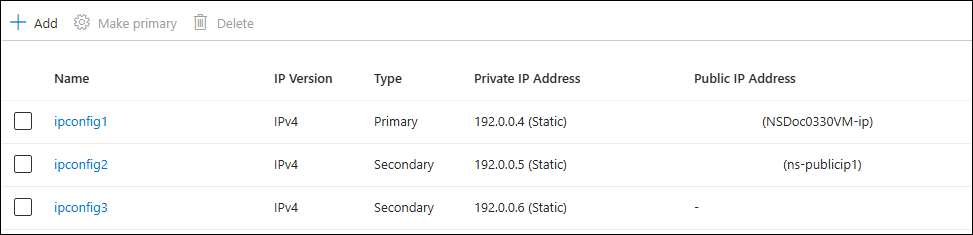
選択したNICのブレードで、IP構成をクリックします。VMの作成時に割り当てられた既存のIP構成であるipconfig1が表示されます。このユースケースでは、ipconfig1に関連付けられているIPアドレスが静的であることを確認してください。次に、さらに2つのIP構成(ipconfig2 (VIP) と ipconfig3 (SNIP))を作成します。
さらに
ipconfigsを作成するには、追加を作成します。
(/en-us/vpx/media/multi-ip-ipconfig.png)
IP構成の追加ウィンドウで、名前を入力し、割り当て方法を静的として指定し、IPアドレス(このユースケースでは192.0.0.5)を入力し、パブリックIPアドレスを有効にします。
注:
静的プライベートIPアドレスを追加する前に、IPアドレスの利用可能性を確認し、そのIPアドレスがNICが接続されているサブネットと同じであることを確認してください。
(/en-us/vpx/media/addipconfig2.png)
次に、必要な設定を構成をクリックして、ipconfig2の静的パブリックIPアドレスを作成します。
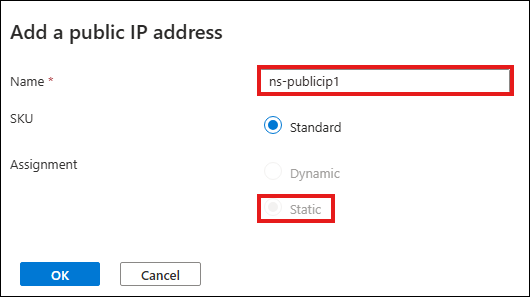
既定では、パブリックIPは動的です。VMが常に同じパブリックIPアドレスを使用するようにするには、静的パブリックIPを作成します。
「パブリックIPアドレスの作成」ブレードで、名前を追加し、「割り当て」の下で静的をクリックします。次に、OKをクリックします。
注:
割り当て方法を静的に設定した場合でも、パブリックIPリソースに割り当てられる実際のIPアドレスを指定することはできません。代わりに、リソースが作成されるAzureの場所で利用可能なIPアドレスのプールから割り当てられます。
ipconfig3 の IP 構成をもう 1 つ追加するには、次の手順に従います。パブリック IP は必須ではありません。
ステップ 2: NetScalerが所有するIPアドレスを構成する
GUI またはコマンド
add ns ip を使用して、NetScalerが所有するIPアドレスを構成します。詳細については、「NetScalerが所有するIPアドレスの構成」を参照してください。