
Domaines de trafic virtuels basés sur MAC
Vous pouvez associer un domaine de trafic à une adresse MAC virtuelle plutôt qu'à des VLAN. NetScaler envoie ensuite l'adresse MAC virtuelle du domaine de trafic dans toutes les réponses aux requêtes ARP pour les entités réseau de ce domaine. Par conséquent, l'ADC peut séparer le trafic entrant suivant pour différents domaines de trafic sur la base de l'adresse MAC de destination, car l'adresse MAC de destination est l'adresse MAC virtuelle d'un domaine de trafic. Après avoir créé des entités sur un domaine de trafic, vous pouvez facilement les gérer et les surveiller en effectuant des opérations au niveau du domaine de trafic.
Prenons un exemple dans lequel deux domaines de trafic, avec les ID 1 et 2, sont configurés sur l'appliance NetScaler NS1. NetScaler crée une adresse MAC virtuelle MAC1 et l'associe au domaine de trafic 1. De même, NetScaler a créé une autre adresse MAC virtuelle (virtuelle MAC2) et l'a associée au domaine de trafic 2.
Dans le domaine de trafic 1, le serveur virtuel d'équilibrage de charge LBVS-TD1 est configuré pour équilibrer la charge du trafic entre les serveurs S1 et S2. Sur l'appliance NetScaler, les serveurs S1 et S2 sont représentés par les services SVC1-TD1 et SVC2-TD1, respectivement. Une adresse IP de sous-réseau (SNIP) SNIP1 est configurée pour permettre à NetScaler de communiquer avec S1 et S2. Étant donné que le MAC1 virtuel est associé au domaine de trafic 1, l'appliance envoie le MAC1 virtuel en tant qu'adresse MAC dans toutes les annonces ARP et les réponses ARP pour LBVS-TD1 et SNIP1.
De même, dans le domaine de trafic 2, le serveur virtuel d'équilibrage de charge LBVS-TD2 est configuré pour équilibrer la charge du trafic entre S3 et S4. Sur l'appliance NetScaler, les serveurs S3 et S4 sont représentés par les services SVC3-TD2 et SVC4-TD2, respectivement. Une adresse SNIP SNIP2 est configurée pour permettre à NetScaler de communiquer avec S3 et S4. Étant donné que le MAC2 virtuel est associé au domaine de trafic 2, l'appliance envoie MAC2 virtuel en tant qu'adresse MAC dans toutes les annonces ARP et réponses ARP pour LBVS-TD2 et SNIP2.
NetScaler sépare le trafic entrant suivant pour les domaines de trafic 1 ou 2 sur la base de l'adresse MAC de destination, si l'adresse MAC de destination est virtuelle MAC1 ou MAC2 virtuelle. 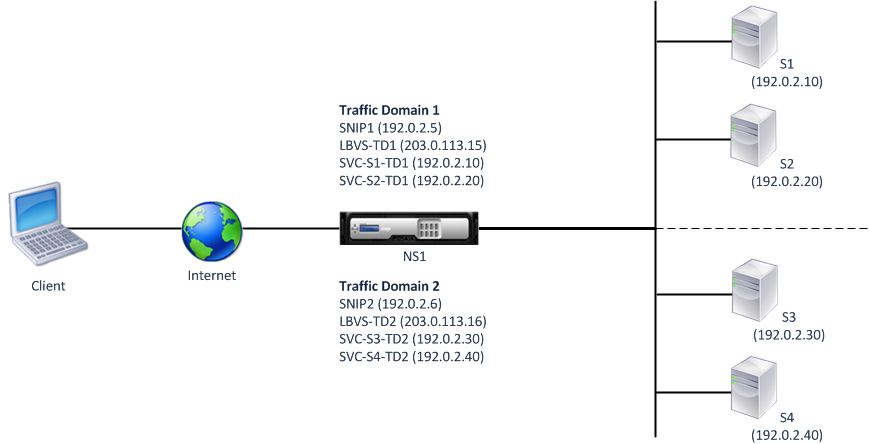
Le tableau suivant répertorie les paramètres utilisés dans l'exemple : exemples de paramètres de domaine de trafic basé sur MAC virtuel.
Related information
Avant de commencer
Voici les points à prendre en compte avant de configurer un domaine de trafic virtuel basé sur un MAC :
-
les domaines de trafic virtuels basés sur MAC constituent le moyen le plus simple de séparer le trafic réseau.
-
Étant donné que les domaines de trafic basés sur des adresses MAC virtuelles séparent le trafic réseau en fonction des adresses MAC virtuelles et non des VLAN, vous ne pouvez pas créer d'adresses IP dupliquées sur différents domaines de trafic basés sur des MAC virtuels sur un NetScaler.
-
les domaines de trafic virtuels basés sur MAC ne fonctionnent pas lorsque NetScaler est déployé uniquement en mode L2.
-
Les domaines de trafic basés sur un VLAN et un MAC virtuel peuvent coexister sur un NetScaler. Les domaines de trafic basés sur un MAC virtuel s'exécutent en fait sur tous les VLAN qui ne sont liés à aucun domaine de trafic basé sur un VLAN.
Étapes de configuration
La configuration d'un domaine de trafic virtuel basé sur un MAC sur une appliance NetScaler comprend les tâches suivantes :
-
Créez une entité de domaine de trafic et activez l'option MAC virtuel. Créez une entité de domaine de trafic identifiée de manière unique par un ID, qui est une valeur entière, puis activez l'option MAC virtuel. Après avoir créé l'entité de domaine de trafic, NetScaler crée une adresse MAC virtuelle puis l'associe à l'entité de domaine de trafic.
-
Créez des entités fonctionnelles sur le domaine du trafic. Créez les entités fonctionnelles requises dans le domaine de trafic en spécifiant l'identifiant du domaine de trafic (td) lors de la configuration de ces entités de fonctionnalité. Les entités réseau appartenant à NetScaler créées dans un domaine de trafic basé sur un MAC virtuel sont associées à l'adresse MAC virtuelle, qui est associée au domaine de trafic. NetScaler envoie ensuite l'adresse MAC virtuelle du domaine de trafic dans les annonces ARP et les réponses ARP pour ces entités réseau.
Procédures CLI
Pour créer un domaine de trafic virtuel basé sur un MAC à l'aide de l'interface de ligne de commande :
À l'invite de commandes, tapez :
-
show ns trafficdomain <td>
Pour configurer une adresse SNIP à l'aide de l'interface de ligne de commande :
À l'invite de commandes, tapez :
-
add ns ip \<IPAddress> \<netmask> -type SNIP –td \<id>
-
show ns ip \<IPAddress> -td \<id>
Pour créer un service à l'aide de l'interface de ligne de commande :
À l'invite de commandes, tapez :
-
add service \<name> \<IP> \<serviceType> \<port> -td \<id>
-
show service \<name> -td \<id>
Pour créer un serveur virtuel d'équilibrage de charge et y associer des services à l'aide de l'interface de ligne de commande :
À l'invite de commandes, tapez :
-
add lb vserver \<name> \<serviceType> \<IPAddress> \<port> -td \<id>
-
bind lb vserver \<name> \<serviceName>
-
show lb vserver \<name> -td \<id>
Exemple :
> add ns trafficDomain 1 -vmac ENABLED
  Done
 > add ns trafficDomain 2 -vmac ENABLED
  Done

 > add ns ip 192.0.2.5 255.255.255.0 -type -SNIP -td 1
  Done
 > add service  SVC-S1-TD1  192.0.2.10 HTTP 80 -td 1
  Done
 > add service  SVC-S2-TD1  192.0.2.20 HTTP 80 -td 1
  Done
 > add lb vserver  LBVS-TD1 HTTP   203.0.113.15 80 -td 1
  Done
 > bind lb vserver  LBVS-TD1 SVC-S1-TD1
  Done
 > bind lb vserver  LBVS-TD1 SVC-S2-TD1
  Done

 > add ns ip 192.0.2.6 255.255.255.0 -type -SNIP -td 2
  Done
 > add service  SVC-S3-TD2  192.0.2.30 HTTP 80 -td 2
  Done
 > add service  SVC-S4-TD2  192.0.2.40 HTTP 80 -td 2
  Done
 > add lb vserver  LBVS-TD1 HTTP   203.0.113.16 80 -td 1
  Done
 > bind lb vserver  LBVS-TD2 SVC-S3-TD2
  Done
 > bind lb vserver  LBVS-TD2 SVC-S3-TD2
  Done
Procédures GUI
Pour créer un domaine de trafic virtuel basé sur un MAC à l'aide de l'interface graphique :
-
Accédez à Système > Réseau > Interfaces.
-
Dans le volet de détails, cliquez sur Ajouter.
-
Dans la page Créer un domaine de trafic, définissez les paramètres suivants :
-
ID de domaine de trafic*
-
Activer Mac
-
-
Cliquez sur Create.
Pour configurer une adresse SNIP à l'aide de l'interface graphique :
-
Accédez à Système > Réseau > IP > IPv4
-
Accédez à Réseau > IP > IPv4
-
Dans le volet de détails, cliquez sur Ajouter
-
Dans la page Créer une adresse IP, définissez les paramètres suivants. Pour obtenir la description d'un paramètre, placez le curseur de la souris sur le champ correspondant.
-
Adresse IP
-
Masque réseau
-
Type d'adresse IP
-
ID de domaine de trafic
-
-
Cliquez sur Create.
Pour créer un service à l'aide de l'interface graphique :
-
Accédez à Traffic Management > Load Balancing > Services.
-
Dans le volet de détails, cliquez sur Ajouter.
-
Dans la page Paramètres de base, définissez les paramètres suivants. Pour obtenir la description d'un paramètre, placez le curseur de la souris sur le champ correspondant.
-
Service Name
-
Serveur
-
Protocole
-
Port
-
ID de domaine de trafic
-
-
Cliquez sur Continuer, puis sur Terminé.
-
Répétez les étapes 2 à 4 pour créer un autre service.
-
Cliquez sur Fermer.
Pour créer un serveur virtuel d'équilibrage de charge et y lier des services à l'aide de l'interface graphique :
-
Accédez à Gestion du trafic > Équilibrage de charge > Serveurs virtuels.
-
Dans le volet Serveurs virtuels d'équilibrage de charge, cliquez sur Ajouter.
-
Dans la boîte de dialogue Créer des serveurs virtuels (équilibrage de charge), définissez les paramètres suivants. Pour obtenir la description d'un paramètre, placez le curseur de la souris sur le champ correspondant.
-
Nom
-
Adresse IP
-
Protocole
-
Port
-
ID de domaine de trafic
-
-
Cliquez sur Continuer. Dans le volet Service, cliquez sur >.
-
Dans la page Service, cliquez sur Insérer, puis activez la case à cocher pour les services que vous souhaitez lier au serveur virtuel.
-
Cliquez sur Continuer, puis sur Terminé.
-
Répétez les étapes 2 à 5 pour créer un autre serveur virtuel