
Authentification RADIUS via TCP ou TLS
À partir des versions 13.1-27.59, l'authentification RADIUS est également prise en charge sur les protocoles TCP et TLS.
Remarque :
-
L'option Test RADIUS Reachability n'est pas prise en charge pour les types de transport RADIUS sur TCP et TLS.
-
L'authentification RADIUS utilisant UDP n'est pas prise en charge sur les appliances FIPS.
Related information
Configurer RADIUS sur TCP à l'aide de la CLI
À l'invite de commandes, tapez :
add authentication radiusAction <name> [-serverIP] [-serverPort ] [-transport <transport>]
Exemple :
add authentication radiusAction RadAction -serverIP 1.1.1.1 -radkey 123 -transport TCP
Configurer RADIUS sur TCP à l'aide de l'interface graphique
-
Accédez à Sécurité > AAA - Trafic des applications > Stratégies > Authentification > Stratégies avancées > Actions > RADIUS.
-
Sélectionnez un serveur existant ou créez-en un.Pour plus de détails sur la création d'un serveur, consultez Pour configurer un serveur RADIUS à l'aide de l'interface graphique.
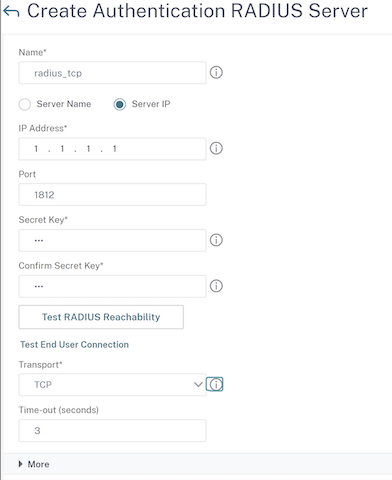
-
Dans Transport, sélectionnez TCP.
-
Cliquez sur Créer.
Configurer RADIUS sur TLS à l'aide de la CLI
À l'invite de commandes, tapez :
add authentication radiusAction <name> [-serverIP] [-serverPort ] [-transport <transport>] [-targetLBVserver <string>]
Exemple
add authentication radiusAction RadAction -serverIP 1.1.1.1 -radkey 123 -transport TLS -targetLBVserver rad-lb
Remarque :
-
Le nom du serveur n'est pas pris en charge pour le type de transport TLS
-
Pour le type de transport TLS, configurez un serveur virtuel d'équilibrage de charge cible de type TCP et liez un service de type SSL_TCP à ce serveur virtuel.
-
L'adresse IP et le numéro de port configurés pour l'action RADIUS doivent correspondre à l'adresse IP et au numéro de port du serveur virtuel d'équilibrage de charge cible configuré.
Configurer RADIUS sur TLS à l'aide de l'interface graphique
-
Accédez à Sécurité > AAA - Trafic des applications > Stratégies > Authentification > Stratégies avancées > Actions > Serveurs.
-
Sélectionnez un serveur existant ou créez-en un.Pour plus d'informations sur la création d'un serveur, consultez Pour configurer un serveur RADIUS à l'aide de l'interface graphique.
-
Dans Transport, sélectionnez TLS.
-
Dans Target Load Balancing Virtual Server, sélectionnez le serveur virtuel. Pour plus d'informations sur la création d'un serveur virtuel d'équilibrage de charge, consultez Création d'un serveur virtuel.Remarque :
-
Le nom du serveur n'est pas pris en charge pour le type de transport TLS
-
Pour le type de transport TLS, configurez un serveur virtuel d'équilibrage de charge cible de type TCP et liez un service de type SSL_TCP à ce serveur virtuel.
-
L'adresse IP et le numéro de port configurés pour l'action RADIUS doivent correspondre à l'adresse IP et au numéro de port du serveur virtuel d'équilibrage de charge cible configuré.
-
-
Cliquez sur Créer.