
NetScaler ADC インスタンスのプロビジョニング
注
NetScaler SDXアプライアンスをリリース12.1ビルド58.xx以降にインストールまたはアップグレードすると、NetScaler ADMサービス接続がデフォルトで有効になります。詳しくは、「 データガバナンスとCitrixADM サービス接続」を参照してください。
管理サービスを使用して、SDX アプライアンスで 1 つ以上の NetScaler ADC インスタンスをプロビジョニングできます。インストールできるインスタンスの数は、購入したライセンスによって異なります。追加されるインスタンスの数がライセンスで指定された数に等しい場合、管理サービスはそれ以上NetScaler ADCインスタンスのプロビジョニングを許可しません。
SDXアプライアンスでのNetScaler VPXインスタンスのProvisioning には、次の手順が含まれます。
-
NetScaler ADC インスタンスにアタッチする管理者プロファイルを定義します。このプロファイルは、管理サービスがNetScaler ADCインスタンスをプロビジョニングし、後でインスタンスと通信して構成データを取得するために使用するユーザー資格情報を指定します。デフォルトの管理者プロファイルを使用することもできます。
-
.xva イメージファイルを管理サービスにアップロードします。
-
管理サービスのNetScaler ADCのプロビジョニングウィザードを使用して、NetScaler ADC インスタンスを追加します。管理サービスは、NetScaler ADC インスタンスをSDXアプライアンスに暗黙的に展開し、インスタンスの構成の詳細をダウンロードします。
警告
インスタンスで直接変更を実行するのではなく、Management Service を使用して、プロビジョニングされたネットワークインターフェイスまたは VLAN を変更してください。
管理者プロフィールを作成する
管理者プロファイルは、NetScaler ADCインスタンスをプロビジョニングするとき、および後でインスタンスと通信して構成データを取得するときに管理サービスによって使用されるユーザー資格情報を指定します。管理者プロファイルで指定されたユーザー資格情報は、CLIまたは構成ユーティリティを使用してNetScaler ADCインスタンスにログオンするときにもクライアントによって使用されます。
管理者プロファイルでは、Management ServiceとVPXインスタンスがセキュアなチャネルまたはHTTPを使用してのみ相互に通信する必要があることを指定することもできます。
インスタンスのデフォルトの管理者プロファイルでは、
nsrootのユーザ名が指定されています。このプロファイルは変更も削除もできません。ただし、インスタンスのプロビジョニング時に、ユーザー定義の管理者プロファイルを作成してインスタンスにアタッチすることで、デフォルトプロファイルをオーバーライドする必要があります。管理サービス管理者は、NetScaler ADC インスタンスにアタッチされていないユーザー定義の管理者プロファイルを削除できます。
重要: VPXインスタンスで直接パスワードを変更しないでください。これを行うと、管理サービスからインスタンスに到達できなくなります。パスワードを変更するには、まず管理者プロファイルを作成し、NetScaler ADC インスタンスを変更して、 リストからこのプロファイルを選択します。
高可用性セットアップでNetScaler ADCインスタンスのパスワードを変更するには、まずセカンダリノードとして指定されたインスタンスのパスワードを変更してから、プライマリノードとして指定されたインスタンスのパスワードを変更します。パスワードの変更は、管理サービスを使用する場合のみ行ってください。
管理者プロファイルを作成するには
-
[ 構成 ]タブのナビゲーションペインで[ NetScaler ADC 構成]を展開し、[ 管理者プロファイル]をクリックします。
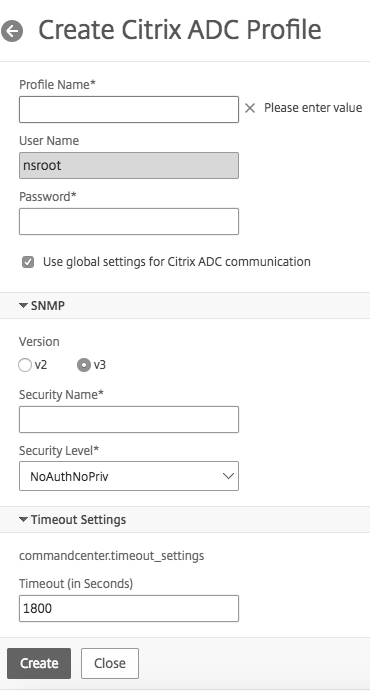
次のパラメーターを設定します。
-
プロファイル名:管理者プロファイルの名前。デフォルトのプロファイル名は
nsrootです。ユーザ定義のプロファイル名を作成できます。 -
パスワード:NetScaler ADC インスタンスへのログオンに使用するパスワード。最大長:31 文字
-
SSH ポート:SSH ポートを設定します。デフォルトのポートは 22 です。
-
管理サービスとNetScaler ADCインスタンス間の通信について[システム設定]で設定を定義する場合は、[NetScaler ADC通信にグローバル設定を使用する ]チェックボックスをオンにします。このチェックボックスをオフにして、プロトコルを HTTP または HTTPS に変更できます。
-
管理サービスとNetScaler ADCインスタンス間の通信にHTTPプロトコルを使用するには、httpオプションを選択します。
-
NetScaler ADC .xvaイメージをアップロードする
NetScaler VPXインスタンスを追加するには、.xvaファイルが必要です。
VPXインスタンスをプロビジョニングする前に、NetScaler ADC SDAの.xvaファイルをSDXアプライアンスにアップロードします。.xva イメージファイルをバックアップとしてローカルコンピューターにダウンロードすることもできます。.xva イメージファイルの形式は次のとおりです。NSVPX-XEN-ReleaseNumber-BuildNumber_nc.xva
注: デフォルトでは、NetScaler ADC 9.3リリースに基づく.xvaイメージファイルがSDXアプライアンスで使用できます。
NetScaler ADC XVAファイルペインでは 、次の詳細を表示できます。
-
Name.xva イメージファイルの名前。ファイル名にはリリースとビルド番号が含まれます。たとえば、NSVPX-XEN-9.3-25_nc.xva というファイル名は、リリース 9.3 ビルド 25 を指します。
-
最終変更日.xva イメージファイルが最後に変更された日付。
-
サイズ.xva イメージファイルのサイズ (MB 単位)。
NetScaler ADC .xva ファイルをアップロードするには
-
[ 構成 ]タブのナビゲーションペインで[ NetScaler ADC 構成]を展開し、[ XVAファイル]をクリックします。
-
NetScaler ADC XVAファイルペインで 、[ アップロード]をクリックします。
-
[ NetScaler ADCインスタンスXVAのアップロード ]ダイアログボックスで[ 参照 ]をクリックし、アップロードするXVAイメージファイルを選択します。
-
[アップロード] をクリックします。XVAイメージファイルは、 アップロード後にNetScaler ADC XVAファイルペインに表示されます 。
NetScaler ADC .xvaファイルをダウンロードしてバックアップを作成するには
NetScaler ADC インスタンスを追加する
管理サービスからNetScaler ADCインスタンスを追加する場合、一部のパラメータに値を指定する必要があり、管理サービスはNetScaler ADCインスタンスでこれらの設定を暗黙的に構成します。
名前: NetScaler ADC インスタンスに名前を割り当てます。
次に、IPv4アドレスまたはIPv6アドレス、またはIPv4アドレスとIPv6アドレスの両方を選択して、管理目的でNetScaler VPXインスタンスにアクセスします。 NetScaler ADC インスタンスは管理IP(NSIPとも呼ばれる)を1つだけ持つことができます。NSIPアドレスは削除できません。
IP アドレスのネットマスク、デフォルトゲートウェイ、ネクストホップを管理サービスに割り当てます。
次に、XVA ファイル、管理者プロファイル、およびインスタンスの説明を追加します。

注: 高可用性セットアップ(アクティブ/アクティブまたはアクティブ/スタンバイ)では、2つのNetScaler ADC VPXインスタンスを異なるSDXアプライアンスに構成することをお勧めします。セットアップ内のインスタンスに、CPU、メモリ、インターフェイス、1 秒あたりのパケット数 (PPS)、スループットなどのリソースが同じであることを確認します。
ライセンスの割り当て
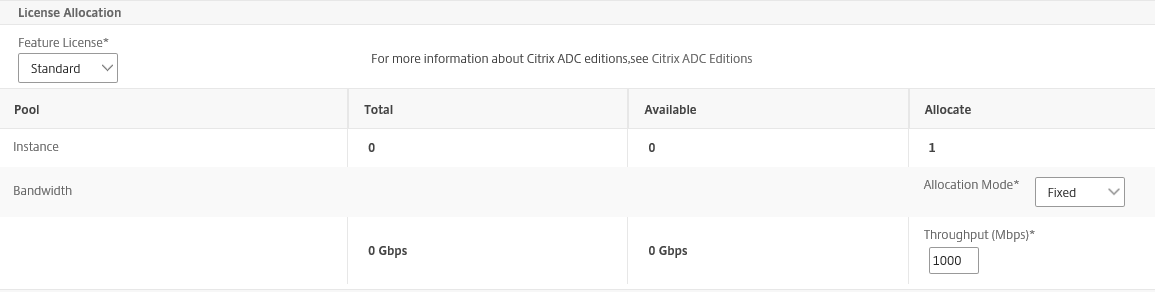
このセクションでは、NetScaler ADC用に調達したライセンスを指定します。ライセンスは、スタンダード、エンタープライズ、プラチナ、またはSecure Web Gateway のいずれかです。
注: * は必須フィールドを示します。
注
SDXアプライアンス上のCitrix Secure Web Gateway(SWG)インスタンス用に、個別のライセンス(Secure Web Gateway 用SDX 2インスタンスアドオンパック)を購入します。このインスタンスパックは、SDX プラットフォームライセンスまたは SDX インスタンスパックとは異なります。
SDX アプライアンスへの Citrix SWG インスタンスの展開について詳しくは、「SDX アプライアンスへの Citrix Secure Web Gateway インスタンスの展開」を参照してください。
暗号配分
リリース 12.1 48.13 から、暗号キャパシティを管理するインターフェイスが変更されました。詳しくは、「 暗号容量の管理」を参照してください。
資源配分
 。
。
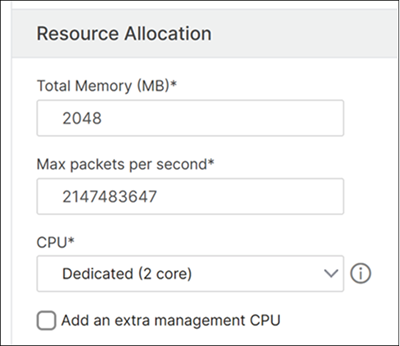
CPU: 専用コア (1 つまたは複数) をインスタンスに割り当てるか、インスタンスが他のインスタンスとコアを共有します。 を選択すると、1 つのコアがインスタンスに割り当てられますが、リソースが不足している場合はコアが他のインスタンスと共有されることがあります。CPU コアが再割り当てされた場合、影響を受けるインスタンスを再起動します。パフォーマンスの低下を避けるため、CPU コアが再割り当てされているインスタンスを再起動します。
SDX リリース 11.1.x.x (MR4) から、SDX 25000xx プラットフォームを使用している場合、インスタンスに最大 16 個のコアを割り当てることができます。また、SDX 2500xxx プラットフォームを使用している場合は、インスタンスには最大 11 個のコアを割り当てることができます。
注:インスタンスの場合、設定する最大スループットは 180 Gbps です。
次の表に、サポートされている VPX、シングルバングルイメージのバージョン、およびインスタンスに割り当て可能なコア数を示します。
| プラットフォーム | 総コア数 | VPXインスタンスのプロビジョニングに使用できる合計コア数 | 1 つのインスタンスに割り当てることができる最大コア数 | |--|--|--|--| SDX 8015、SDX 8400、SDX 8600|4|3|3| |SDX 8900|8|7|7| |SDX 11500、SDX 13500、SDX 14500、SDX 16500、SDX 18500、SDX 20500|12|10|5 |SDX 11515、SDX 11520、SDX 11530、SDX 11540、SDX 11540、SDX 11542|12|10|5| |SDX 17500、SDX 19500、SDX 21500|12|10|5| |SDX 17550、SDX 19550、SDX 20550、SDX 21550|12|10|5 |SDX 14020、SDX 14030、SDX 14040、SDX 14060、SDX 14080、SDX 14100|12|10|5 |SDX 22040、SDX 22060、SDX 22080、SDX 22100、SDX 22120|16|14|7 |SDX 24100とSDX 24150|16|14|7 |SDX 14020 40G、SDX 14030 40G、SDX 14040 40G、SDX 14060 40G、SDX 14060 40G、SDX 14080 40G、SDX 14100 40G|12|10|10 |SDX 14020 FIPS, SDX 14030 FIPS, SDX 14040 FIPS, SDX 14060 FIPS, SDX 14080 FIPS and SDX 14100 FIPS|12|10|10| |SDX 14040 40S、SDX 14060 40S、SDX 14080 40S、SDX 14100 40S|12|10|10| |SDX 25100A、25160A、25200A|20|18|9 |SDX 25100-40G、25160-40G、25200-40G|20|18| 16 (バージョンが11.1-51.x以上の場合); 9 (バージョンが11.1-50.x以下の場合、11.0および10.5のすべてのバージョン)| |SDX 26100, 26160, 26200, 26250|28|26|16| |SDX 26100-50S, 26160-50S, 26200-50S, 26250-50S|28|26|16| |SDX 26100-100G, 26160-100G, 26200-100G, 26250-100G|28|26|26| |15000-50G|16|14|14|
注
専用コアは、インスタンスで実行されているパケットエンジンの数に対応します。専用コアで作成されたVPXインスタンスには、管理用に追加のCPUが割り当てられます。
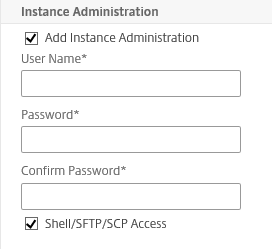
インスタンス管理
ネットワーク設定
NetScaler ADC インスタンスでL2モードを許可できます。 で を選択します。インスタンスにログオンし、L2 モードを有効にする前に。詳しくは、「 NetScaler ADC インスタンスでのL2モードの許可」を参照してください。
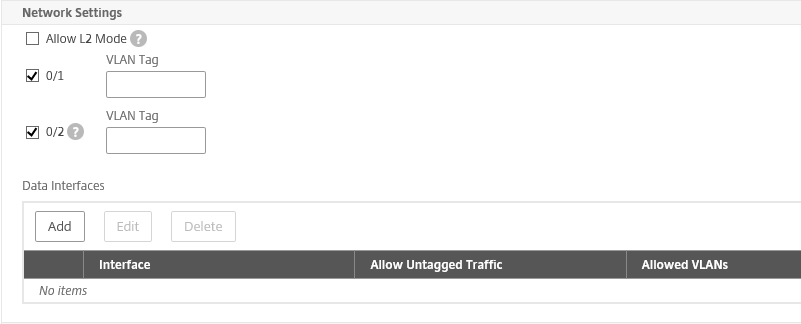 。
。
注:Management Service からインスタンスの L2 モードを無効にする場合は、インスタンスにログオンし、そのインスタンスから L2 モードを無効にする必要があります。これを行わないと、インスタンスの再起動後に他のNetScaler ADCモードがすべて無効になる場合があります。
デフォルトでは、管理 LA にはインターフェイス 0/1 と 0/2 が選択されています。
VLAN タグ: 管理インターフェイスの VLAN ID を指定します。
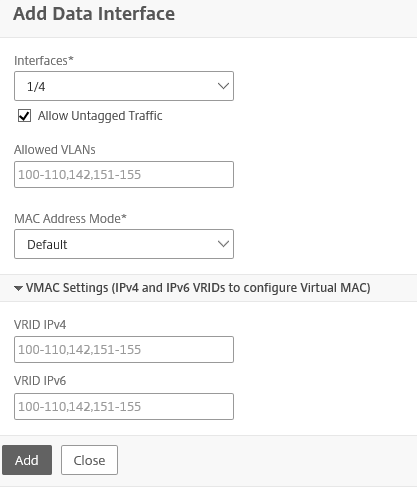
次に、データインターフェイスを追加します。
注:インスタンスに追加するインターフェイスのインターフェイス ID は、SDX アプライアンスの物理インターフェイスの番号付けと必ずしも一致しません。たとえば、インスタンス 1 に関連付ける最初のインターフェイスが SDX インターフェイス 1/4 の場合、インスタンスにログオンしてインターフェイス設定を表示すると、インスタンス 1 に関連付けた最初のインターフェイスであるため、このインターフェイスはインターフェイス 1/1 として表示されます。
-
許可されたVLAN: NetScaler ADC インスタンスに関連付けることができるVLAN IDのリストを指定します。
-
MAC アドレスモード: MAC アドレスを割り当てます。次のいずれかのオプションを選択します:
-
デフォルト: Citrix HypervisorはMACアドレスを割り当てます。
-
生成:以前に設定したベース MAC アドレスを使用して MAC アドレスを生成します 。ベース MAC アドレスの設定については、 インターフェイスへの MAC アドレスの割り当てを参照してください。
-
-
VMAC 設定(仮想 MAC を設定するための IPv4 および IPv6 VRID)
-
VRID IPv4: VMACを識別するIPv4 VRID。可能な値:1 ~ 255 詳細については、「 インターフェイスでの VMC の設定」を参照してください。
-
VRID IPV6: VMACを識別するIPv6 VRID。可能な値:1 ~ 255 詳細については、「 インターフェイスでの VMC の設定」を参照してください。
-
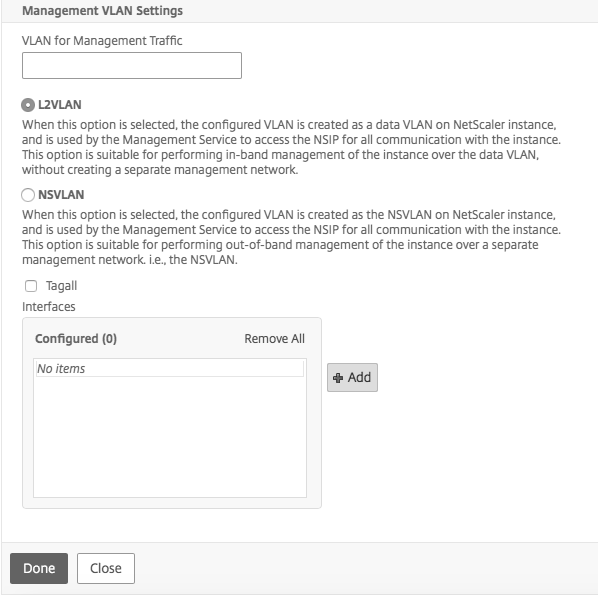
管理 VLAN 設定
通常、VPXインスタンスの管理サービスと管理アドレス (NSIP) は同じサブネットワーク内にあり、通信は管理インターフェイスを介して行われます。ただし、Management Serviceとインスタンスが異なるサブネットワークにある場合、VPXインスタンスのプロビジョニング時にVLAN IDを指定して、起動時にネットワーク経由でインスタンスに到達できるようにする必要があります。VPXインスタンスのプロビジョニング時に選択したインターフェイス以外のインターフェイスからNSIPにアクセスできないように配置する必要がある場合は、NSVLANオプションを選択します。
NSVLANは選択しないことをお勧めします。NetScaler ADC インスタンスをプロビジョニングした後は、この設定を変更することはできません。
注:
-
HA ハートビートは、NSVLAN の一部であるインターフェイスだけで送信されます。
-
NSVLAN は、VPX XVA ビルド 9.3 ~ 53.4 以降からのみ設定できます。
重要:NSVLANが選択されていない場合、VPXインスタンスで「clear config full」コマンドを実行すると、VLAN構成が削除されます。
NetScaler ADC インスタンスを変更する
VLAN を特定の仮想インターフェイスに制限する
SDX アプライアンス管理者は、NetScaler ADC インスタンスに関連付けられた仮想インターフェイスに特定の 802.1Q VLAN を強制できます。この機能は、インスタンス管理者による 802.1Q VLAN の使用を制限する場合に特に役立ちます。2 つの異なる会社に属する 2 つのインスタンスが 1 つの SDX アプライアンスでホストされている場合、2 つの会社が同じ VLAN ID を使用しないように制限して、一方の会社が他方の会社のトラフィックを認識しないようにすることができます。インスタンス管理者がVPXインスタンスのプロビジョニングまたは変更中に802.1Q VLANにインターフェイスを割り当てようとすると、検証が実行され、指定されたVLAN IDが許可リストに含まれていることが検証されます。
デフォルトでは、インターフェイス上では任意の VLAN ID を使用できます。インターフェイス上のタグ付きVLANを制限するには、NetScaler ADCインスタンスのプロビジョニング時に、または後でインスタンスを変更して でVLAN IDを指定します。範囲を指定するには、ID をハイフンで区切ります (10 ~ 12 など)。最初にいくつかの VLAN ID を指定し、あとで許可リストから削除した場合、そのインターフェイスでは任意の VLAN ID を使用できます。これで、デフォルト設定が復元されました。
許可 VLAN のリストを作成すると、SDX 管理者は VLAN を作成するためにインスタンスにログオンする必要がなくなります。管理者は、管理サービスから特定のインスタンスの VLAN を追加および削除できます。
重要
L2モードが有効な場合、管理者は異なるNetScaler ADCインスタンスのVLAN IDが重複しないように注意する必要があります。
許可された VLAN ID を指定するには
管理サービスからインスタンスの VLAN を設定するには
-
[ 構成 ]タブで、[ **Citrix ADC]>[インスタンス]**に移動します。
-
[ NetScaler ADC VLANの作成 ]ダイアログボックスで、次のパラメーターを指定します。
-
VLAN ID:特定のフレームが属する VLAN を一意に識別する整数。NetScaler ADCは最大4094個のVLANをサポートします。ID 1 はデフォルト VLAN 用に予約されています。
-
IPV6 ダイナミックルーティング:この VLAN 上のすべての IPv6 ダイナミックルーティングプロトコルを有効にします。注: ENABLED 設定を機能させるには、インスタンスにログオンし、VTYSH コマンドラインから IPv6 動的ルーティングプロトコルを設定する必要があります。
-
-
VLAN に含める必要があるインターフェイスを選択します。