SDX アプライアンスの管理と監視
Related information
SDX 管理ドメインの作成22XXX シリーズ SDX アプライアンスでの RAID ディスク割り当ての管理SDX ライセンスの概要SDX リソースビジュアライザーインターフェースを管理するSDX アプライアンス上のジャンボフレームSDX アプライアンスでの SNMP の設定Syslog 通知の設定メール通知の設定SMS 通知の設定SDX アプライアンスに構成されたエンティティのリアルタイムステータスの監視と管理NetScaler ADC インスタンスで生成されたイベントの監視と管理SDX アプライアンス上の NetScaler ADC インスタンスに対するCall Home サポートシステムヘルスモニタリングシステム通知設定の構成
SDX アプライアンスのネットワーク構成を変更する
既定のユーザーアカウントのパスワードを変更する
デフォルトのユーザーアカウントでは、NetScaler SDXアプライアンスのすべての機能に完全にアクセスできます。セキュリティを維持するために、デフォルトの管理者アカウントは必要な場合にのみ使用してください。フルアクセスを必要とする職務を持つ個人だけが、デフォルトの admin アカウントのパスワードを知っている必要があります。デフォルトの管理者パスワードを頻繁に変更することをお勧めします。パスワードを忘れた場合は、アプライアンスの設定を工場出荷時のデフォルトに戻してパスワードをデフォルトにリセットし、パスワードを変更できます。
アプライアンスのタイムゾーンを変更する
アプライアンスのホスト名を変更する
管理サービスのホスト名は変更できます。
VLAN フィルタリング
VLANフィルタリングは、物理ポートを共有するVPXインスタンス間でデータを分離します。たとえば、2つの異なるVLANに2つのVPXインスタンスを構成し、VLANフィルタリングを有効にした場合、一方のインスタンスはもう一方のインスタンスのトラフィックを表示できません。VLAN フィルタリングが無効の場合、すべてのインスタンスでタグ付きまたはタグなしブロードキャストパケットを参照できますが、パケットはソフトウェアレベルでドロップされます。VLAN フィルタリングが有効の場合、各タグ付きブロードキャストパケットは、対応するタグ付き VLAN に属するインスタンスにのみ到達します。対応するタグ付き VLAN に属するインスタンスがない場合、パケットはハードウェアレベル (NIC) でドロップされます。
インターフェイスで VLAN フィルタリングが有効になっている場合、そのインターフェイスでは限られた数のタグ付き VLAN を使用できます。10 G インターフェイスでは 63 個のタグ付き VLAN、1 G インターフェイスには 32 個のタグ付き VLAN があります。VPXインスタンスは、VLAN IDが設定されたパケットのみを受信します。インターフェイスでVLANフィルタの状態を DISABLED から ENABLED に変更した場合は、そのインターフェイスに関連付けられているVPXインスタンスを再起動します。
SDX アプライアンスでは、VLAN フィルタリングがデフォルトで有効になっています。インターフェイスで VLAN フィルタリングを無効にすると、そのインターフェイスに最大 4096 個の VLAN を設定できます。
注: VLANフィルタリングは、Citrix Hypervisorバージョン6.0を実行しているSDXアプライアンスでのみ無効にできます。
クロック同期の設定
ネットワークタイムプロトコル (NTP) 同期を有効にすると、管理サービスが再起動されます。SDX アプライアンスのローカルクロックを NTP サーバと同期するように設定できます。その結果、SDX アプライアンスの時計は、ネットワーク上の他のサーバーと同じ日時設定になります。アプライアンスが再起動、アップグレード、またはダウングレードされても、クロック同期の設定は変更されません。ただし、高可用性セットアップでは、構成はセカンダリNetScaler ADCインスタンスには伝播されません。
NTP サーバを追加したり、認証パラメータを変更したりすると、クロックはただちに同期されます。NTP 同期を明示的に有効または無効にすることもできます。
注:ローカルの NTP サーバーがない場合は、公式 NTP サイト http://www.ntp.orgで公開されているオープンアクセスの NTP サーバーのリストを確認できますパブリックNTPサーバーを使用するようにNetScalerを構成する前に、「エンゲージメントのルール」ページ(すべてのパブリックタイムサーバーページにリンクが含まれています)を必ずお読みください。
NTP 同期を有効にするには
認証オプションを変更するには
-
-
信頼されるキー ID-信頼されるキー ID。NTP サーバを追加するときに、このリストからキー ID を選択します。最小値:1。最大値:65534
-
「 OK」をクリックし、「 閉じる」をクリックします。
SDX アプライアンスのプロパティを表示する
SDX アプライアンスのプロパティを表示するには、[ 構成 ]タブをクリックします。
システムリソース、ハイパーバイザー、ライセンス、およびシステムに関する次の情報を表示できます。
システムリソース:
-
合計 CPU コア :SDX アプライアンス上の CPU コア数。
-
SSL チップの合計: SDX アプライアンス上の SSL チップの総数。
-
無料 SSL チップ: インスタンスに割り当てられていない SSL チップの総数。
-
合計メモリ (GB): アプライアンスの合計メモリ (GB)。
-
空きメモリ (GB): アプライアンスの空きメモリ (GB)。
ハイパーバイザー情報:
-
Uptime: アプライアンスが最後に再起動されてからの時間(日数、時間数、分数)。
-
エディション: SDXアプライアンスにインストールされているCitrix Hypervisorのエディションです。
-
バージョン: SDX アプライアンスにインストールされているCitrix Hypervisorのバージョン。
-
iSCSI IQN: iSCSI 修飾名。
-
製品コード: Citrix Hypervisorの製品コードです。
-
シリアル番号: Citrix Hypervisorのシリアル番号。
-
ビルド日: Citrix Hypervisorのビルド日。
-
ビルド番号: Citrix Hypervisorのビルド番号。
-
サプリメンタルパック: SDX アプライアンスにインストールされているサプリメンタルパックのバージョン。
ライセンス情報:
-
Platform: インストールされているライセンスに基づいた、ハードウェアプラットフォームのモデル番号。
-
最大インスタンス数: インストールされているライセンスに基づいて、SDX アプライアンスに設定できるインスタンスの最大数です。
-
使用可能なインスタンス (共有): まだ使用可能な CPU コアの数に応じて構成できるインスタンスの数。
-
最大スループット (Mbps): インストールされているライセンスに基づいて、アプライアンスで達成できる最大スループット。
-
使用可能なスループット (Mbps): インストールされているライセンスに基づく使用可能なスループット。
システム情報:
-
Platform: ハードウェアプラットフォームのモデル番号。
-
製品: NetScaler製品の種類です。
-
ビルド: SDXアプライアンス上で実行されるNetScalerのリリースおよびビルド。
-
IP アドレス: 管理サービスの IP アドレス。
-
ホストID: Citrix HypervisorのホストID。
-
システムID: Citrix HypervisorのシステムID。
-
**シリアル番号:**Citrix Hypervisorのシリアル番号。
-
システム時刻: システム時刻は日月日付時:分:秒タイムゾーン年形式で表示されます。
-
Uptime: 管理サービスが最後に再起動されてからの経過時間 (日数、時間数、分数)。
-
BIOS バージョン: BIOS バージョン。
アプライアンスのスループットをリアルタイムで表示
CPU とメモリの使用率をリアルタイムで表示
すべてのコアの CPU 使用率を表示する
SDX アプライアンスに SSL 証明書をインストールする
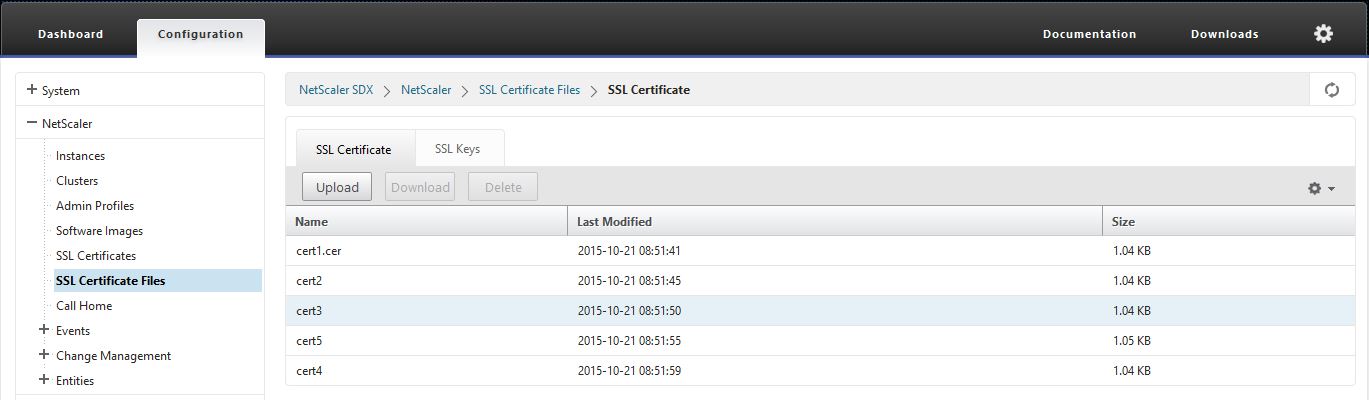
SDX アプライアンスには、デフォルトの SSL 証明書が付属しています。セキュリティ上の理由から、この証明書を独自の SSL 証明書に置き換えることをお勧めします。そのためには、SSL 証明書を Management Service にアップロードしてから、証明書をインストールする必要があります。SSL 証明書をインストールすると、管理サービスとの現在のクライアントセッションがすべて終了します。管理サービスにログオンして、その他の構成タスクを実行してください。