
アクセス制御リスト
Access Control List(ACL; アクセスコントロールリスト)は、IP トラフィックをフィルタリングし、アプライアンスを不正アクセスから保護するためにネットワークアプライアンスに適用できる一連の条件です。
NetScaler SDX管理サービスGUIでACLを構成して、アプライアンスへのアクセスを制限および制御できます。
注:
SDX アプライアンスの ACL は、リリース 12.0 57.19 以降でサポートされています。
このセクションでは、以下のトピックについて説明します:
-
使用ガイドライン
-
ACL の設定方法
-
ACL ルールに対する追加アクション
-
トラブルシューティング
Related information
使用ガイドライン
アプライアンスで ACL を作成する際は、次の点に注意してください。
-
SDX アプライアンスをリリース 12.0 57.19 にアップグレードすると、ACL 機能はデフォルトで無効になります。
-
SDX 管理者は、SDX アプライアンスの ACL を通じてインバウンドパケットのみを制御できます。
-
NetScaler Application Delivery Management を使用して SDX アプライアンスを管理する場合は、MAS と SDX 管理サービス間の通信を許可する適切な ACL ルールを作成する必要があります。
-
VPX のプロビジョニングや削除、外部サーバーの追加/削除、SNMP 管理など、SDX アプライアンスのその他の構成では、既存の ACL 設定を変更する必要はありません。これらの事業体との通信は、管理サービスによって処理されます。
ACL の設定方法
ACL の設定には、次の手順が含まれます。
-
ACL 機能を有効にする
-
ACL ルールを作成する
-
ACL ルールを有効にする
注:
ACL 機能を有効にしなくても ACL ルールを作成できます。ただし、この機能が有効になっていない場合、ACL ルールを作成した後に ACL ルールを有効にすることはできません。
ACL 機能を有効にするには

ACL ルールを作成するには
2\. 「 規則の作成 」ウィンドウが開きます。次の表に示す詳細を追加します。
|プロパティ|説明| |--|--| |名前|名前を追加してください。| |プロトコル|メニューからプロトコルを選択します。既定では、 が選択されています。 を選択すると、すべてのプロトコルを許可できます。 | |送信元 IP アドレス/サブネット|ルールを適用する送信元 IP アドレスまたは送信元サブネットを指定します。すべての受信トラフィックにルールを適用する必要がある場合は、 を選択します。| |接続先IP|SDX 管理サービス IP アドレスは、宛先 IP として自動入力されます。このフィールドは編集できません。| |Destination port|ルールを適用する宛先ポートを指定します。ルールがすべての宛先ポートに適用される場合は、 を選択します。| |アクション|ルールのアクション ( または ) を選択します。| |優先度|優先度を割り当てて、ルールが評価される順序を指定します。プライオリティ番号によって、ACL ルールが着信パケットと照合される順序が決まります。プライオリティ番号が小さいほどプライオリティが高くなります。たとえば、プライオリティ番号 1 はプライオリティ番号 2 よりもプライオリティが高くなります。どのルールも着信パケットと一致しない場合、そのパケットはブロックされます。|
3\. 「 OK」 をクリックしてルールを作成します。
図: ACL ルールの例
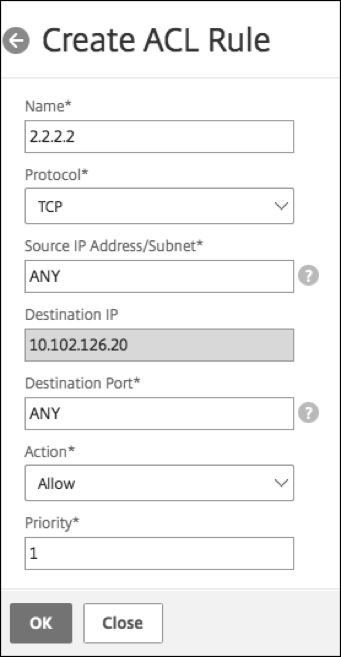
ルールが作成されると、そのルールは無効状態になります。ルールを有効にするには、ルールを有効にする必要があります。
注:
ルールを有効にするには、ACL 機能を有効にする必要があります。この機能が無効で ACL ルールを有効にしようとすると、「ACL is not running」というメッセージが表示されます。
ACL ルールを有効にするには
ACL ルールに対する追加アクション
ACL ルールには次のアクションを適用できます。
1\. ACL ルールを無効にする
2\. ACL ルールを編集する
3\. ACL ルールを削除する
4\. ACL ルールのプライオリティを再番号付けする
ACL ルールを無効にするには
ACL ルールを編集するには
ACL ルールを削除するには
ACL 規則の優先順位を再番号付けするには
4\. SDX Management Service は、既存のすべてのルールに 10 の倍数になる新しい優先度番号を自動的に割り当てます。
5\. ルールを編集して、要件に応じて優先度番号を割り当てます。ルールを編集する方法の詳細については、「ACL ルールを編集するには」sectionを参照してください。
図。 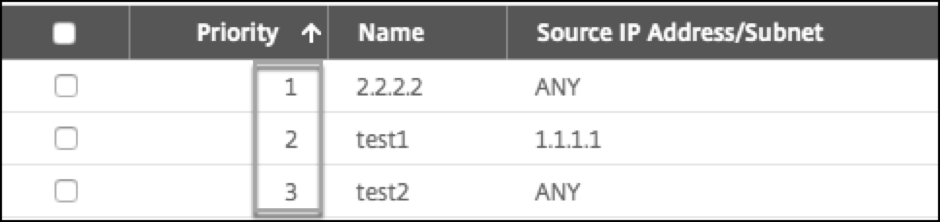
図。優先度の番号が 10 の倍数で表される例。優先度の番号が付け直された後に、 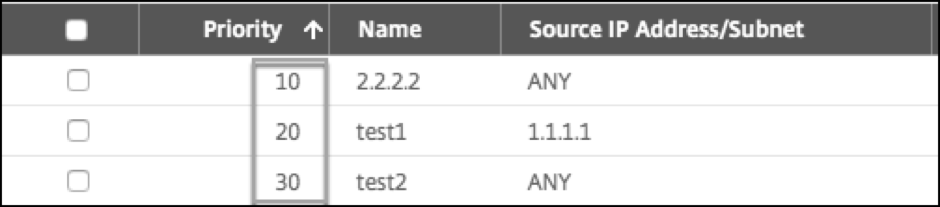 。
。
。
トラブルシューティング
ACL ルールが正しく設定されていないと、すべてのユーザアカウントがアクセスを拒否される可能性があります。ACL の設定が不適切なために SDX Management Service へのすべてのネットワークアクセスが誤って失われた場合は、次の手順に従ってアクセスを取得してください。
1\. SSHと「ルート」アカウントを使用して、Citrix Hypervisorの管理IPアドレスにログオンします。
2\. nsroot 権限を使用して、管理サービス仮想マシンのコンソールにログオンします。
3\. コマンド「pfctl —d」を実行します。
4\. GUI を使用して管理サービスにログオンし、それに応じて ACL を再設定します。