
Configurer le scan EPA de pré-authentification de NetScaler Gateway pour la vérification du domaine
Vous pouvez configurer le scan EPA de pré-authentification de NetScaler Gateway pour vérifier si la machine utilisateur est basée sur des domaines ou non.
-
Accédez à NetScaler Gateway > Stratégies > Préauthentification.
-
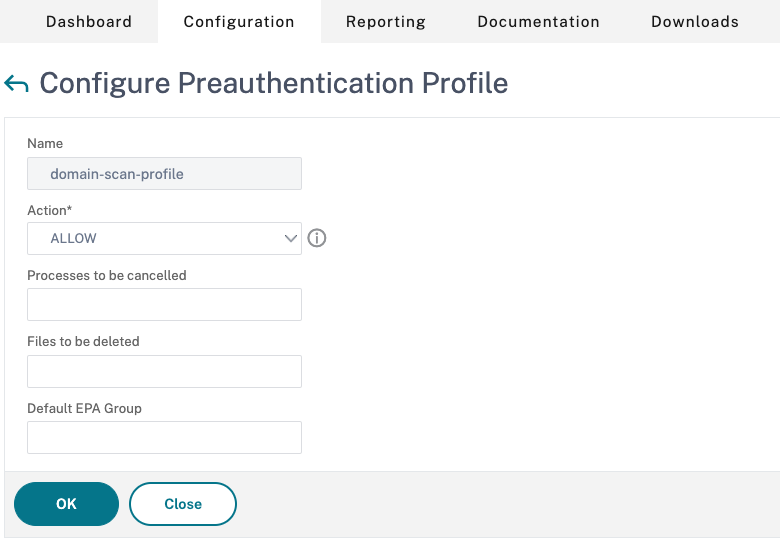
Cliquez sur l'onglet Profils de pré-authentification, puis cliquez sur Ajouter.
-
Entrez le nom du nouveau profil, puis cliquez sur Créer.
-
Accédez à l'onglet Stratégies de pré-authentification et cliquez sur Ajouter.
-
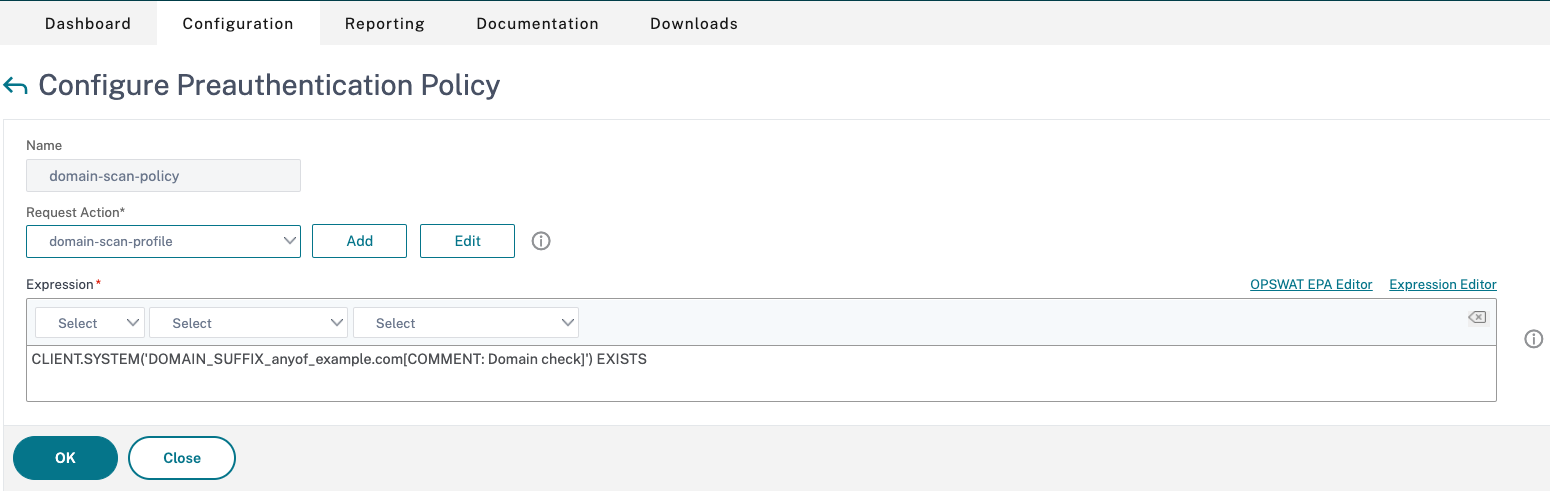
Entrez un nom pour la stratégie.
-
Dans Demander une action, choisissez le profil d'analyse de domaine créé précédemment.
-
Dans Expression, cliquez sur OPSWAT EPA Editor.
-
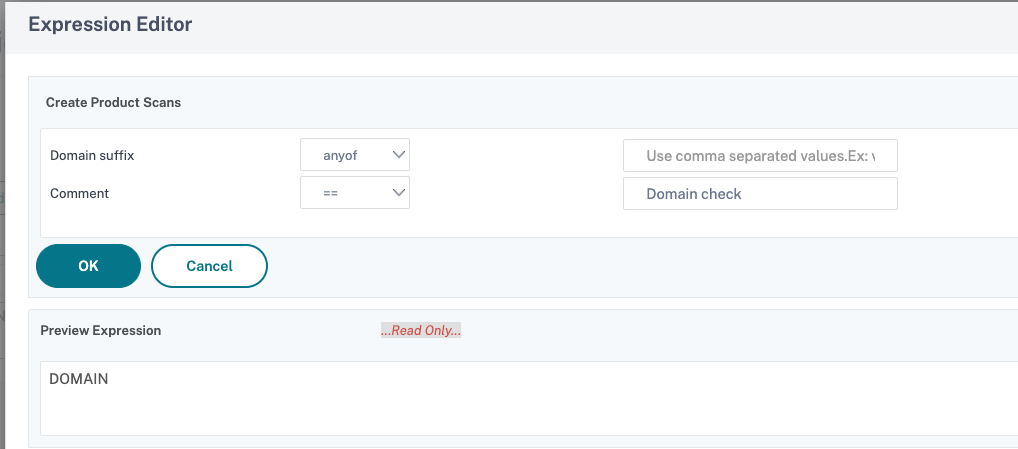
Dans Expression Editor, sélectionnez Windows pour analyser les systèmes Windows, puis sélectionnez Vérification du domaine.
-
Cliquez sur +, puis saisissez le suffixe de domaine et commentez, le cas échéant. Dans cet exemple, « exemple.com » est utilisé comme suffixe de domaine.
-
Cliquez sur OK, puis sur Terminé.
-
Sur la page Créer une stratégie de préauthentification, cliquez sur Créer.
-
Liez la stratégie au serveur virtuel pour activer la stratégie.
-
Accédez à NetScaler Gateway > Serveurs virtuels.
-
Sélectionnez le serveur virtuel, puis cliquez sur Modifier.
-
Dans la section Stratégies, cliquez sur le signe + .
-
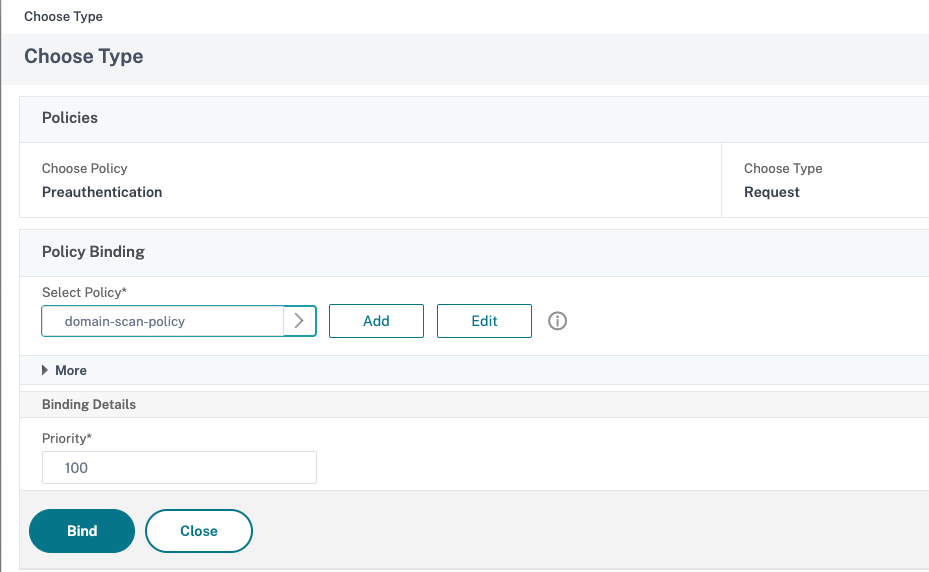
Dans Choisir une stratégie, sélectionnez Préauthentification, puis cliquez sur Continuer.
-
Dans Sélectionner une stratégie, sélectionnez la stratégie créée pour l'analyse du domaine, puis cliquez sur Liaison.
-
Cliquez sur Terminé. Le volet Stratégies affiche les autres stratégies et la nouvelle stratégie de pré-authentification liée au serveur virtuel.
-
Une fois l'analyse activée, testez-la avec un client approprié dont l'appartenance au domaine correspond au paramètre de la stratégie. Répétez l'analyse avec un client sans confirmation pour vérifier la fonctionnalité de la nouvelle stratégie.
Related information
Configuration à l'aide de l'interface de ligne de commande NetScaler
Pour activer la stratégie de pré-authentification pour la vérification du domaine, à l'invite de commandes, tapez :
add aaa preauthenticationpolicy <policy name> "CLIENT.SYSTEM(DOMAIN_SUFFIX_anyof_<domain>[COMMENT: Domain check]) EXISTS" <Action Name>
Voici la stratégie de pré-authentification pour la vérification du domaine :
EPA Domain Check CLIENT.SYSTEM('DOMAIN_SUFFIX_anyof_<domain>[COMMENT: Domain check]') EXISTS