
マネジメントサービスを構成する
マネジメントサービスを使用すると、クライアントセッションを管理したり、ユーザーアカウントの作成と管理、要件に応じたバックアップおよびプルーニングポリシーの調整などの構成タスクを実行したりできます。また、マネジメントサービスを再起動したり、マネジメントサービスのバージョンをアップグレードしたりすることもできます。さらに、マネジメントサービスとCitrix Hypervisor™のtarファイルを作成し、テクニカルサポートに送信することもできます。
クライアントセッションを管理する
ユーザーがマネジメントサービスにログオンすると、クライアントセッションが作成されます。アプライアンス上のすべてのクライアントセッションは、セッションペインで表示できます。
セッションペインでは、次の詳細を表示できます。
-
ユーザー名: セッションに使用されているユーザーアカウント。
-
IPアドレス: セッションが作成されたクライアントのIPアドレス。
-
ポート: セッションに使用されているポート。
-
ログイン時間: SDXアプライアンスで現在のセッションが作成された時刻。
-
最終アクティビティ時間: セッションでユーザーアクティビティが最後に検出された時刻。
-
セッション有効期限: セッションの有効期限が切れるまでの残り時間。
クライアントセッションを表示するには、構成タブでシステム > セッションに移動します。
クライアントセッションを終了するには、セッションペインで削除するセッションをクリックし、セッションの終了をクリックします。
そのセッションを開始したクライアントから、セッションを終了することはできません。
マネジメントサービスのメモリを構成する
NetScaler SDXでは、50~60個のVPXインスタンスをプロビジョニングでき、これらがManagement Serviceメモリの85~90パーセントを占める可能性があります。ハイエンドのNetScaler SDXでは、通常120個以上のVPXインスタンスをプロビジョニングでき、これらがより多くのメモリを消費する可能性があります。デフォルトでは、Management Serviceメモリは2 GBです。バージョン14.1ビルド17.x以降、Management Serviceメモリを3 GBまたは4 GBに増やすことができます。メモリの変更により、Management Serviceが再起動します。
前提条件
Management Serviceメモリを増やすには、SDX上に最低1 GBの追加空きメモリが必要です。
NetScaler SDXの空きメモリを表示するには、ダッシュボードをクリックします。システムリソース使用率の下で、空きメモリを確認します。
例:
-
メモリを3 GBに増やすには、少なくとも2 GBの空きメモリ(メモリを増やすための1 GBと追加の空きメモリ1 GB)が必要です。
-
メモリを4 GBに増やすには、少なくとも3 GBの空きメモリ(メモリを増やすための2 GBと追加の空きメモリ1 GB)が必要です。
十分な空きメモリがない場合、エラーメッセージが表示されます。
Management Serviceメモリを構成するには
-
構成 > システム > システム設定 > Management Serviceメモリの構成に移動します。
-
Management Serviceメモリの構成ページで、メモリリストから値を選択し、保存をクリックします。
-
確認メッセージボックスで、はいをクリックしてManagement Serviceを再起動します。
Management Serviceメモリのバックアップと復元
バージョン14.1ビルド21.x以降、Management Serviceメモリ設定のバックアップと復元が可能です。
Management Serviceメモリ(2 GB、3 GB、または4 GB)は、NetScaler SDXのバックアップ操作中にバックアップされます。同じメモリ値がNetScaler SDXの復元操作の一部として復元されます。
内部的に、管理サービスのメモリ復元は、管理サービスメモリとバックアップ構成ファイルが異なる2つのメモリ値を持つ場合にのみ発生します。
ポリシーを構成する
ログデータのサイズを管理可能な範囲に保つため、SDXアプライアンスは指定された時間にバックアップポリシーとデータプルーニングポリシーを自動的に実行します。
プルーンポリシーは毎日午前0時00分に実行され、アプライアンスに保持するデータの期間(日数)を指定します。デフォルトでは、アプライアンスは3日より古いデータを削除しますが、保持したいデータの期間(日数)を指定できます。イベントログ、監査ログ、タスクログのみが削除されます。
バックアップポリシーは毎日午前0時30分に実行され、ログと構成ファイルのバックアップを作成します。デフォルトでは、このポリシーは3つのバックアップを保持しますが、保持したいバックアップの数を指定できます。また、バックアップポリシーを使用して、次のことができます。
-
バックアップファイルを暗号化します。
-
SDXアプライアンスを設定して、FTP、SFTP、およびSCPを使用してバックアップファイルを外部バックアップサーバーに転送します。
ログデータを削除する日数を指定するには:
-
「Configuration」タブのナビゲーションペインで、「System」をクリックします。
-
「System」ペインの「Policy Administration」で、「Prune Policy」をクリックします。
-
「Modify Prune Policy」ダイアログボックスの「Data to keep (days)」で、アプライアンスが常に保持する必要があるデータの期間(日数)を指定します。
-
「OK」をクリックします。
バックアップポリシーを構成するには:
-
「Configuration」タブのナビゲーションペインで、「System」をクリックします。
-
「System」ペインの「Policy Administration」で、「Backup Policy」をクリックします。
-
「バックアップポリシーの変更」ダイアログボックスの「保持する以前のバックアップ」で、アプライアンスが常に保持する必要があるバックアップの数を指定します。
-
バックアップファイルを暗号化するには、「バックアップファイルの暗号化」を選択します。
-
「外部転送」を選択し、バックアップファイルを外部バックアップサーバーに転送するには、以下を実行します。
-
「サーバー」フィールドに、外部バックアップサーバーのホスト名またはIPアドレスを入力します。
-
「ユーザー名」フィールドと「パスワード」フィールドに、外部バックアップサーバーにアクセスするためのユーザー名とパスワードを入力します。
-
「ポート」フィールドに、ポート番号を入力します。
-
「転送プロトコル」フィールドで、バックアップファイルを外部バックアップサーバーに転送するために使用するプロトコルを選択します。
-
「ディレクトリパス」フィールドに、バックアップファイルを保存する外部バックアップサーバーのディレクトリのパスを入力します。
-
-
転送後にManagement Serviceからファイルを削除: バックアップファイルを外部バックアップサーバーに転送した後、SDXアプライアンスからバックアップファイルを削除する場合は、このオプションを選択します。
-
「OK」をクリックします。
Management Serviceを再起動する
「システム」ペインからManagement Serviceを再起動できます。Management Serviceを再起動しても、インスタンスの動作には影響しません。Management Serviceの再起動プロセス中も、インスタンスは機能し続けます。
Management Serviceを再起動するには:
-
「構成」タブのナビゲーションペインで、「システム」をクリックします。
-
「システム」ペインの「システム管理」で、「Management Serviceの再起動」をクリックします。
Management Serviceファイルを削除する
SDXアプライアンスから不要なManagement Serviceのビルドファイルおよびドキュメントファイルを削除できます。
Management Serviceファイルを削除するには:
-
Configurationタブのナビゲーションペインで、Management Serviceを展開し、削除するファイルをクリックします。
-
詳細ペインで、ファイル名を選択し、Deleteをクリックします。
テクニカルサポート用のtarアーカイブを生成する
テクニカルサポートオプションを使用して、Citrix®テクニカルサポートに提出するためのデータと統計のtarアーカイブを生成できます。このtarは、Management Service、Citrix Hypervisor、またはその両方に対して同時に生成できます。その後、ファイルをローカルシステムにダウンロードして、Citrixテクニカルサポートに送信できます。
Technical Supportペインで、次の詳細を表示できます。
-
名前: tarアーカイブファイルの名前。ファイル名には、tarがManagement Service用かCitrix Hypervisorサーバー用かが示されます。
-
最終変更日: このファイルが最後に変更された日付。
-
サイズ: tarファイルのサイズ。
テクニカルサポート用のtarアーカイブを生成するには:
-
Configurationタブで、Diagnostics > Technical Supportに移動します。
-
詳細ペインのActionリストから、Generate Technical Support Fileを選択します。
-
Generate Technical Support FileダイアログボックスのModeリストから、適切なオプションを選択します。
-
「OK」をクリックします。
テクニカルサポート用のtarアーカイブをダウンロードするには:
-
テクニカルサポートペインで、ダウンロードしたいテクニカルサポートファイルを選択します。
-
アクションリストから「ダウンロード」を選択します。ファイルはローカルコンピューターに保存されます。
Management ServiceのCLIサポート
CLIを使用してManagement Serviceで操作を実行できるようになりました。以下の操作がサポートされています。
-
追加、設定、削除 — リソースを構成するため。
-
実行 — システムレベルの操作を実行するため。例えば、管理サービスのアップグレード、シャットダウン、または再起動など。
-
保存 — プロビジョニングに使用されるインターフェースを追加するため。
CLIにアクセスするには、Management ServiceのIPアドレスに接続されている任意のワークステーションからセキュアシェル (SSH) クライアントを起動します。管理者資格情報を使用してログオンします。
コマンドの使用法と構文に関する詳細情報は、manページからアクセスできます。
注: CLIはコンソールアクセスではサポートされていません。
Management ServiceからのBMCアクセスを有効にする
注:
LOMとBMCという単語は、同じ意味で使用されます。
NetScaler®アプライアンスの中には、アプライアンスのフロントパネルに、lights out management (LOM) ポートとしても知られるIntelligent Platform Management Interface (IPMI) を搭載しているものがあります。LOMはbaseboard management controller (BMC) とも呼ばれます。LOMポートを使用すると、NetScalerソフトウェアとは独立して、アプライアンスをリモートで監視および管理できます。
データネットワークがダウンした場合でもアプライアンスへの接続を維持するために、BMC (LOM) ポートをデータチャネルとは別の専用チャネルに接続します。これにより、データケーブルとデータネットワークを単一障害点として排除できます。
ブラウザからBMC (LOM) ポートにアクセスし、ほとんどのタスクでGUIを使用できます。
Management Service を使用してLOMアクセスを有効にする
-
「Configuration」タブで、「System」に移動します。
-
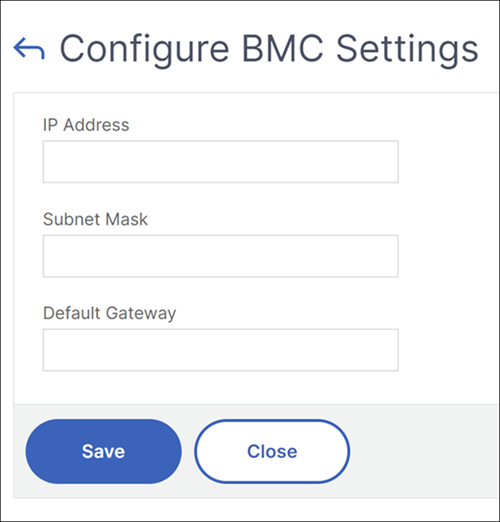
「System Settings」の下にある「Configure BMC Settings」をクリックします。
-
BMC (LOM) のIPアドレス、サブネットマスク、およびデフォルトゲートウェイを指定します。MPX 9100およびMPX 16000では、これらのフィールドはLOM Access が Unlocked に設定されている場合にのみ編集可能です。LOM Access フィールドは他のプラットフォームでは利用できません。したがって、これらのフィールドはデフォルトで編集可能です。
-
「Save」をクリックします。