
Configuration d'un tunnel CloudBridge Connector entre une appliance Citrix ADC et une Gateway privée virtuelle sur AWS
Pour connecter un centre de données à Amazon Web Services (AWS), vous pouvez configurer un tunnel CloudBridge Connector entre une appliance Citrix ADC dans le centre de données et une Gateway privée virtuelle sur AWS. L'appliance Citrix ADC et la Gateway privée virtuelle forment les points de terminaison du tunnel CloudBridge Connector et sont appelés homologues.
Remarque :
Vous pouvez également configurer un tunnel CloudBridge Connector entre une appliance Citrix ADC dans un centre de données et une instance Citrix ADC VPX (au lieu d'une Gateway privée virtuelle) sur AWS. Pour plus d'informations, consultez Configuration de CloudBridge Connector entre Datacenter et AWS Cloud.
Les passerelles privées virtuelles sur AWS prennent en charge les paramètres IPsec suivants pour un tunnel CloudBridge Connector. Par conséquent, vous devez spécifier les mêmes paramètres IPSec lorsque vous configurez l'appliance Citrix ADC pour le tunnel CloudBridge Connector.
| Propriétés IPSec | Paramètre |
|---|---|
| Mode IPsec | Mode tunnel |
| Version IKE | Version 1 |
| Méthode d'authentification IKE | Clé pré-partagée |
| Algorithme de chiffrement | AES |
| Algorithme de hachage | HMAC SHA1 |
Related information
Exemple de configuration du tunnel CloudBridge Connector et de flux de données
À titre d'illustration du flux de trafic dans un tunnel CloudBridge Connector, considérez un exemple dans lequel un tunnel CloudBridge Connector est configuré entre l'appliance Citrix ADC NS_Appliance-1 dans un centre de données et la Gateway de Gateway privée virtuelle AWS-Virtual-Private-Gateway-1 sur le cloud AWS.
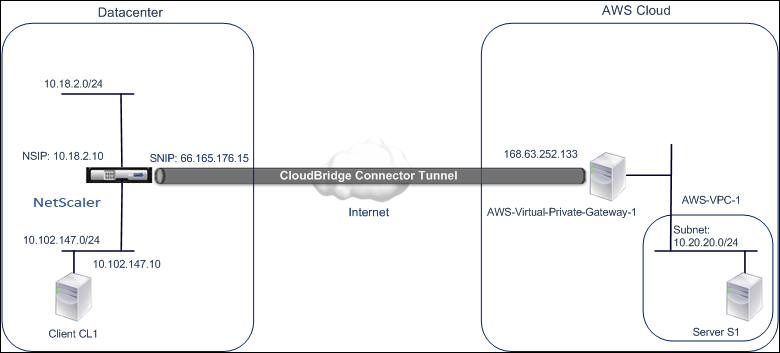
NS_Appliance-1 fonctionne également en tant que routeur L3, ce qui permet à un réseau privé du centre de données d'atteindre un réseau privé dans le cloud AWS via le tunnel CloudBridge Connector. En tant que routeur, NS_Appliance-1 permet la communication entre le client CL1 dans le centre de données et le serveur S1 dans le cloud AWS via le tunnel CloudBridge Connector. Le client CL1 et le serveur S1 se trouvent sur différents réseaux privés.
Sur NS_Appliance-1, la configuration du tunnel du Connecteur CloudBridge inclut une entité de profil IPSec nommée NS_AWS_IPSEC_profile, une entité de tunnel du Connecteur CloudBridge nommée NS_AWS_Tunnel et une entité de routage basée sur des stratégies (PBR) nommée NS_AWS_PBR.
L'entité de profil IPSec NS_AWS_IPSEC_profile spécifie les paramètres de protocole IPSec, tels que la version IKE, l'algorithme de chiffrement et l'algorithme de hachage, à utiliser par le protocole IPSec dans le tunnel CloudBridge Connector. NS_AWS_IPSEC_profile est lié à l'entité de tunnel IP NS_AWS_Tunnel.
L'entité tunnel CloudBridge Connector NS_AWS_Tunnel spécifie l'adresse IP locale (une adresse IP publique configurée sur l'appliance Citrix ADC), l'adresse IP distante (l'adresse IP de la passerelle AWS-Virtual-Private-Gateway-1) et le protocole (IPsec) utilisé pour configurer le tunnel CloudBridge Connector. NS_AWS_Tunnel est lié à l'entité de routage basée sur la stratégie (PBR) NS_AWS_PBR.
L'entité PBR NS_AWS_PBR spécifie un ensemble de conditions et une entité tunnel CloudBridge Connector (NS_AWS_Tunnel). La plage d'adresses IP source et la plage d'adresses IP de destination sont les conditions de NS_AWS_PBR. La plage d'adresses IP source et la plage d'adresses IP de destination sont spécifiées en tant que sous-réseau dans le centre de données et sous-réseau dans le cloud AWS, respectivement. Tout paquet de requête provenant d'un client dans le sous-réseau du centre de données et destiné à un serveur dans le sous-réseau sur le cloud AWS correspond aux conditions de NS_AWS_PBR. Ce paquet est alors considéré pour le traitement de CloudBridge Connector et est envoyé à travers le tunnel CloudBridge Connector (NS_AWS_Tunnel) lié à l'entité PBR.
Le tableau suivant répertorie les paramètres utilisés dans cet exemple.
| Adresse IP du point d'extrémité du tunnel CloudBridge Connector (NS_Appliance-1) côté centre de données | 66.165.176.15 | |
|---|---|---|
| Adresse IP du point d'extrémité du tunnel CloudBridge Connector (AWS-Virtual-Private-Gateway-1) dans AWS | 168.63.252.133 | |
| Sous-réseau de centres de données, dont le trafic doit traverser le tunnel CloudBridge Connector | 10.102.147.0/24 | |
| Sous-réseau AWS, dont le trafic doit traverser le tunnel CloudBridge Connector | 10.20.20.0/24 |
Paramètres sur Amazon AWS
| Passerelle client | AWS-Customer-Gateway-1 | Routage = statique, adresse IP = adresse IP du point de terminaison du tunnel CloudBridge Connector routable sur Internet Adresse IP du côté Citrix ADC = 66.165.176.15 |
|---|---|---|
| Passerelle privée virtuelle | AWS-Virtual-Private-Gateway-1 | VPC associé = AWS-VPC-1 |
| Connexion VPN | AWS-VPN-Connection-1 | Passerelle client = AWS-Customer-Gateway-1, Virtual Private Gateway = Virtual-Private-Gateway-1, Options de routage : Type = Statique, Static IP Prefixes = Sous-réseaux côté Citrix ADC = 10.102.147.0/24 |
Paramètres de l'appliance Citrix ADC NS_Appliance-1 dans Datacenter-1 :
| Appliance | Paramètres | |
|---|---|---|
| SNIP1 (à titre de référence uniquement) | 66.165.176.15 | |
| Profil IPSec | NS_AWS_IPSEC_PROFILE | Version IKE = v1, Algorithme de chiffrement = AES, Algorithme de hachage = HMAC SHA1 |
| Tunnel du connecteur CloudBridge NS_AWS_Tunnel | IP distante = 168.63.252.133, IP locale = 66.165.176.15, Protocole de tunnel = IPsec, IPSec, protocole IPSec, IPSec, IPSec, IPSec, IPSec profile= NS_Profile= NS_IPSEC | |
| Basé sur une stratégie Route | NS_AWS_PBR | Plage IP source = Sous-réseau dans le centre de données =10.102.147.0-10.102.147.255, Plage IP de destination =Sous-réseau dans AWS =10.20.20.0-10.20.20.255, Tunnel IP = NS_AWS_Tunnel |
Points à considérer pour une configuration de tunnel CloudBridge Connector
Avant de configurer un tunnel CloudBridge Connector entre une appliance Citrix ADC et une Gateway AWS, tenez compte des points suivants :
-
AWS prend en charge les paramètres IPsec suivants pour un tunnel CloudBridge Connector. Par conséquent, vous devez spécifier les mêmes paramètres IPSec lorsque vous configurez l'appliance Citrix ADC pour le tunnel CloudBridge Connector.
-
Version IKE = v1
-
Algorithme de chiffrement = AES
-
Algorithme de hachage = HMAC SHA1
-
-
Vous devez configurer le pare-feu à l'extrémité Citrix ADC pour autoriser ce qui suit.
-
Tous les paquets UDP pour le port 500
-
Tous les paquets UDP pour le port 4500
-
Tous les paquets ESP (numéro de protocole IP 50)
-
-
Vous devez configurer Amazon AWS avant de spécifier la configuration du tunnel sur Citrix ADC, car l'adresse IP publique de l'extrémité AWS (Gateway) du tunnel et du PSK sont automatiquement générées lorsque vous configurez la configuration du tunnel dans AWS. Vous avez besoin de ces informations pour spécifier la configuration du tunnel sur l'appliance Citrix ADC.
-
AWS Gateway prend en charge les routes statiques et le protocole BGP pour les mises à jour d'itinéraire. L'appliance Citrix ADC ne prend pas en charge le protocole BGP dans un tunnel CloudBridge Connector vers la Gateway AWS. Par conséquent, des routes statiques appropriées doivent être utilisées des deux côtés du tunnel CloudBridge Connector pour acheminer correctement le trafic à travers le tunnel.
Configuration d'Amazon AWS pour le tunnel CloudBridge Connector
Pour créer une configuration de tunnel CloudBridge Connector sur Amazon AWS, utilisez Amazon AWS Management Console, une interface graphique Web permettant de créer et de gérer des ressources sur Amazon AWS.
Avant de commencer la configuration du tunnel CloudBridge Connector sur le cloud AWS, assurez-vous que :
-
Vous disposez d'un compte d'utilisateur pour le cloud Amazon AWS.
-
Vous disposez d'un cloud privé virtuel dont vous souhaitez vous connecter aux réseaux du côté Citrix ADC via le tunnel CloudBridge Connector.
-
Vous êtes familier avec Amazon AWS Management Console.
Remarque :
Les procédures de configuration d'Amazon AWS pour un tunnel CloudBridge Connector peuvent changer au fil du temps, en fonction du cycle de publication Amazon AWS. Citrix vous recommande de consulter la documentation Amazon AWS pour connaître les dernières procédures.
Pour configurer un tunnel de connecteur CloudBridge entre un Citrix ADC et une Gateway AWS, effectuez les tâches suivantes sur AWS Management Console :
-
Créez une passerelle client. Une Gateway client est une entité AWS qui représente un point de terminaison de tunnel CloudBridge Connector. Pour un tunnel CloudBridge Connector entre une appliance Citrix ADC et une Gateway AWS, la Gateway client représente l'appliance Citrix ADC sur AWS. La Gateway client spécifie un nom, le type de routage (statique ou BGP) utilisé dans le tunnel et l'adresse IP du point de terminaison du tunnel CloudBridge Connector côté Citrix ADC. L'adresse IP peut être une adresse SNIP de sous-réseau appartenant à Citrix ADC routable sur Internet ou, si l'appliance Citrix ADC se trouve derrière un périphérique NAT, une adresse IP NAT routable sur Internet qui représente l'adresse SNIP.
-
Créez une passerelle privée virtuelle et connectez-la à un VPC. Une Gateway privée virtuelle est un point de terminaison de tunnel CloudBridge Connector côté AWS. Lorsque vous créez une Gateway privée virtuelle, vous lui avez attribué un nom ou autorisez AWS à lui attribuer le nom. Vous associez ensuite la Gateway privée virtuelle à un VPC. Cette association permet aux sous-réseaux du VPC de se connecter aux sous-réseaux du côté Citrix ADC via le tunnel CloudBridge Connector.
-
Créez une connexion VPN. Une connexion VPN spécifie une Gateway client et une Gateway privée virtuelle entre lesquelles un tunnel CloudBridge Connector doit être créé. Il spécifie également un préfixe IP pour les réseaux du côté Citrix ADC. Seuls les préfixes IP connus de la Gateway privée virtuelle (via une entrée de route statique) peuvent recevoir du trafic du VPC via le tunnel. En outre, la Gateway privée virtuelle n'acheminera aucun trafic non destiné aux préfixes IP spécifiés via le tunnel. Après avoir configuré une connexion VPN, vous devrez peut-être attendre quelques minutes pour qu'elle soit créée.
-
Configurer les options de routage. Pour que le réseau du VPC atteigne les réseaux du côté Citrix ADC via le tunnel CloudBridge Connector, vous devez configurer la table de routage du VPC de manière à inclure des routes pour les réseaux du côté Citrix ADC et pointer ces routes vers la Gateway privée virtuelle. Vous pouvez inclure des routes dans la table de routage d'un VPC de l'une des manières suivantes :
-
Activer la propagation des itinéraires. Vous pouvez activer la propagation d'itinéraire pour votre table de routage, de sorte que les itinéraires soient automatiquement propagés vers la table. Les préfixes IP statiques que vous spécifiez pour la configuration VPN sont propagés à la table de routage après avoir créé la connexion VPN.
-
Entrez manuellement des itinéraires statiques. Si vous n'activez pas la propagation d'itinéraire, vous devez saisir manuellement les routes statiques des réseaux côté Citrix ADC.
-
-
Télécharger la configuration. Une fois la configuration du tunnel CloudBridge Connector (connexion VPN) créée sur AWS, téléchargez le fichier de configuration de la connexion VPN sur votre système local. Vous pouvez avoir besoin des informations contenues dans le fichier de configuration pour configurer le tunnel CloudBridge Connector sur l'appliance Citrix ADC.
Pour créer une Gateway client
-
Ouvrez la console Amazon VPC à l'adresse
<https://console.aws.amazon.com/vpc/>. -
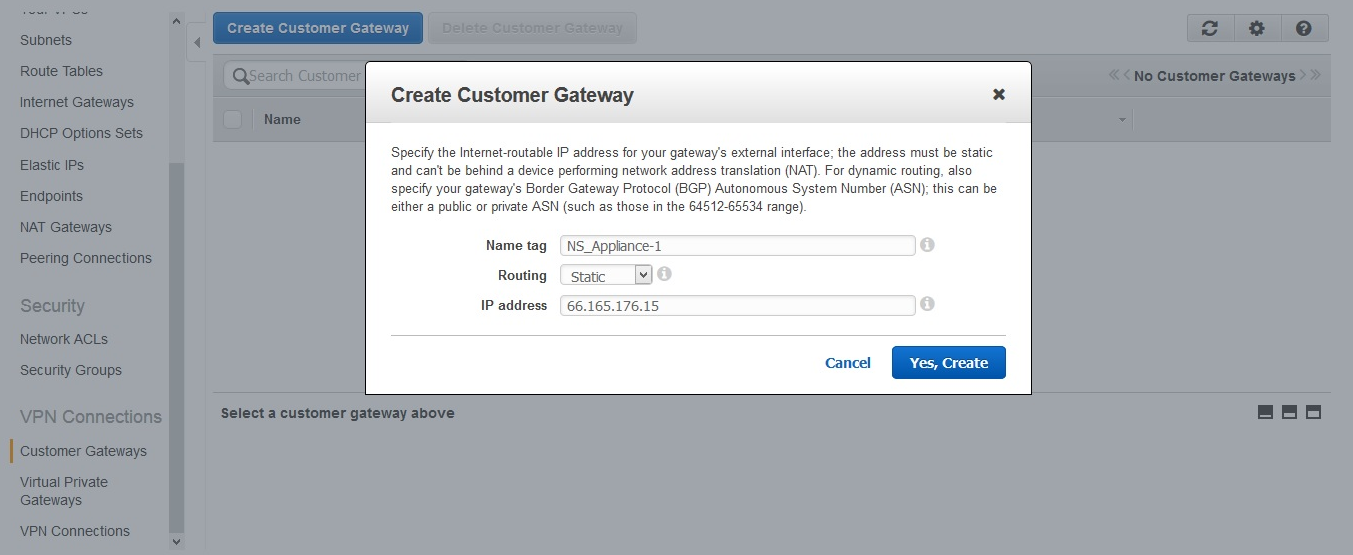
Accédez à Connexions VPN > Passerelles client et cliquez sur Créer une passerelle client .
-
Dans la boîte de dialogue Créer une passerelle client, définissez les paramètres suivants, puis cliquez sur Oui, Créer :
-
Étiquette de nom. Nom de la Gateway client.
-
Liste de routage. Type de routage entre l'appliance Citrix ADC et la Gateway privée virtuelle AWS pour les routes publicitaires entre elles via le tunnel CloudBridge Connector. Sélectionnez Gamme statique dans la liste Gamme \. Remarque : l'appliance Citrix ADC ne prend pas en charge le protocole BGP dans un tunnel CloudBridge Connector vers la Gateway AWS. Par conséquent, des routes statiques appropriées doivent être utilisées des deux côtés du tunnel CloudBridge Connector pour acheminer correctement le trafic à travers le tunnel.
-
Adresse IP. Adresse IP du point de terminaison du tunnel CloudBridge Connector routable sur Internet du côté Citrix ADC. L'adresse IP peut être une adresse SNIP de sous-réseau appartenant à Citrix ADC routable sur Internet ou, si l'appliance Citrix ADC se trouve derrière un périphérique NAT, une adresse IP NAT routable sur Internet qui représente l'adresse SNIP.
-
Pour créer une Gateway privée virtuelle et l'attacher à un VPC
-
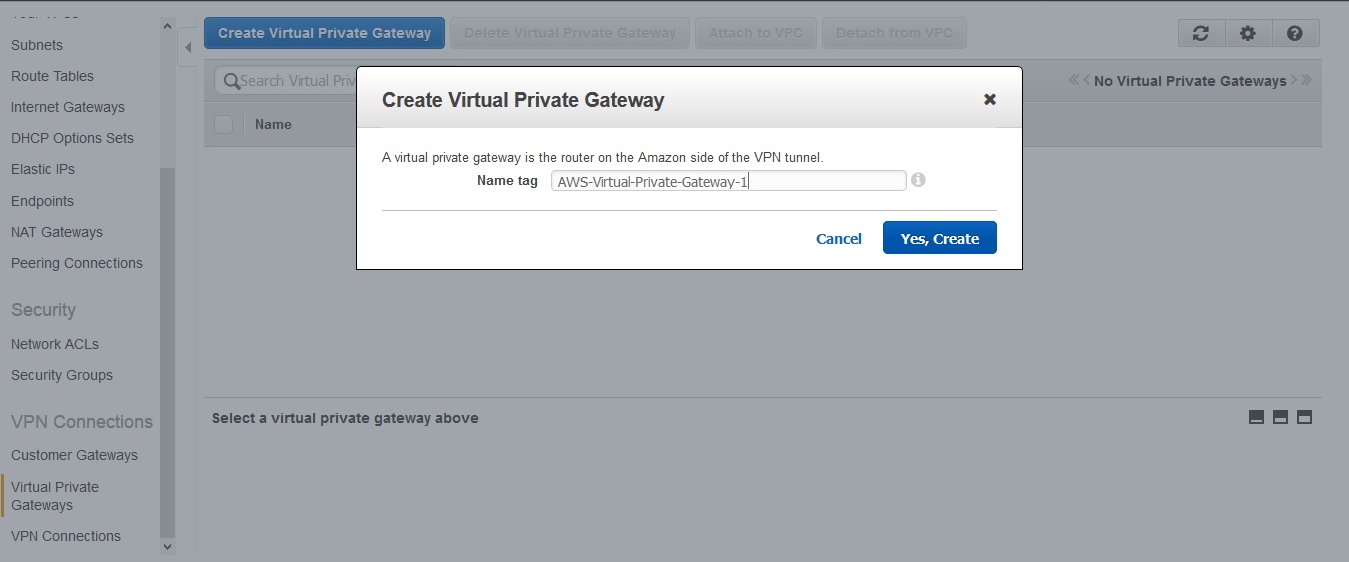
Accédez à Connexions VPN > Virtual Private Gateways, puis cliquez sur Créer Virtual Private Gateway.
-
Entrez un nom pour la Gateway privée virtuelle, puis cliquez sur Oui, Créer.
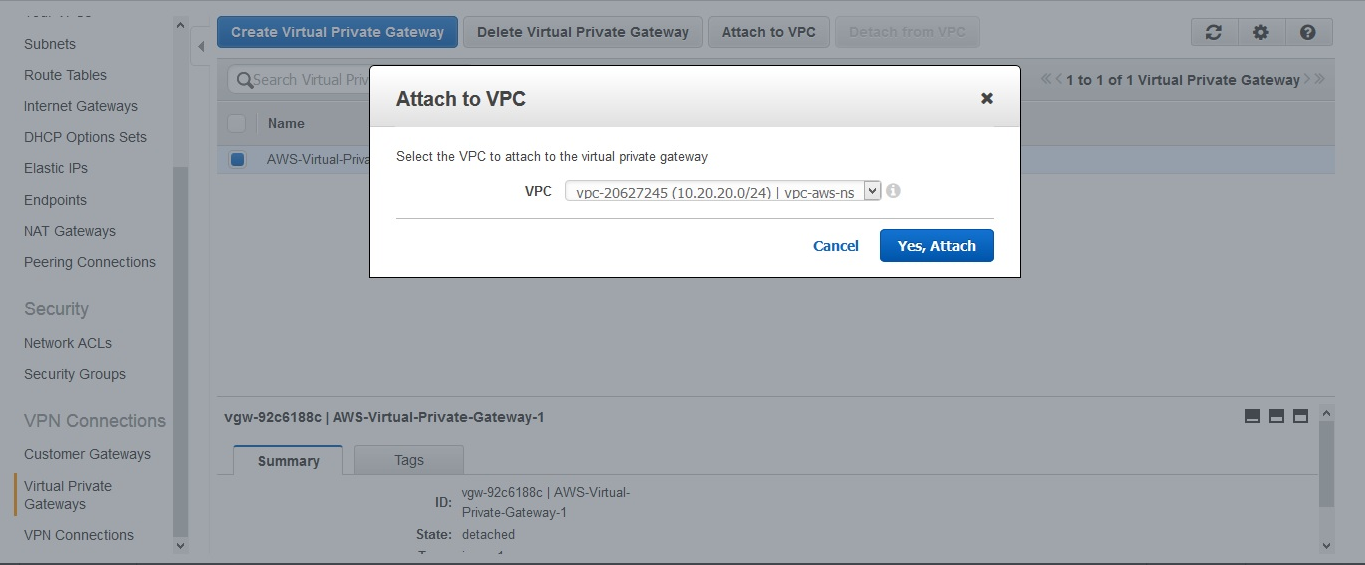
 3. Sélectionnez la Gateway privée virtuelle que vous avez créée, puis cliquez sur Attacher au VPC. 4. Dans la boîte de dialogue Attacher au VPC, sélectionnez votre VPC dans la liste, puis choisissez Oui, Attacher.
Pour créer une connexion VPN :
-
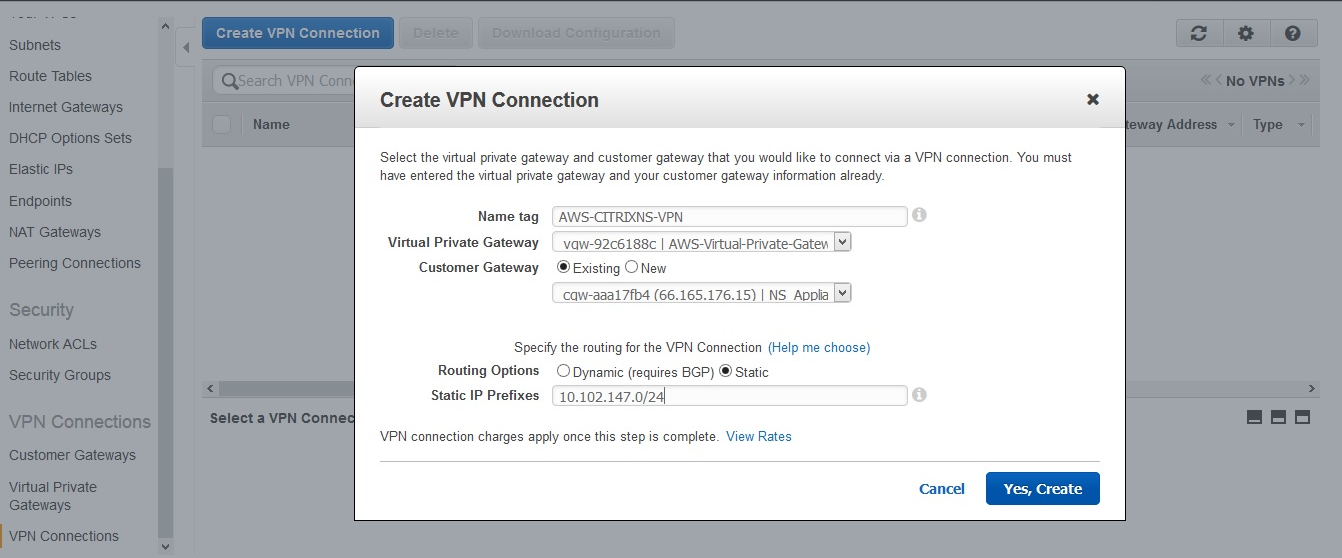
Accédez à Connexions VPN > Connexions VPN, puis cliquez sur Créer une connexion VPN.
-
Dans la boîte de dialogue Créer une connexion VPN, définissez les paramètres suivants, puis choisissez Oui, Créer :
-
Étiquette de nom. Nom de la connexion VPN.
-
Passerelle privée virtuelle. Sélectionnez la Gateway privée virtuelle que vous avez créée précédemment.
-
Passerelle client. Sélectionnez Existant. Ensuite, dans la liste déroulante, sélectionnez la Gateway client que vous avez créée précédemment.
-
Options de routage. Type de routage entre la Gateway privée virtuelle et la Gateway client (appliance Citrix ADC). Sélectionnez Statique. Dans le champ Static IP Prefixes, spécifiez les préfixes IP du sous-réseau côté Citrix ADC, séparés par des virgules.
-
Pour activer la propagation des itinéraires :
-
Accédez à Tables de routage et sélectionnez la table de routage associée au sous-réseau dont le trafic doit traverser le tunnel CloudBridge Connector.
Remarque
Par défaut, il s'agit de la table de routage principale du VPC.
-
Sous l'onglet Propagation d'itinéraire dans le volet d'informations, choisissez Modifier, sélectionnez la Gateway privée virtuelle, puis choisissez Enregistrer.
Pour saisir manuellement des itinéraires statiques :
-
Accédez à Tables de routage et sélectionnez votre table de routage.
-
Sous l'onglet Itinéraires, cliquez sur Modifier.
-
Dans le champ Destination, entrez l'itinéraire statique utilisé par votre tunnel CloudBridge Connector (connexion VPN).
-
Sélectionnez l'ID de Gateway privée virtuelle dans la liste Target, puis cliquez sur Enregistrer.
Pour télécharger le fichier de configuration :
-
Accédez à Connexion VPN, sélectionnez une connexion VPN, puis cliquez sur Télécharger la configuration.
-
Dans la boîte de dialogue Configuration du téléchargement, définissez les paramètres suivants, puis cliquez sur Oui, Télécharger.
-
Vendeur. Sélectionnez Générique.
-
Plateforme. Sélectionnez Générique.
-
Logiciel. Sélectionnez Agnostic du fournisseur.
-
Configuration de l'appliance Citrix ADC pour le tunnel CloudBridge Connector
Pour configurer un tunnel CloudBridge Connector entre une appliance Citrix ADC et une Gateway privée virtuelle sur le cloud AWS, effectuez les tâches suivantes sur l'appliance Citrix ADC. Vous pouvez utiliser la ligne de commande Citrix ADC ou l'interface graphique.
-
Créez un profil IPSec. Une entité de profil IPsec spécifie les paramètres du protocole IPSec, tels que la version IKE, l'algorithme de chiffrement, l'algorithme de hachage et PSK à utiliser par le protocole IPSec dans le tunnel CloudBridge Connector.
-
Créez un tunnel IP qui utilise le protocole IPSec et associez le profil IPSec à celui-ci. Un tunnel IP spécifie l'adresse IP locale (une adresse SNIP configurée sur l'appliance Citrix ADC), l'adresse IP distante (l'adresse IP publique de la Gateway privée virtuelle dans AWS), le protocole (IPsec) utilisé pour configurer le tunnel CloudBridge Connector et une entité de profil IPsec. L'entité de tunnel IP créée est également appelée entité de tunnel CloudBridge Connector.
-
Créez une règle PBR et associez-la au tunnel IP. Une entité PBR spécifie un ensemble de règles et une entité tunnel IP (tunnel CloudBridge Connector). La plage d'adresses IP source et la plage d'adresses IP de destination sont les conditions de l'entité PBR. Définissez la plage d'adresses IP source pour spécifier le sous-réseau Citrix côté ADC dont le trafic doit traverser le tunnel, et définissez la plage d'adresses IP de destination pour spécifier le sous-réseau AWS VPC dont le trafic doit traverser le tunnel CloudBridge Connector. Tout paquet de requête qui provient d'un client dans le sous-réseau du côté Citrix ADC et qui est destiné à un serveur dans le sous-réseau cloud AWS, et qui correspond à la plage d'adresses IP source et de destination de l'entité PBR, est envoyé à travers le tunnel CloudBridge Connector associé à l'entité PBR.
Pour créer un profil IPSEC à l'aide de la ligne de commande Citrix ADC
À l'invite de commande, tapez :
-
add ipsec profile <name> -psk <string> -**ikeVersion** v1 -
show ipsec profile** <name>
Pour créer un tunnel IPSEC et lier le profil IPSEC à l'aide de la ligne de commande Citrix ADC
À l'invite de commande, tapez :
-
add ipTunnel <name> <remote> <remoteSubnetMask> <local> -protocol IPSEC –ipsecProfileName <string> -
show ipTunnel <name>
Pour créer une règle PBR et y lier le tunnel IPSEC à l'aide de la ligne de commande Citrix ADC
À l'invite de commande, tapez :
-
add pbr <pbrName> ALLOW –srcIP <subnet-range> -destIP** <subnet-range> -*ipTunnel <tunnelName> -
apply pbrs -
show pbr <pbrName>
Les commandes suivantes créent tous les paramètres du dispositif Citrix ADC NS_Appliance-1 utilisé dans "Exemple de configuration et de flux de données CloudBridge Connector."
    > add ipsec profile NS_AWS_IPSec_Profile -psk  DkiMgMdcbqvYREEuIvxsbKkW0Foyabcd -ikeVersion v1 –lifetime 31536000
     Done
     > add iptunnel NS_AWS_Tunnel 168.63.252.133 255.255.255.255 66.165.176.15 –protocol IPSEC –ipsecProfileName NS_AWS_IPSec_Profile

     Done
     > add pbr NS_AWS_Pbr -srcIP 10.102.147.0-10.102.147.255 –destIP 10.20.0.0-10.20.255.255 –ipTunnel NS_AWS_Tunnel
     Done

     > apply pbrs

     Done
Pour créer un profil IPSEC à l'aide de l'interface graphique
-
Accédez à Système > CloudBridge Connector > Profil IPsec.
-
Dans le volet d'informations, cliquez sur Ajouter.
-
Dans la boîte de dialogue Ajouter un profil IPsec, définissez les paramètres suivants :
-
Nom
-
Algorithme de chiffrement
-
Algorithme de hachage
-
Version du protocole IKE (sélectionnez V1)
-
-
Sélectionnez la méthode d'authentification de clé pré-partagée et définissez le paramètre Clé pré-partagée existe .
-
Cliquez sur Créer, puis sur Fermer.
Pour créer un tunnel IP et lier le profil IPSEC à l'aide de l'interface graphique
-
Accédez à Système > CloudBridge Connector > Tunnels IP.
-
Dans l'onglet Tunnels IPv4, cliquez sur Ajouter.
-
Dans la boîte de dialogue Ajouter un tunnel IP, définissez les paramètres suivants :
-
Nom
-
IP distante
-
Masque distant
-
Type IP local (dans la liste déroulante Type IP local, sélectionnez IP du sous-réseau).
-
IP locale (Toutes les adresses IP configurées du type d'IP sélectionné se trouvent dans la liste déroulante IP locale. Sélectionnez l'adresse IP souhaitée dans la liste.)
-
Protocole
-
Profil IPsec
-
-
Cliquez sur Créer, puis sur Fermer.
Pour créer une règle PBR et y lier le tunnel IPSEC à l'aide de l'interface graphique
-
Accédez à Système > Réseau > PBR.
-
Dans l'onglet PBR, cliquez sur Ajouter.
-
Dans la boîte de dialogue Créer PBR, définissez les paramètres suivants :
-
Nom
-
Action
-
Type de saut suivant (Select IP Tunnel)
-
Nom du tunnel IP
-
IP source Faible
-
IP source élevée
-
IP de destination faible
-
IP de destination élevée
-
-
Cliquez sur Créer, puis sur Fermer.
La nouvelle configuration de tunnel CloudBridge Connector correspondante sur l'appliance Citrix ADC apparaît dans l'interface graphique.
L'état actuel du tunnel de connecteur CloudBridge est affiché dans le volet CloudBridge Connector configuré. Un point vert indique que le tunnel est actif. Un point rouge indique que le tunnel est arrêté.
Surveillance du tunnel CloudBridge Connector
Vous pouvez surveiller les performances des tunnels CloudBridge Connector sur une appliance Citrix ADC à l'aide des compteurs statistiques de tunnel CloudBridge Connector. Pour plus d'informations sur l'affichage des statistiques de tunnel CloudBridge Connector sur une appliance Citrix ADC, consultez Surveillance des tunnels de CloudBridge Connector.