
Modèle d'entité pour l'équilibrage de charge du serveur virtuel
Avertissement
La fonctionnalité du modèle d'entité est obsolète à partir de Citrix ADC 13.0 build 82.x et Citrix vous recommande d'utiliser les livres de style. Pour plus d'informations, consultez la rubrique Livres de style .
Un modèle d'entité est un ensemble d'informations permettant de créer un modèle de serveur virtuel d'équilibrage de charge sur une appliance Citrix ADC. Il fournit une spécification et un ensemble de valeurs par défaut à configurer pour un serveur virtuel d'équilibrage de charge. En utilisant un modèle qui définit un ensemble de valeurs par défaut, vous pouvez rapidement configurer plusieurs serveurs virtuels nécessitant une configuration similaire tout en éliminant plusieurs étapes de configuration.
Vous pouvez créer un modèle d'entité en exportant les détails du serveur virtuel d'équilibrage de charge dans un fichier modèle. Cela ne peut être fait que via l'interface graphique Citrix ADC. Vous utilisez l'interface graphique Citrix ADC pour exporter, importer et gérer des modèles d'entité. Vous pouvez partager des modèles d'entité avec d'autres administrateurs et gérer les modèles enregistrés localement sur votre appliance ou votre machine. Vous pouvez également importer des modèles d'entité à partir de l'appliance ou de votre ordinateur local.
Avant de créer un modèle, vous devez être familier avec la configuration du serveur virtuel d'équilibrage de charge.
Related information
Modèle de serveur virtuel d'équilibrage de charge
Les modèles d'entité d'équilibrage de charge sont créés de la même manière que les modèles d'application Citrix ADC. Lorsque vous exportez un serveur virtuel d'équilibrage de charge vers un fichier modèle, les deux fichiers suivants sont automatiquement créés :
-
Fichier modèle de serveur virtuel d'équilibrage de charge. Contient des éléments XML qui stockent les valeurs des paramètres configurés pour le serveur virtuel d'équilibrage de charge. Le fichier contient également des éléments XML permettant de stocker des informations sur les stratégies liées.
-
Fichier de déploiement. Contient des éléments XML qui stockent des informations spécifiques au déploiement, telles que des services, des groupes de services et des variables configurées. Dans les fichiers de modèle et de déploiement, chaque unité d'informations de configuration est encapsulée dans un élément XML spécifique destiné à ce type d'unité. Par exemple, le paramètre de méthode d'équilibrage de charge, LBMethod, est encapsulé dans les
</lbmethod>balises<lbmethod>et.
Remarque :
Après avoir exporté un serveur virtuel d'équilibrage de charge, vous pouvez ajouter des éléments, supprimer des éléments et modifier des éléments existants avant d'importer les informations de configuration dans une appliance Citrix ADC.
Fonctionnement d'un modèle de serveur virtuel d'équilibrage de charge
Lorsque vous créez un modèle pour un serveur virtuel d'équilibrage de charge, vous spécifiez des valeurs par défaut pour le serveur. Vous spécifiez les valeurs qui doivent être en lecture seule, les valeurs qui ne doivent pas être affichées et les valeurs que les utilisateurs peuvent configurer. Vous configurez également les pages qui composent l'assistant d'importation de modèles. Toutes les informations et les paramètres que vous fournissez sont stockés dans le fichier de modèle. Lorsqu'un utilisateur importe le modèle vers une appliance Citrix ADC, l'interface graphique guide l'utilisateur à travers les différentes pages que vous avez configurées pour le modèle. L'interface graphique affiche les valeurs des paramètres en lecture seule et invite l'utilisateur à spécifier des valeurs pour les paramètres configurables. Une fois que l'utilisateur a suivi les instructions, l'appliance crée l'entité avec les valeurs configurées. Vous pouvez créer ou modifier un modèle d'entité pour un serveur virtuel d'équilibrage de charge à partir du nœud Gestion du trafic. Pour exporter les détails du serveur virtuel vers un modèle, vous devez spécifier les options et paramètres suivants pour le modèle :
-
Valeur par défaut d'un paramètre.
-
Indique si les valeurs par défaut sont visibles pour les utilisateurs.
-
Indique si les valeurs par défaut peuvent être modifiées par les utilisateurs.
-
Nombre de pages dans l'assistant d'importation d'entités, y compris les noms de pages, le texte et les paramètres disponibles.
-
Entités qui doivent être liées à l'entité pour laquelle le modèle est créé.
Par exemple, lorsque vous créez un modèle de serveur virtuel d'équilibrage de charge, vous pouvez spécifier les stratégies que vous souhaitez lier au serveur virtuel que vous créez à partir du modèle. Toutefois, seules les informations de liaison sont incluses dans le modèle. Les entités liées ne sont pas incluses. Si le modèle d'entité est importé dans un autre dispositif Citrix ADC, les entités liées doivent exister sur l'appliance au moment de l'importation pour que la liaison réussisse. Si aucune des entités liées n'existe sur l'appliance cible, l'entité (pour laquelle le modèle a été configuré) est créée sans aucune liaison. Si seul un sous-ensemble des entités liées existe sur l'appliance cible, elles sont liées à l'entité créée à partir du modèle. Lorsque vous exportez un modèle pour le serveur virtuel d'équilibrage de charge, les paramètres de configuration de l'entité apparaissent dans le modèle. Toutes les entités liées sont sélectionnées par défaut, mais vous pouvez modifier les liaisons si nécessaire. Comme dans le cas d'un modèle qui n'est pas basé sur une entité existante, seules les informations contraignantes sont incluses et non les entités. Vous pouvez enregistrer le modèle avec les paramètres de configuration existants ou les utiliser comme base pour créer une nouvelle configuration pour un modèle.
Configurer les variables dans le modèle de serveur virtuel d'équilibrage de charge
Les modèles de serveur virtuel d'équilibrage de charge prennent en charge la déclaration de variables dans les paramètres d'équilibrage de charge configurés ainsi que dans les stratégies et actions liées. La possibilité de déclarer des variables vous permet de remplacer des valeurs préconfigurées par des valeurs adaptées à l'environnement dans lequel vous importez le modèle.
À titre d'exemple, considérez l'expression suivante configurée pour une stratégie liée à un serveur virtuel d'équilibrage de charge pour lequel vous créez un modèle. L'expression évalue la valeur de l'en-tête accept-language dans une requête HTTP.
HTTP.REQ.HEADER("Accept-Language").CONTAINS("en-us")
Si vous voulez que la valeur de l'en-tête soit configurable au moment de l'importation, vous pouvez spécifier la chaîne en-us en tant que variable.
Après avoir créé une variable, vous pouvez effectuer les opérations suivantes :
-
Attribuez d'autres chaînes à une variable existante. Après avoir créé une variable pour une chaîne, vous pouvez sélectionner et affecter d'autres parties de la même expression ou d'une expression différente à la variable. Les chaînes que vous attribuez à une variable ne doivent pas nécessairement être les mêmes. Au moment de l'importation, toutes les chaînes affectées à la variable sont remplacées par la valeur que vous fournissez.
-
Affichez la ou les chaînes qui sont affectées à la variable.
-
Afficher la liste de toutes les entités et paramètres qui utilisent la variable
Pour configurer des variables dans un modèle de serveur virtuel d'équilibrage de charge
Suivez la procédure suivante pour configurer les variables d'un modèle de serveur virtuel d'équilibrage de charge à l'aide de l'interface graphique Citrix ADC
-
Accédez à Gestion du trafic > Équilibrage de charge > Serveurs virtuels
-
Dans le volet d'informations, cliquez avec le bouton droit sur le serveur virtuel que vous souhaitez exporter vers un fichier de modèle, puis cliquez sur Ajouter.
-
Dans la page Créer un serveur virtuel d'équilibrage de charge, définissez les paramètres du serveur virtuel. Pour plus d'informations sur la configuration d'un serveur virtuel d'équilibrage de charge, voir Fonctionnement de l'équilibrage de charge.
-
Une fois que vous avez défini les paramètres du serveur virtuel d'équilibrage de charge, cliquez sur Terminé.
-
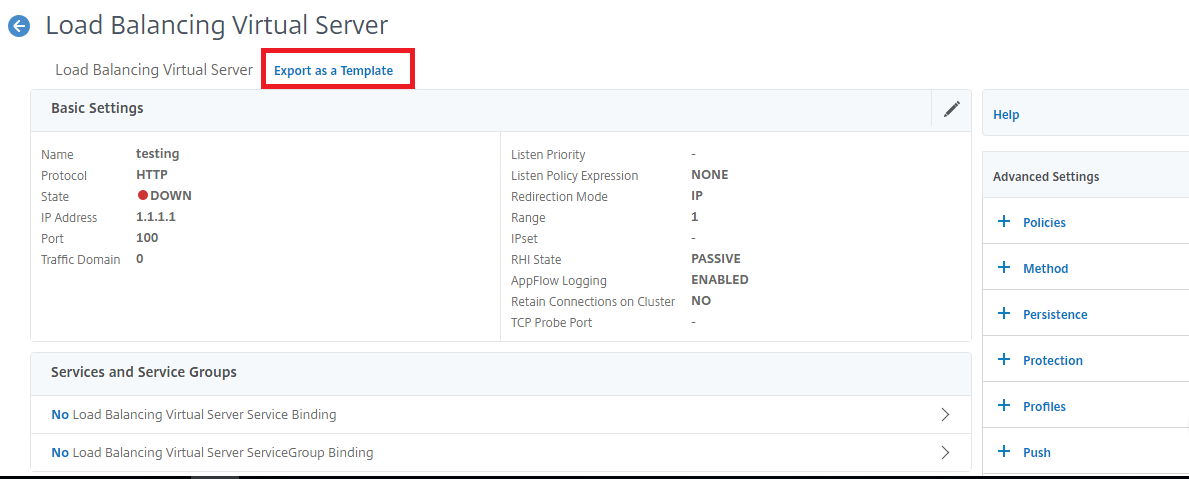
Cliquez sur le lien Exporter en tant que modèle en haut pour exporter les détails du serveur sous forme de fichier modèle.
-
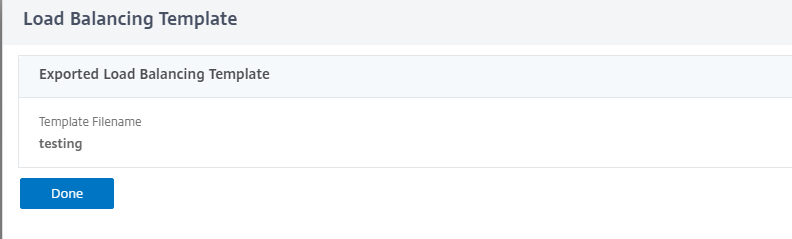
Dans la page Créer un modèle d'équilibrage de charge, entrez les paramètres du modèle.
-
Cliquez sur Terminé.
Modifier un modèle de serveur virtuel d'équilibrage de charge
Vous ne pouvez modifier que les paramètres, les liaisons et les pages configurées pour un modèle. Le nom et l'emplacement du modèle spécifiés lors de la création du modèle ne peuvent pas être modifiés. L'appliance Citrix ADC ne vous offre pas la possibilité de modifier un modèle de serveur virtuel d'équilibrage de charge.
Pour modifier un serveur virtuel d'équilibrage de charge à l'aide de Citrix ADC GUI
-
Accédez à Gestion du trafic > Équilibrage de charge > Serveurs virtuels.
-
Dans la page Serveur virtuel d'équilibrage de charge, modifiez les paramètres d'entité.
-
Cliquez sur Terminé.
-
Cliquez sur le lien Exporter en tant que modèle.
-
Les modifications modifiées sont désormais disponibles dans le fichier de modèle de serveur virtuel d'équilibrage de charge.
-
Dans la page Modèle d'équilibrage de charge exporté, cliquez sur Terminé.
Gérer les modèles de serveur virtuel d'équilibrage de charge
Vous pouvez organiser les fichiers de modèle de serveur virtuel d'équilibrage de charge et les fichiers de déploiement à l'aide de l'interface graphique Citrix ADC.
-
Accédez à Gestion du trafic > Équilibrage de charge > Serveurs virtuels.
-
Dans la page Serveurs virtuels, sélectionnez l'action Gérer le modèle.
-
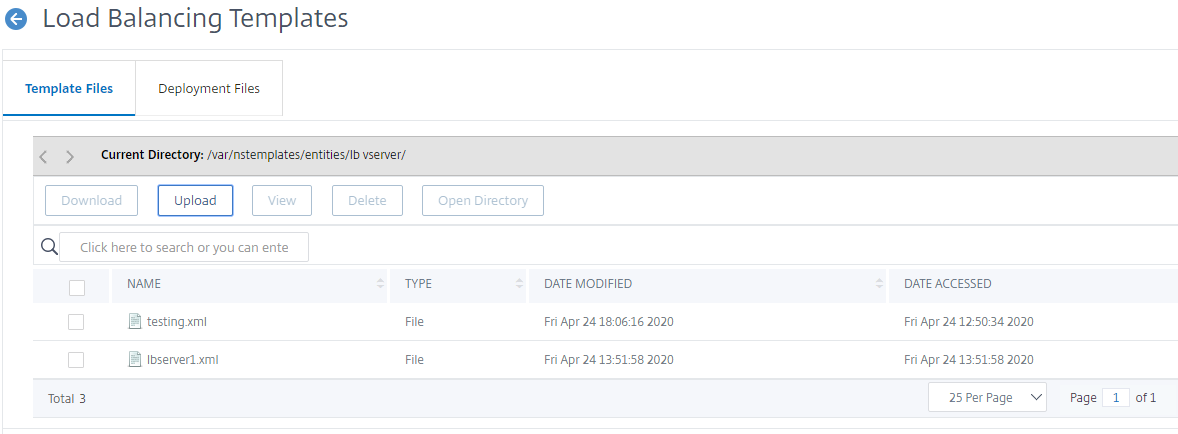
Dans la page Modèles d'équilibrage de charge, cliquez sur l'onglet Fichier de modèle.
-
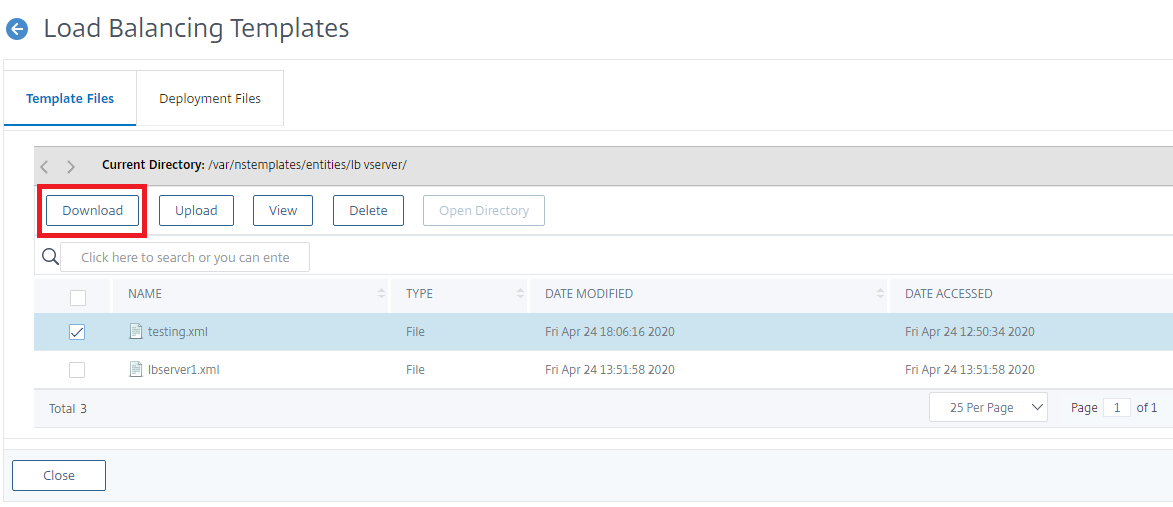
Dans l'onglet Fichiers de modèles, vous pouvez télécharger ou télécharger un modèle depuis et vers le dossier de modèles d'appliance.
-
Cliquez sur Fermer.
Pour télécharger un modèle d'entité de serveur virtuel d'équilibrage de charge à l'aide de Citrix ADC GUI
-
Accédez à Gestion du trafic > Équilibrage de charge > Serveurs virtuels.
-
Dans la page Serveurs virtuels, cliquez sur Sélectionner une action, puis sélectionnez Gérer le modèle.
-
Dans la page Modèles d'équilibrage de charge, cliquez sur l'onglet Fichiers de modèles .
-
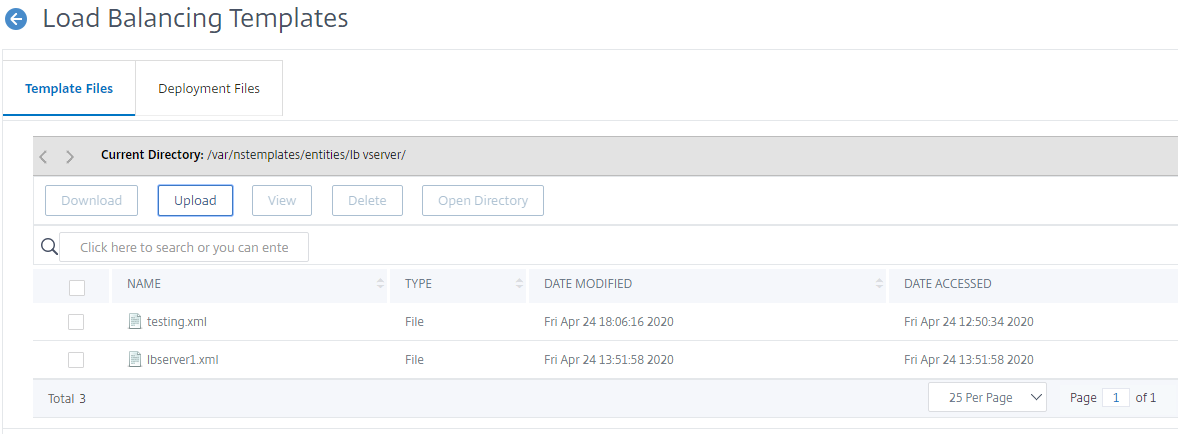
Dans l'onglet Fichiers de modèle, cliquez sur Télécharger pour charger un modèle.
-
Cliquez sur Fermer.
Pour télécharger un modèle d'entité de serveur virtuel d'équilibrage de charge à l'aide de Citrix ADC GUI
-
Accédez à Gestion du trafic > Équilibrage de charge > Serveurs virtuels.
-
Dans la page Serveurs virtuels, cliquez sur Sélectionner une action, puis sélectionnez Gérer le modèle.
-
Dans la page Modèles d'équilibrage de charge, cliquez sur l'onglet Fichiers de modèles.
-
Dans l'onglet Fichiers modèles, sélectionnez un fichier modèle et cliquez sur Télécharger.
-
Cliquez sur Fermer.
Exemple de modèle de serveur virtuel d'équilibrage de charge et modèle de déploiement
Voici un exemple de fichier modèle qui a été créé à partir d'un serveur virtuel d'équilibrage de charge appelé « Lbvip » :
COPY

 <?xml version="1.0" encoding="UTF-8" ?>
   <template>
     <template_info>
       <entity_name>Lbvip</entity_name>
       <version_major>10</version_major>
       <version_minor>0</version_minor>
       <build_number>40.406</build_number>
     </template_info>
     <entitytemplate>
       <lbvserver_list>
         <lbvserver>
           <name>Lbvip</name>
           <servicetype>HTTP</servicetype>
           <ipv46>0.0.0.0</ipv46>
           <ipmask>*</ipmask>
           <port>0</port>
           <range>1</range>
           <persistencetype>NONE</persistencetype>
           <timeout>2</timeout>
           <persistencebackup>NONE</persistencebackup>
           <backuppersistencetimeout>2</backuppersistencetimeout>
           <lbmethod>LEASTCONNECTION</lbmethod>
           <persistmask>255.255.255.255</persistmask>
           <v6persistmasklen>128</v6persistmasklen>
           <pq>OFF</pq>
           <sc>OFF</sc>
           <m>IP</m>
           <datalength>0</datalength>
           <dataoffset>0</dataoffset>
           <sessionless>DISABLED</sessionless>
           <state>ENABLED</state>
           <connfailover>DISABLED</connfailover>
           <clttimeout>180</clttimeout>
           <somethod>NONE</somethod>
           <sopersistence>DISABLED</sopersistence>
           <sopersistencetimeout>2</sopersistencetimeout>
           <redirectportrewrite>DISABLED</redirectportrewrite>
           <downstateflush>DISABLED</downstateflush>
           <gt2gb>DISABLED</gt2gb>
           <ipmapping>0.0.0.0</ipmapping>
           <disableprimaryondown>DISABLED</disableprimaryondown>
           <insertvserveripport>OFF</insertvserveripport>
           <authentication>OFF</authentication>
           <authn401>OFF</authn401>
           <push>DISABLED</push>
           <pushlabel>none</pushlabel>
           <l2conn>OFF</l2conn>
           <appflowlog>DISABLED</appflowlog>
           <icmpvsrresponse>PASSIVE</icmpvsrresponse>
           <lbvserver_cmppolicy_binding_list>
             <lbvserver_cmppolicy_binding>
               <name>Lbvip</name>
               <policyname>NOPOLICY-COMPRESSION</policyname>
               <priority>100</priority>
               <gotopriorityexpression>END</gotopriorityexpression>
               <bindpoint>REQUEST</bindpoint>
             </lbvserver_cmppolicy_binding>
           </lbvserver_cmppolicy_binding_list>
         </lbvserver>
       </lbvserver_list>
     </entitytemplate>
   </template>
Exemple de fichier de déploiement
Voici le fichier de déploiement associé au serveur virtuel dans l'exemple précédent : COPY
<?xml version="1.0" encoding="UTF-8" ?>
   <template_deployment>
     <template_info>
       <entity_name>Lbvip</entity_name>
       <version_major>10</version_major>
       <version_minor>0</version_minor>
       <build_number>40.406</build_number>
     </template_info>
     <service_list>
       <service>
       <ip>1.2.3.4</ip>
       <port>80</port>
       <servicetype>HTTP</servicetype>
       </service>
     </service_list>
     <servicegroup_list>
       <servicegroup>
         <name>svcgrp</name>
         <servicetype>HTTP</servicetype>
         <servicegroup_servicegroupmember_binding_list>
           <servicegroup_servicegroupmember_binding>
             <ip>1.2.3.90</ip>
             <port>80</port>
           </servicegroup_servicegroupmember_binding>
         <servicegroup_servicegroupmember_binding>
           <ip>1.2.8.0</ip>
           <port>80</port>
         </servicegroup_servicegroupmember_binding>
         <servicegroup_servicegroupmember_binding>
           <ip>1.2.8.1</ip>
           <port>80</port>
         </servicegroup_servicegroupmember_binding>
         <servicegroup_servicegroupmember_binding>
           <ip>1.2.9.0</ip>
           <port>80</port>
         </servicegroup_servicegroupmember_binding>
       </servicegroup_servicegroupmember_binding_list>
     </servicegroup>
   </servicegroup_list>
 </template_deployment>