
ハードウェアをインストールする
アプライアンスを設置する予定の場所が環境基準を満たし、サーバーラックが指示に従って設置されていることを確認します。アプライアンスを取り付けたら、ネットワーク、電源、および初期設定に使用するコンソール端末に接続する準備が整います。インストールを完了するには、アプライアンスの電源をオンにします。インストール手順に記載されている注意と警告を必ず守ってください。
注: アプライアンスをラックマウントする前に、シリアル番号を控えておいてください。シリアル番号は、アプライアンスへの初回ログオン時のパスワードであり、アプライアンスの背面に記載されています。
アプライアンスをラックマウントする
ほとんどのアプライアンスは、EIA-310-D仕様に準拠した標準サーバーラックに設置できます。アプライアンスにはレールセットが付属しており、アプライアンスを取り付ける前にこれを設置する必要があります。アプライアンスの設置に必要な工具は、プラスドライバーとマイナスドライバーだけです。
注意: アプライアンスをラック内の唯一のユニットとして設置する場合は、一番下に取り付けてください。ラックに他のユニットが含まれている場合は、最も重いユニットが一番下にあることを確認してください。ラックに安定化装置が利用できる場合は、アプライアンスを取り付ける前にそれらを設置してください。
各ハードウェアプラットフォームと、各プラットフォームに必要なラックユニットを確認するには、以下の各モデルの詳細を参照してください。 SDXハードウェアプラットフォーム。
各アプライアンスには、アプライアンスの左右それぞれに1つずつ、合計2つのレールアセンブリと、レールを取り付けるためのネジを含む取り付けレールキットが付属しています。アセンブリは、インナーレールとラックレールで構成されています。付属のレールキットは28インチ(延長時38インチ)です。23インチ(延長時33インチ)のレールキットを注文するには、NetScaler®の営業担当者にお問い合わせください。
注: 同じレールキットは、角穴ラックと丸穴ラックの両方に使用されます。 ネジ付き丸穴ラックの具体的な手順については、ラックにラックレールを取り付けるを参照してください。
アプライアンスを取り付けるには、まずレールを設置し、次にアプライアンスをラックに設置する必要があります。
アプライアンスを取り付けるには、次のタスクを実行します。
-
レールアセンブリからインナーレールを取り外します。
-
インナーレールをアプライアンスに取り付けます。
-
ラックにラックレールを取り付けます。
-
アプライアンスをラックに設置します。
アプライアンスにはラックレールハードウェアが付属しています。このハードウェアは、アプライアンスの両側に取り付ける2つのインナーレールと、ラックに取り付けるラックレールアセンブリで構成されています。次の図は、NetScaler SDXアプライアンスをラックに取り付ける手順を示しています。
レールアセンブリからインナーレールを取り外す
-
レールアセンブリを平らな面に置きます。
-
インナーレールをアセンブリの前面に向かってスライドさせて引き出します。
-
インナーレールがレールアセンブリから完全に外れるまでラッチを押します。
-
手順1から3を繰り返して、2番目のインナーレールを取り外します。
アプライアンスにインナーレールを取り付ける
-
アプライアンスの右側にあるハンドルの後ろに、右側のインナーレールを配置します。
-
レールの穴を、アプライアンスの側面にある対応する穴に合わせます。
-
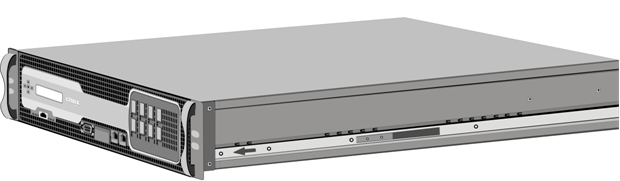
付属のネジを使用してレールをアプライアンスに取り付けます。1Uアプライアンスの場合は片側4本、2Uアプライアンスの場合は片側5本です。次の図に示すとおりです。 図1. インナーレールの取り付け
-
手順1から3を繰り返して、アプライアンスの反対側に左側のインナーレールを取り付けます。
ラックにラックレールを取り付ける
-
丸穴のネジ切りラックをお持ちの場合は、手順3に進んでください。
-
次の図に示すように、角型ナットリテーナーをラックのフロントポストとバックポストに取り付けます。ネジを挿入する前に、角型ナットが1Uまたは2Uアプライアンスの正しい穴と揃っていることを確認してください。3つの穴は均等な間隔ではありません。 図2. フロントラックポストへのリテーナーの取り付け
 図3. リアラックポストへのリテーナーの取り付け
-
次の図に示すように、調整可能なレールアセンブリをラックに取り付けます。ネジを使用して、リアレールフランジをラックに固定します。ネジでレールを所定の位置に固定したら、オプションでラッチスプリングを取り外すことができます。 図4. レールアセンブリのラックへの取り付け

アプライアンスをラックに取り付ける
-
アプライアンスに取り付けられているインナーレールを、ラックレールに合わせます。
-
両側に均等な圧力をかけながら、アプライアンスをラックレールにスライドさせます。
-
アプライアンスをラックから完全に引き出して、所定の位置にロックされていることを確認します。 図5. アプライアンスのラックマウント
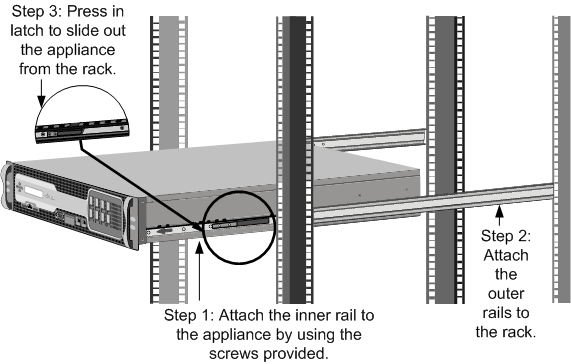
NetScalerハードウェアアプライアンスをラックマウントする方法に関するこの短いビデオをご覧ください。
1G SFPトランシーバーの取り付けと取り外し
スモールフォームファクタプラガブル (SFP) は、最大1ギガビット/秒の速度で動作できるコンパクトなトランシーバーで、銅線タイプと光ファイバータイプの両方があります。1G SFP銅線トランシーバーを挿入すると、1G SFPポートが1000BASE-Tポートに変換されます。1G SFP光ファイバートランシーバーを挿入すると、1G SFPポートが1000BASE-Xポートに変換されます。1G SFPトランシーバーを挿入する1G SFPポートでは、オートネゴシエーションがデフォルトで有効になっています。ポートとネットワーク間のリンクが確立されると、ケーブルの両端で速度とモードが一致します。
注意: NetScalerアプライアンスは、Citrix Systems以外のベンダーの1G SFPトランシーバーをサポートしていません。 NetScalerアプライアンスにサードパーティ製の1G SFPトランシーバーをインストールしようとすると、保証が無効になります。
1G SFPトランシーバーをアプライアンスのフロントパネルにある1G SFPポートに挿入します。トランシーバーの頻繁な取り付けと取り外しは、寿命を縮めます。1G SFPトランシーバーまたはアプライアンスの損傷を避けるため、取り外し手順に注意深く従ってください。
注意: ケーブルが接続された状態でトランシーバーを取り付けないでください。ケーブル、コネクタ、またはトランシーバーの光インターフェイスが損傷する可能性があります。
1G SFPトランシーバーを取り付ける
-
1G SFPトランシーバーを箱から慎重に取り出します。 危険: 光ファイバートランシーバーやケーブルを直接見ないでください。レーザー光を発し、目を損傷する可能性があります。
-
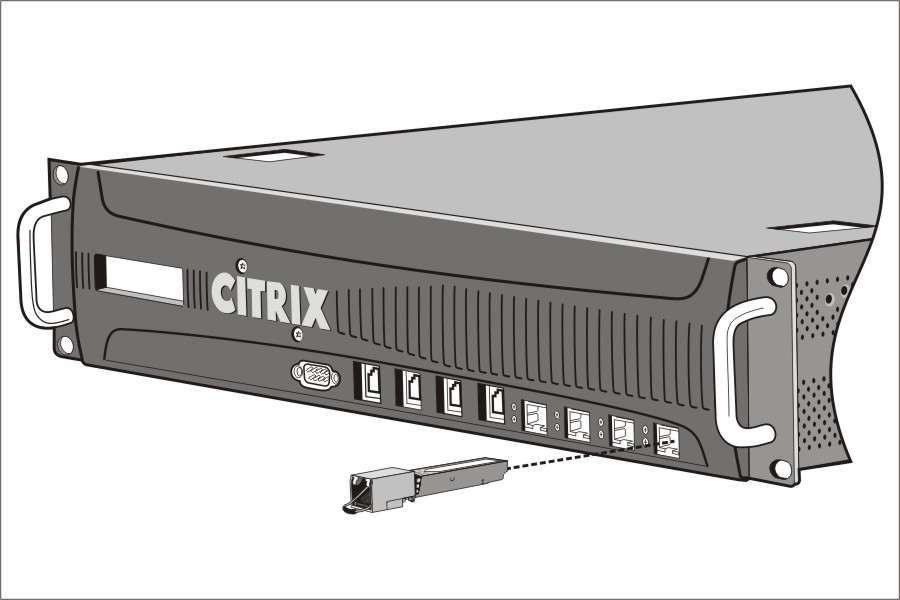
次の図に示すように、1G SFPトランシーバーをアプライアンスのフロントパネルにある1G SFPトランシーバーポートの前面に合わせます。注記以下の図のイラストは、実際の機器と異なる場合があります。図6. 1G SFPトランシーバーの取り付け
-
1G SFPトランシーバーを親指と人差し指で持ち、1G SFPトランシーバーポートに挿入します。トランシーバーがカチッと音を立てて所定の位置に収まるまで押し込みます。
-
トランシーバーをロックします。
-
LEDが緑色に点灯し、2回点滅することを確認します。これは、トランシーバーが正しく機能していることを示します。
-
光ファイバー1G SFPトランシーバーを使用する場合は、ケーブルを挿入する準備ができるまで、トランシーバーとケーブルに取り付けられているダストキャップを外さないでください。
1G SFPトランシーバーの取り外し
-
1G SFPトランシーバーからケーブルを取り外します。光ファイバーケーブルを使用している場合は、ケーブルを片付ける前にダストキャップを取り付けてください。 危険: 光ファイバーのトランシーバーやケーブルを直接見ないでください。レーザー光線が放出されており、目を損傷する可能性があります。
-
1G SFPトランシーバーのロックを解除します。
-
1G SFPトランシーバーを親指と人差し指で持ち、ポートからゆっくりと引き抜きます。
-
光ファイバー1G SFPトランシーバーを取り外す場合は、片付ける前にダストキャップを取り付けてください。
-
1G SFPトランシーバーを元の箱または別の適切な容器に入れます。
10G SFP+トランシーバーの取り付けと取り外し
10ギガビットスモールフォームファクタプラガブル (SFP+) は、最大10ギガビット/秒の速度で動作できるコンパクトな光トランシーバーです。10G SFP+ トランシーバーを挿入する10G SFP+ ポートでは、オートネゴシエーションがデフォルトで有効になっています。ポートとネットワーク間のリンクが確立されると、ケーブルの両端でモードが一致し、10G SFP+ トランシーバーの場合、速度も自動的にネゴシエートされます。
注意: NetScalerアプライアンスは、Citrix Systems以外のベンダーが提供する10G SFP+ トランシーバーをサポートしていません。サードパーティ製の10G SFP+ トランシーバーを NetScalerアプライアンスにインストールしようとすると、保証が無効になります。
10G SFP+ トランシーバーをアプライアンスの前面パネルにある10G SFP+ ポートに挿入します。トランシーバーの頻繁な取り付けと取り外しは、寿命を縮めます。トランシーバーまたはアプライアンスの損傷を避けるため、取り外し手順に注意深く従ってください。
注意: ケーブルが接続された状態でトランシーバーを取り付けないでください。ケーブル、コネクタ、またはトランシーバーの光インターフェースが損傷する可能性があります。
10G SFP+ トランシーバーを取り付ける
-
10G SFP+ トランシーバーを箱から慎重に取り出します。警告: 光ファイバートランシーバーやケーブルを直接見ないでください。レーザー光線を発しており、目を損傷する可能性があります。
-
10G SFP+ トランシーバーを、アプライアンスの前面パネルにある10G SFP+ トランシーバーポートの前面に合わせます。
-
10G SFP+ トランシーバーを親指と人差し指で持ち、カチッと音がして所定の位置に収まるまで押し込みながら、10G SFP+ トランシーバーポートに挿入します。
-
トランシーバーをロックします。
-
LEDが緑色に点灯し、2回点滅することを確認します。これは、トランシーバーが正常に機能していることを示します。
-
ケーブルを挿入する準備ができるまで、トランシーバーとケーブルに取り付けられているダストキャップを取り外さないでください。
10G SFP+ トランシーバーを取り外す
-
10G SFP+ トランシーバーからケーブルを外します。ケーブルを片付ける前に、ダストキャップを取り付け直してください。 危険: 光ファイバートランシーバーやケーブルを直接見ないでください。レーザー光線を発しており、目を損傷する可能性があります。
-
10G SFP+ トランシーバーのロックを解除します。
-
10G SFP+ トランシーバーを親指と人差し指で挟み、ポートからゆっくりと引き抜きます。
-
トランシーバーをしまう前に、ダストキャップを取り付けます。
-
10G SFP+ トランシーバーを元の箱または別の適切な容器に入れます。
ケーブルを接続する
アプライアンスがラックにしっかりと取り付けられたら、ケーブルを接続する準備が整います。最初にイーサネットケーブルとオプションのコンソールケーブルを接続します。電源ケーブルは最後に接続します。
警告: アプライアンスを設置または修理する前に、電源または配線に接触する可能性のあるすべての宝飾品やその他の金属製の物体を取り外してください。活線または電源とアースの両方に触れると、金属製の物体が急速に加熱され、火傷を負ったり、衣服に引火したり、金属製の物体が露出した端子に溶着したりする可能性があります。
イーサネットケーブルを接続する
イーサネットケーブルは、アプライアンスをネットワークに接続します。必要なケーブルの種類は、ネットワークへの接続に使用するポートの種類によって異なります。10/100/1000BASE-T ポートまたは 1G SFP 銅線トランシーバーには、標準の RJ-45 コネクターを備えたカテゴリ 5e またはカテゴリ 6 のイーサネットケーブルを使用します。1G SFP ファイバートランシーバー、10G SFP+ トランシーバーには、LC デュプレックスコネクターを備えた光ファイバーケーブルを使用します。光ファイバーケーブルのもう一方の端のコネクターの種類は、接続先のデバイスのポートによって異なります。
イーサネットケーブルを 10/100/1000BASE-T ポートまたは 1G SFP 銅線トランシーバーに接続する
-
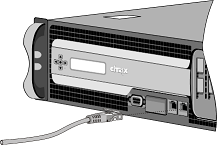
イーサネットケーブルの一方の端にある RJ-45 コネクターを、次の図に示すように、アプライアンスの前面パネルの適切なポートに挿入します。 図 7. イーサネットケーブルの挿入
-
もう一方の端の RJ-45 コネクターを、ルーターやスイッチなどのターゲットデバイスに挿入します。
-
接続が確立されると、LED がオレンジ色に点灯することを確認します。
イーサネットケーブルを 1G SFP ファイバー、10G SFP+ トランシーバーに接続する
-
トランシーバーとケーブルからダストキャップを取り外します。
-
光ファイバーケーブルの一端にあるLCコネクタを、アプライアンスの前面パネルにある適切なポートに挿入します。
-
もう一方の端にあるコネクタを、ルーターやスイッチなどのターゲットデバイスに挿入します。
-
接続が確立されると、LEDがオレンジ色に点灯することを確認します。
コンソールケーブルを接続する
コンソールケーブルを使用して、アプライアンスをコンピュータまたはターミナルに接続し、そこからアプライアンスを設定できます。 または、ネットワークに接続されたコンピュータを使用することもできます。コンソールケーブルを接続する前に、コンピュータまたはターミナルがVT100ターミナルエミュレーション、9600ボー、8データビット、1ストップビット、パリティ、およびフロー制御をNONEに設定してサポートするように構成します。次に、コンソールケーブルの一端をアプライアンスのRS232シリアルポートに接続し、もう一端をコンピュータまたはターミナルに接続します。
コンソールケーブルをコンピュータまたはターミナルに接続する
-
以下の図に示すように、ケーブルの端にあるDB-9コネクタをアプライアンスの前面パネルにあるコンソールポートに挿入します。 図8. コンソールケーブルの挿入コンソールケーブルを挿入する(/en-us/netscaler-hardware-platforms/sdx/media/console-cable.png)注RJ-45コンバータ付きケーブルを使用するには、付属のオプションのコンバータをコンソールポートに挿入し、ケーブルをそれに接続します。
-
ケーブルのもう一方の端にあるRJ-45コネクタを、コンピュータまたはターミナルのシリアルポートに挿入します。
電源ケーブルを接続する
SDX 8015/8400/8600アプライアンスには電源ケーブルが1本あります。その他のすべてのアプライアンスには電源ケーブルが2本付属していますが、電源ケーブルが1本しか接続されていなくても動作できます。3ピンプラグが接地を提供するため、別途アースケーブルは必要ありません。
アプライアンスを電源に接続する
-
以下の図に示すように、電源ケーブルの一端をアプライアンスの背面パネルにある電源供給部の隣の電源コンセントに接続します。 図9. 電源ケーブルの挿入電源ケーブルを挿入(/en-us/netscaler-hardware-platforms/sdx/media/inserting_power_cable.png)
-
電源ケーブルのもう一方の端を、標準の110V/220V電源コンセントに接続します。
-
2つ目の電源が提供されている場合は、手順1と2を繰り返して2つ目の電源を接続します。注一部のアプライアンスでは、電源の1つが故障した場合や、アプライアンスに1本の電源ケーブルしか接続されていない場合に、高音のアラートが鳴ることがあります。アラームを消音するには、アプライアンスの背面パネルにある小さな赤いボタンを押します。
アプライアンスの電源を入れる
アプライアンスをラックに取り付けてケーブルを接続したら、電源ケーブルが正しく接続されていることを確認します。2つ目の電源を取り付けた場合は、2つ目のケーブルが1つ目とは異なる回路のコンセントに接続されていることを確認してください。接続を確認したら、アプライアンスの電源を入れる準備が整います。
アプライアンスの電源を入れるには
-
アプライアンスがコンソールまたはイーサネットポートを介して接続されていることを確認します。この確認により、アプライアンスの電源を入れた後に設定できることが保証されます。
-
アプライアンスの背面パネルにあるON/OFFトグル電源スイッチを押します。
注意: 緊急電源オフ (EPO) スイッチの位置を把握しておき、電気事故が発生した場合にアプライアンスから迅速に電源を遮断できるようにしてください。