
NetScaler MPX 24100および24150アプライアンスをNetScaler SDX 24100および24150アプライアンスに変換する
新しいソリッドステートドライブ (SSD) を介してソフトウェアをアップグレードすることにより、NetScaler MPXアプライアンスをNetScaler SDXアプライアンスに変換できます。NetScalerは、NetScaler MPXアプライアンスをNetScaler SDXアプライアンスに移行するためのフィールド変換キットを提供しています。
変換には最低4つのSSDが必要です。
注
Citrixは、変換プロセスを開始する前に、NetScalerアプライアンスのLights Out Management (LOM) ポートを構成することをお勧めします。NetScalerアプライアンスのLOMポートの詳細については、「Lights out Management Port of the NetScaler appliance」を参照してください。
NetScaler MPXアプライアンスをNetScaler SDXアプライアンスに変換するには、コンピュータまたはターミナルに接続されたコンソールケーブルを介してアプライアンスにアクセスする必要があります。コンソールケーブルを接続する前に、コンピュータまたはターミナルを次の構成をサポートするように設定してください。
-
VT100ターミナルエミュレーション
-
9600ボー
-
8データビット
-
1ストップビット
-
パリティおよびフロー制御はなしに設定
コンソールケーブルの一端をアプライアンスのRS232シリアルポートに接続し、もう一端をコンピュータまたはターミナルに接続します。
注
RJ-45コンバーター付きケーブルを使用するには、オプションのコンバーターをコンソールポートに挿入し、ケーブルをそれに接続します。
変換プロセス中にLOM接続が失われるため、Citrix®は、変換プロセスを監視するためにVGAモニターをアプライアンスに接続することをお勧めします。
ケーブルが接続された状態で、MPXアプライアンスのコンポーネントが正しく機能していることを確認します。その後、変換を開始する準備が整います。変換プロセスでは、BIOSを変更し、Citrix Hypervisorと管理サービスイメージをインストールし、NetScaler VPXイメージをソリッドステートドライブにコピーします。
変換プロセスでは、ローカルストレージ(SSDスロット #1 および SSDスロット #2)とNetScaler VPXストレージ(SSDスロット #3 および SSDスロット #4)用に、Redundant Array of Independent Disks (RAID) コントローラも設定されます。
変換プロセス後、アプライアンスの構成を変更し、新しいライセンスを適用します。その後、NetScaler SDXアプライアンスとなったデバイス上で、管理サービスを介してVPXインスタンスをプロビジョニングできます。
Related information
MPXアプライアンスのコンポーネントが正しく動作していることを確認するには
-
コンソールポートにアクセスし、管理者資格情報を入力します。
-
アプライアンスのコマンドラインインターフェイスから次のコマンドを実行して、シリアル番号を表示します。
show hardwareシリアル番号は、Citrixテクニカルサポートに問い合わせる場合に役立つことがあります。 -
アクティブな10Gインターフェイスのステータスを表示するには、次のコマンドを実行します: show interface
-
show interface コマンドの出力で、すべてのインターフェイスが有効になっており、各インターフェイスのステータスがUP/UPと表示されていることを確認してください。注すべてのポートにSFP+トランシーバーがない場合は、段階的にインターフェイスを確認します。最初のインターフェイスセットを確認した後、SFP+トランシーバーを抜き、次のポートセットに差し込みます。
-
UP/UP状態ではない各インターフェイスに対して、次のコマンドを実行します。
アプライアンスをアップグレードするには
-
NetScalerアプライアンスの電源を切ります。
-
次の図に示すように、アプライアンスの背面にあるスロット #1 とスロット #2 に2つのソリッドステートドライブ (SSD) を見つけます。
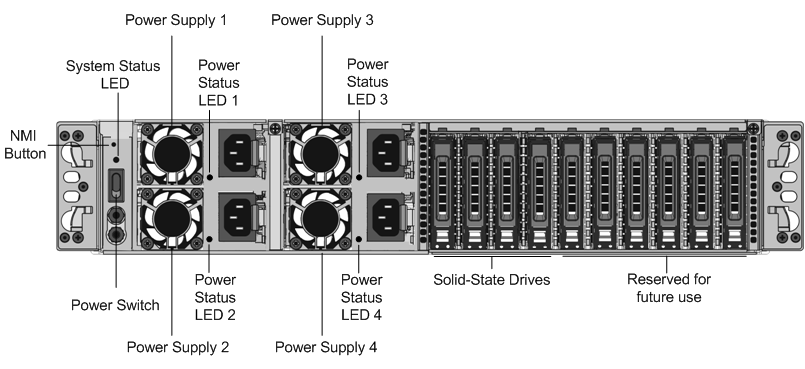
-
交換用ソリッドステートドライブ(SSD)が、お使いのNetScalerモデルに必要なものであることを確認します。変換には最低4台のSSDが必要です。NetScalerのラベルは、新しいバージョンのBIOSと必要なNetScaler SDX Management Serviceの最新ビルドが事前にインストールされているソリッドステートドライブの1つに貼られています。このSSDはスロット#1にインストールする必要があります。
-
ドライブカバーの安全ラッチを押し下げながらドライブハンドルを引いて、SSDを取り外します。
-
新しいNetScaler®認定SSDドライブでは、ドライブハンドルを完全に左に開いてから、新しいドライブをスロット#1にできるだけ奥まで挿入します。
-
ドライブを固定するには、ハンドルをアプライアンスの背面と面一になるように閉じ、ドライブがスロットにしっかりとロックされるようにします。重要SSDの向きは重要です。ドライブを挿入するときは、NetScalerの製品ラベルが上になるようにしてください。
-
スロット#1のSSDの容量と一致する2台目のNetScaler認定SSDをスロット#2に挿入します。さらに、空のNetScaler認定SSDをスロット#3と#4に挿入します。重要古いSSDと新しいSSDを混在させることはサポートされていません。最初のRAIDペア(ローカルストレージ)を構成するスロット#1とスロット#2のSSDは、同じサイズとタイプである必要があります。同様に、2番目のRAIDペア(VPXストレージ)を構成するスロット#3とスロット#4のSSDも、同じサイズとタイプである必要があります。提供された変換キットの一部であるドライブのみを使用してください。
-
データポートと管理ポートからすべてのネットワークケーブルを外します。
-
NetScalerアプライアンスを起動します。手順については、『Installing the Hardware』の「アプライアンスの電源を入れる」を参照してください。変換プロセスは約30分間実行され、その間アプライアンスの電源を入れ直してはいけません。変換プロセス全体がコンソールに表示されず、応答がないように見える場合があります。変換プロセスは、BIOSを更新し、Citrix HypervisorとManagement Serviceをインストールします。また、インスタンスプロビジョニングのためにNetScaler VPXイメージをSSDにコピーし、Raid1ペアを形成します。注アプライアンスのシリアル番号は変更されません。
-
変換プロセス中はコンソールケーブルを接続したままにしてください。プロセスが完了すると、netscaler-sdx login: プロンプトが表示されます。
-
変換プロセス中に、LOMポートのIPアドレスがデフォルト値の192.168.1.3にリセットされるため、接続が失われる場合があります。変換ステータスの出力はVGAモニターで確認できます。