
初期設定
注:
このセクションはSDX 9200プラットフォームには適用されません。SDX 9200に固有の情報については、「NetScaler SDX 9200プラットフォーム」を参照してください。
アプライアンスをラックにインストールしたら、初期設定を実行する準備が整います。初期設定を実行するには、Management Serviceユーザーインターフェイスまたはシリアルコンソールを使用できます。Management Serviceユーザーインターフェイスには、新しいSDXアプライアンスと同じネットワーク上にある任意のコンピューターからアクセスできます。同じネットワーク上にコンピューターがない場合は、シリアルコンソールを使用してSDXアプライアンスの初期設定を実行します。Citrixでは、初期設定の完了時にrootユーザーのパスワードを変更することをお勧めします。rootユーザーのパスワードの変更については、「認証および承認設定の構成」を参照してください。
初期設定を実行するために、以下の情報を確認してください。
-
NetScaler SDXのIPアドレスとサブネットマスク: SDXアプライアンスが配置されているサブネットを定義するために使用される管理IPアドレスとマスク。このIPアドレスは、NetScaler SDX Management Serviceユーザーインターフェイスにアクセスするために使用されます。
-
Citrix Hypervisor™のIPアドレス: Citrix HypervisorのIPアドレス。
-
デフォルトゲートウェイ: アプライアンスのサブネットからトラフィックを転送するルーターのIPアドレス。デフォルトゲートウェイは、NSIPアドレスと同じサブネット内にある必要があります。
-
ルートパスワード: ルートユーザーはアプライアンスに対する完全な管理者権限を持っています。ルートパスワードはルートユーザーを認証するために使用されます。アプライアンスの初期設定中にこのパスワードを変更してください。
このトピックには、以下のセクションが含まれています。
-
Management Serviceユーザーインターフェイスによる初期設定
-
シリアルコンソールによる初期設定
-
デフォルトユーザーアカウントのパスワードの変更
Management Serviceユーザーインターフェイスによる初期設定
Management Serviceユーザーインターフェイスを使用してアプライアンスをセットアップするには、ワークステーションまたはラップトップをアプライアンスと同じネットワークに接続します。
Management Serviceユーザーインターフェースを使用してNetScaler SDXアプライアンスを構成するには
-
インターフェース0/1を使用して、NetScaler SDXアプライアンスを管理ワークステーションまたはネットワークに接続します。
-
ブラウザを開き、次のように入力します:
<http://192.168.100.1>
注: NetScaler SDX Management ServiceはIPアドレス192.168.100.1で事前構成されており、Citrix HypervisorはIPアドレス192.168.100.2で事前構成されています。
-
ユーザー名に
nsrootと入力します。パスワードに、以前のデフォルトパスワードが機能しない場合は、アプライアンスのシリアル番号を入力してみてください。シリアル番号のバーコードはアプライアンスの背面にあります。Citrixでは、初回ログオン後にパスワードを変更することをお勧めします。パスワードの変更については、「管理パスワードの変更」を参照してください。 -
ナビゲーションペインで、Systemをクリックします。
-
詳細ペインのアプライアンスのセットアップで、ネットワーク構成をクリックします。
-
ネットワーク構成ページで、次の操作を行います。
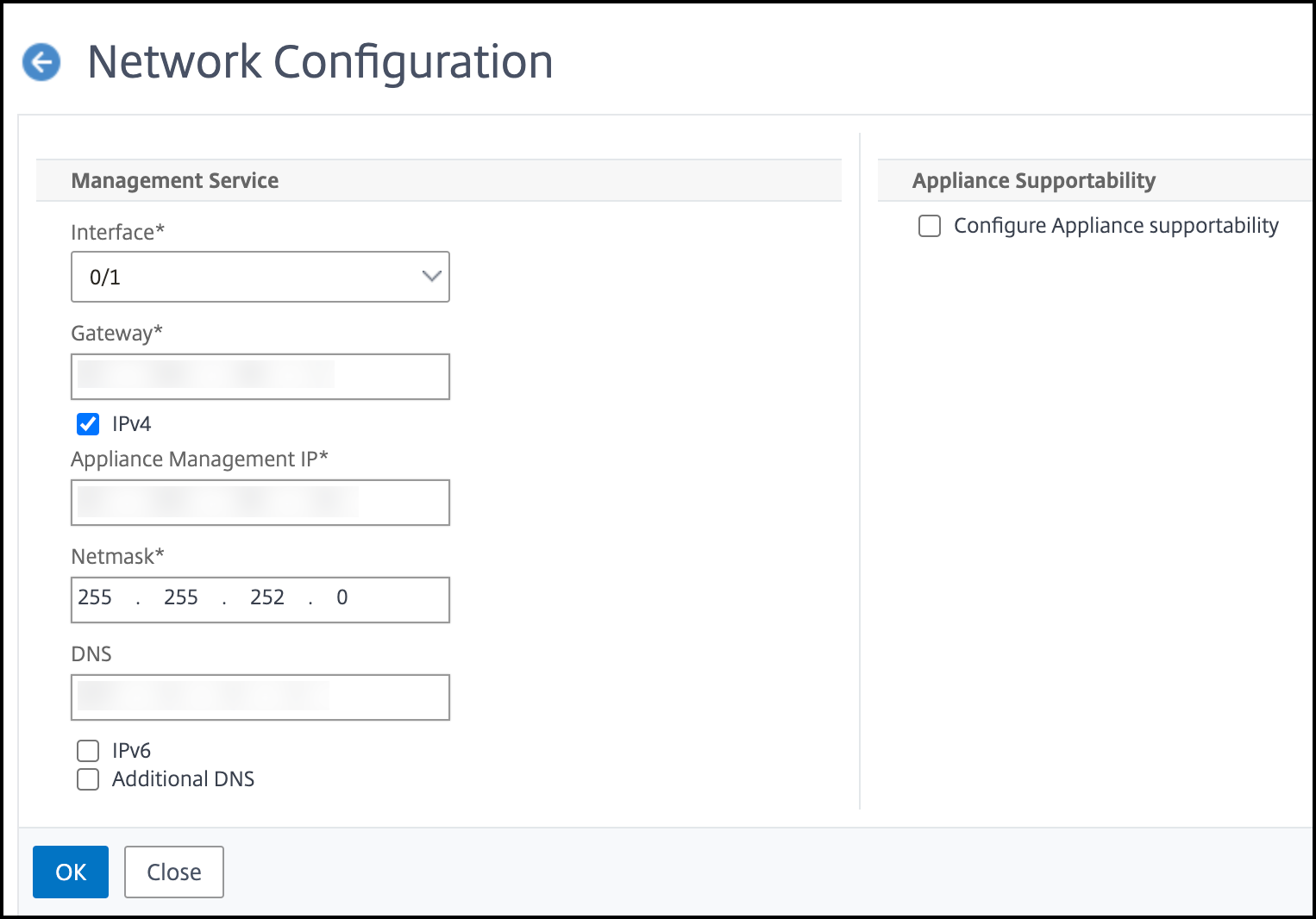
a. **インターフェース**フィールドで、アプライアンスを管理ワークステーションまたはネットワークに接続する管理インターフェースを選択します。可能な値: 0/1、0/2。デフォルト: 0/1。
注: 管理ポートのLAチャネルを作成する場合、チャネルには1つのIPアドレスのみを割り当てることができます。インターフェースフィールドには、0/1および0/2の代わりにLAチャネルオプションのみが表示されます。また、両方のポートが接続されていても、Management Serviceは1つのポートでのみアクティブになります。
      b. **アプライアンスのサポート可能性IP**フィールドに、Citrix HypervisorのIPアドレスを入力します。

       c. **ゲートウェイ**フィールドに、アプライアンスのサブネットからトラフィックを転送するルーターのIPアドレスを入力します。

       d. **DNS**フィールドに、プライマリDNSサーバーのIPv4アドレスを入力します。
注: IPv6アドレスはプライマリDNSサーバーではサポートされていません。
      e. IPv4アドレスをManagement Serviceに使用する場合は、IPv4チェックボックスを選択し、以下のパラメータの詳細を入力します。

            i. **アプライアンス管理IP** — Webブラウザを使用してManagement Serviceにアクセスするために使用されるIPv4アドレス。

            ii. **ネットマスク** — SDXアプライアンスが配置されているサブネットを定義するために使用されるマスク。

       f. IPv6アドレスをManagement Serviceに使用する場合は、**IPv6**チェックボックスを選択し、以下のパラメータの詳細を入力します。

            i. **Management Service IPアドレス** — Webブラウザを使用してManagement Serviceにアクセスするために使用されるIPv6アドレス。
注
Citrix HypervisorのIPアドレスとManagement ServiceのIPアドレスは、同じサブネット内にある必要があります。
           ii. **ゲートウェイIPv6アドレス** — アプライアンスのサブネット外にトラフィックを転送するルータのIPv4アドレス。

       g. プライマリDNSサーバーとは別に、追加のDNSサーバーとしてDNSサーバーIPアドレスを追加するには、**追加DNSチェックボックス**を選択します。IPアドレスはIPv4またはIPv6のいずれかです。
注:
以下を確認してください。
-
追加のDNSサーバーとして、1つまたは2つのDNSサーバーIPアドレスを追加します。
-
プライマリDNSサーバーと追加のDNSサーバーに同じDNSサーバーIPアドレスを使用しないでください。
-
認証、承認、監査のためのDNSサーバーのカスケードはサポートされていません。LDAPリフェラル、RADIUS、TACACSの認証、承認、監査の場合、アドレス解決用に構成されたプライマリDNSサーバーが常に認証、承認、監査のために考慮されます。
8. **OK**をクリックし、次に**閉じる**をクリックします。
アプライアンスが正しく構成されていることを確認するには、新しい管理サービスIPアドレスにpingを実行するか、新しいIPアドレスを使用してブラウザでユーザーインターフェイスを開きます。
注:
CLIを使用してNetScaler SDXアプライアンスにログオンし、
/etc/resolv.conf ファイルに、追加された追加のDNSサーバーIPアドレスが含まれていることを確認します。また、/mpsconfig/svm.conf ファイルには、追加された追加のDNSサーバーIPアドレスが反映されています。
例:
/mps/changenameserver.sh 127.0.0.1
 /mps/addnameserver.sh 1.2.3.4
シリアルコンソールによる初期設定
L2ドメイン外からSDXアプライアンスの初期設定を行うには、アプライアンスのコンソールポートに接続し、指示に注意深く従ってください。
注
networkconfig ユーティリティは、ビルド72.5以降で利用可能です。
シリアルコンソールを使用してNetScaler SDXアプライアンスを構成するには
-
コンソールケーブルをアプライアンスに接続します。
-
ケーブルのもう一方の端をコンピュータに接続し、任意のvt100ターミナルエミュレーションプログラムを実行します。
-
Microsoft Windowsの場合、HyperTerminalを使用できます。
-
Apple Macintosh OSXの場合、GUIベースのターミナルプログラムまたはシェルベースのtelnetクライアントを使用できます。 注:OSXはFreeBSD UNIXプラットフォームに基づいています。ほとんどの標準UNIXシェルプログラムはOSXコマンドラインから利用できます。
-
UNIXベースのワークステーションの場合、サポートされている任意のターミナルエミュレーションプログラムを使用できます。
-
-
ENTERキーを押します。ターミナル画面にログオンプロンプトが表示されます。 注:使用しているターミナルプログラムによっては、ENTERキーを2、3回押す必要がある場合があります。
-
プロンプトで「ssh nsrecover@169.254.0.10」と入力して、管理サービスにログオンします。パスワードで、以前のデフォルトパスワードが機能しない場合は、アプライアンスのシリアル番号を入力してみてください。シリアル番号のバーコードはアプライアンスの背面にあります。Citrixは、最初のログオン後にパスワードを変更することをお勧めします。パスワードの変更については、「管理パスワードの変更」を参照してください。
-
shellと入力してシェルプロンプトに切り替え、networkconfigと入力します。
これで、新しいIPアドレスを使用して管理サービスのユーザーインターフェイスにログオンできるようになりました。
デフォルトユーザーアカウントのパスワードを変更する
デフォルトのユーザーアカウントは、NetScaler SDXアプライアンスのすべての機能への完全なアクセスを提供します。セキュリティ上の理由から、管理者アカウントは必要な場合にのみ使用し、完全なアクセスを必要とする職務を持つ個人だけが管理者アカウントのパスワードを知っている必要があります。Citrixは、管理者パスワードを頻繁に変更することをお勧めします。パスワードを紛失した場合は、アプライアンスの設定を工場出荷時のデフォルトに戻すことでパスワードをデフォルトにリセットし、その後パスワードを変更できます。
ユーザーペインでデフォルトユーザーアカウントのパスワードを変更できます。ユーザーペインでは、次の詳細を表示できます。
-
名前SDXアプライアンスで構成されている ユーザーアカウントを一覧表示します。
-
権限ユーザーアカウントに割り当てられている権限レベルを表示します。
GUIを使用して管理パスワードを変更する
-
管理者の資格情報を使用してアプライアンスにログオンします。
-
システム > ユーザー管理 > ユーザーに移動します。
-
ユーザーペインで、デフォルトのユーザーアカウントをクリックし、変更をクリックします。
-
システムユーザーの変更ダイアログボックスで、パスワードとパスワードの確認に任意のパスワードを入力します。
-
OKをクリックします。
NetScaler SDXソフトウェア構成の詳細については、NetScaler SDXソフトウェアドキュメントを参照してください。