
NetScalerインスタンスのアップグレード
注
-
NetScaler SDXアプライアンスをリリース13.1にインストールまたはアップグレードすると、NetScaler Consoleサービス接続はデフォルトで有効になります。詳細については、データガバナンス および NetScaler Consoleサービス接続 を参照してください。
-
NetScaler SDXアプライアンスのアップグレードプロセスでは、バージョン13.1ビルド37.x以降、2回の再起動ではなく1回の再起動が必要です。
NetScalerインスタンスのアップグレードプロセスには、ビルドファイルのアップロードと、その後のNetScalerインスタンスのアップグレードが含まれます。
重要
Management Serviceを使用したADCインスタンスのダウングレードはサポートされていません。ダウングレードするには、インスタンスCLIを使用してください。
NetScalerインスタンスをアップグレードする前に、NetScalerソフトウェアイメージをNetScaler SDXアプライアンスにアップロードしてください。新しいインスタンスをインストールするには、NetScaler XVAファイルが必要です。
ソフトウェアイメージペインで、次の詳細を表示できます。
-
名前: NetScalerインスタンスソフトウェアイメージファイルの名前。ファイル名にはリリース番号とビルド番号が含まれます。たとえば、ファイル名 build-10-53.5_nc.tgz はリリース10ビルド53.5を指します。
-
最終変更日時: ファイルが最後に変更された日付。
-
サイズ: ファイルのサイズ(MB)。
Related information
ソフトウェアイメージをアップロードするには
-
ナビゲーションペインで、NetScalerを展開し、ソフトウェアイメージをクリックします。
-
ソフトウェアイメージペインで、アップロードをクリックします。
-
「NetScalerソフトウェアイメージのアップロード」ダイアログボックスで、「参照」をクリックし、アップロードするNetScalerイメージファイルを選択します。
-
「アップロード」をクリックします。イメージファイルが「NetScalerソフトウェアイメージ」ペインに表示されます。
ビルドファイルをダウンロードしてバックアップを作成するには
-
「ソフトウェアイメージ」ペインで、ダウンロードするファイルを選択し、「ダウンロード」をクリックします。
-
メッセージボックスで、「保存」リストから「名前を付けて保存」を選択します。
-
「名前を付けて保存」メッセージボックスで、ファイルを保存する場所を参照し、「保存」をクリックします。
XVAファイルをアップロードするには
-
ナビゲーションペインで、NetScalerを展開し、「ソフトウェアイメージ」をクリックします。
-
「ソフトウェアイメージ」ペインの「XVAファイル」タブで、「アップロード」をクリックします。
-
「NetScaler XVAファイルのアップロード」ダイアログボックスで、「参照」をクリックし、アップロードするNetScaler XVAファイルを選択します。
-
「アップロード」をクリックします。XVAファイルが「XVAファイル」ペインに表示されます。
XVAファイルをダウンロードしてバックアップを作成するには
-
「XVAファイル」ペインで、ダウンロードするファイルを選択し、「ダウンロード」をクリックします。
-
メッセージボックスで、「保存」リストから「名前を付けて保存」を選択します。
-
「名前を付けて保存」メッセージボックスで、ファイルを保存する場所を参照し、「保存」をクリックします。
NetScaler VPXインスタンスのアップグレード
管理サービスを使用して、アプライアンスで実行されている1つ以上のVPXインスタンスをアップグレードできます。インスタンスをアップグレードする前に、正しいビルドがSDXアプライアンスにアップロードされていることを確認してください。
インスタンスのアップグレードを開始する前に、ライセンスフレームワークとライセンスの種類を理解していることを確認してください。ソフトウェアエディションのアップグレード(標準エディションからエンタープライズエディションへ、またはエンタープライズエディションからプラチナエディションへなど)には、新しいライセンスが必要になる場合があります。また、以下にも注意してください。
-
設定の損失を防ぐため、インスタンスをアップグレードする前に、各インスタンスの設定を保存してください。
重要
-
VPXインスタンスのアップグレードにVPX GUIではなくSDX管理サービスを使用する場合、アップグレードイメージはバックアップファイルの一部となり、インスタンスをスムーズに復元できます。
-
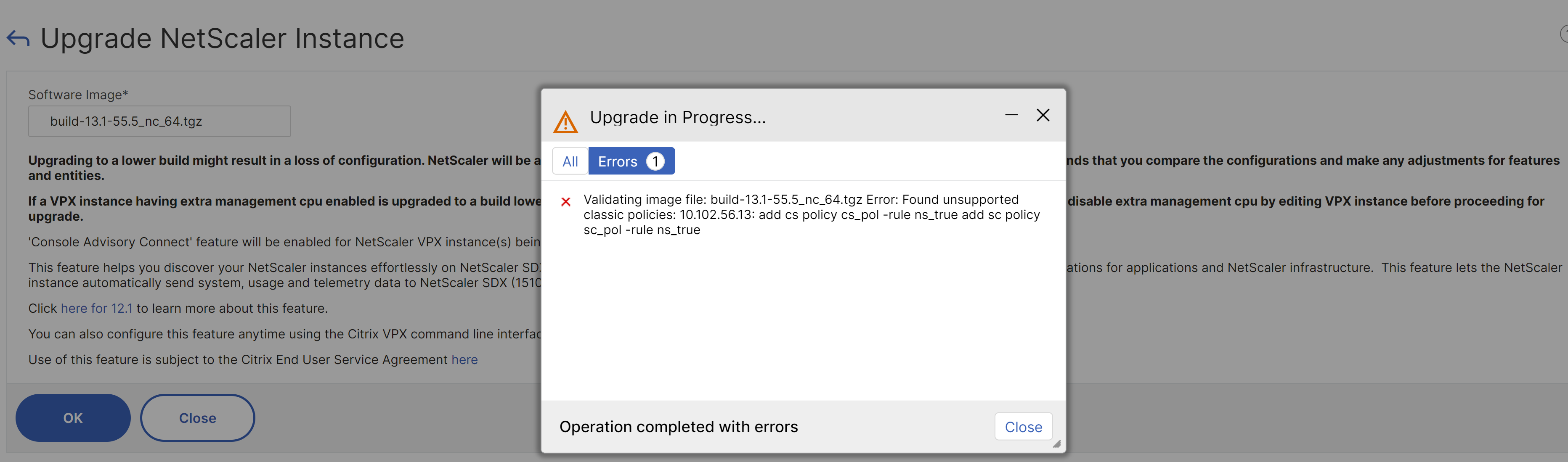
設定にクラシックポリシーが含まれている場合、インスタンスのアップグレード中に「サポートされていないクラシックポリシーが見つかりました」というエラーが表示されることがあります。そのような場合は、クラシックポリシーをアドバンストポリシーに手動で変換する必要があります。詳細については、「クラシックポリシーベースの機能と機能に関するNetScalerのステータス変更のお知らせ」を参照してください。以下はエラーメッセージの例です。
VPXインスタンスをアップグレードするには
-
構成タブのナビゲーションペインで、NetScalerをクリックします。
-
詳細ペインのNetScaler構成で、アップグレードをクリックします。
-
NetScalerのアップグレードダイアログボックスのソフトウェアイメージで、アップグレードするバージョンのNetScalerアップグレードビルドファイルを選択します。
-
インスタンスIPアドレスドロップダウンリストから、アップグレードするインスタンスのIPアドレスを選択します。
-
OKをクリックし、次に閉じるをクリックします。
関連情報
NetScaler SDX ハードウェア-ソフトウェア互換性マトリックス](/ja-jp/citrix-hardware-platforms/sdx/supported-versions.html)