SDXにおける帯域幅メータリング
NetScaler SDXの帯域幅メータリングは、処理能力を効率的に割り当て、帯域幅の使用量を収益化できる、正確で信頼性が高く、使いやすいメータリングスキームを提供します。すべてのユーザーが常に割り当てられた帯域幅を得られるように考慮しつつ、さまざまなリソース間で帯域幅を最適に割り当てるには、メータリングスキームが必要です。
帯域幅の割り当ては、次の2つのモードで行うことができます。
-
固定スループットレートの専用帯域幅
-
最小保証スループットと帯域幅バースト機能を備えた専用帯域幅
固定スループットレートの専用帯域幅
この帯域幅割り当て方法では、各VPXインスタンスに専用の帯域幅が割り当てられます。インスタンスは、設定された制限まで帯域幅を使用できます。専用モードでは、割り当てられる最小帯域幅と最大帯域幅は同じです。ある期間中にVPXインスタンスが割り当てられた帯域幅よりも多くの帯域幅を必要とする場合、専用モードではインスタンスはそのスループットを増やすことができません。VPXインスタンスが重要なリクエストを処理する場合、この問題は欠点となる可能性があります。
また、SDXアプライアンスにいくつかのVPXインスタンスがあり、その一部が割り当てられた帯域幅を利用していない場合、専用モードではその未使用の帯域幅を共有することはできません。これらの課題をすべて克服するには、最小保証レートで帯域幅を動的に増加させる機能を備えた専用帯域幅が役立ちます。
最小保証スループットと帯域幅バースト機能を備えた専用帯域幅
この帯域幅割り当て方法では、VPXには、事前に設定された制限まで帯域幅を増やす柔軟性を備えた最小保証帯域幅が割り当てられます。VPXが使用できる追加の帯域幅は、バースト容量と呼ばれます。
バースト容量の利点は、余分な容量を持つインスタンスと、未使用の容量を持つVPXがある場合に発揮されます。これらのVPXインスタンスの余分な容量は、割り当てられた帯域幅を完全に使い果たし、一時的にさらに多くの帯域幅を必要とする他のVPXインスタンスに割り当てることができます。さまざまなサービスプロバイダーも、専用容量を必要とする顧客にさまざまなアドオンサービスを提供することに関心を持っています。同時に、帯域幅を過剰にプロビジョニングしたくありません。バースト可能な帯域幅は、顧客が特定の帯域幅を保証され、高需要期間中に帯域幅を増やすオプションがあるようなシナリオで役立ちます。
帯域幅割り当てモードの選択
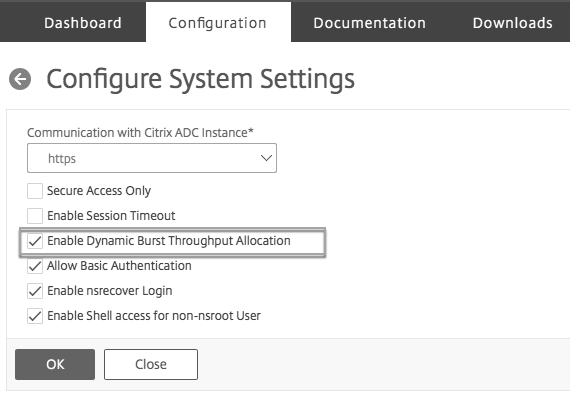
バースト可能なスループットを選択する前に、動的バーストスループット割り当てを有効にする必要があります。このオプションを有効にするには、次の手順に従います。
-
SDX管理コンソールから、Configuration > Systemに移動します。
-
System Settingsグループから、Change System Settingsを選択します。
-
「動的バーストスループット割り当てを有効にする」チェックボックスをクリックして、動的スループットを有効にします。
VPX をプロビジョニングする際、帯域幅バーストまたは動的スループットを選択できます。
-
SDX Management Service で、Configuration > NetScaler > Instances > Add をクリックします。
-
Provision NetScaler ページが開きます。License Allocation で、Allocation Mode から Burstable を選択します。
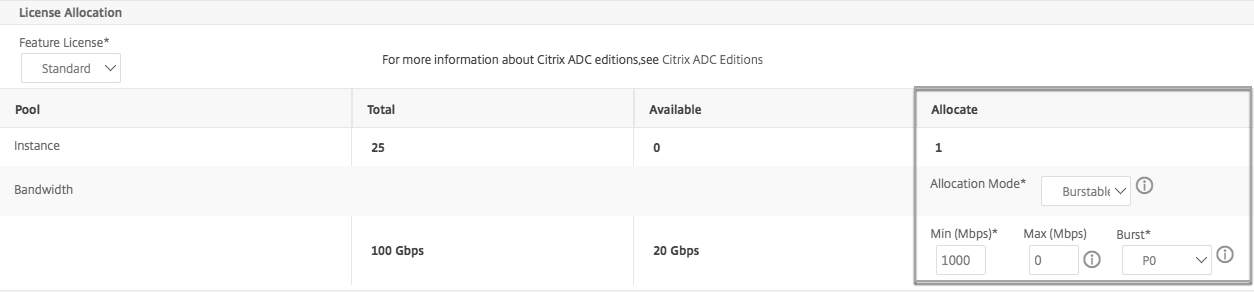
NetScaler インスタンスのプロビジョニング方法の詳細については、「NetScaler インスタンスのプロビジョニング」を参照してください。
固定レートのスループットを使用する場合は、Fixed を選択します。デフォルトでは、帯域幅割り当てには固定モードが設定されています。すべての VPX インスタンスが同じモードで動作する必要はありません。各 VPX インスタンスは異なるモードで構成できます。
注: SDX を 10.5.e 以前のバージョンから移行する場合、デフォルトではすべての VPX インスタンスが固定割り当てモードになります。
VPX インスタンスの最大バースト帯域幅の決定
各 VPX がバーストを許可される範囲は、アルゴリズムによって計算されます。バースト可能な帯域幅を持つ VPX をプロビジョニングする場合、そのような各 VPX には優先順位を付与する必要があります。バースト可能な帯域幅の割り当ては、このバースト優先順位に依存します。優先順位は P0 から P4 まであり、P0 が最も高く、P4 が最も低くなります。
VPX1 と VPX2 という 2 つの VPX があるケースを考えてみましょう。VPX1 と VPX2 に割り当てられる最小帯域幅はそれぞれ 4 Gbps と 2 Gbps で、バースト可能な帯域幅はそれぞれ 2 Gbps と 1 Gbps です。次の表にパラメータを示します。
| VPX 名 | パラメータ | 値 | |
|---|---|---|---|
| VPX1 | 最小保証帯域幅 | 4ギガbps | |
| - | - | 最大バースト可能帯域幅 | 2ギガbps |
| - | - | 優先度 | P0 |
| VPX2 | 最小保証帯域幅 | 2ギガbps | |
| - | - | 最大バースト可能帯域幅 | 1ギガビット/秒 |
| - | - | 優先度 | P1 |
この場合、合計ライセンス帯域幅が8 Gbpsであると仮定します。両方のVPXインスタンスが最大バースト可能制限までバーストしている場合、つまり次のようになります。
-
VPX1がその最大バースト可能帯域幅、つまり2 Gbpsを使用している場合、合計で4 + 2 = 6 Gbpsを使用しています。
-
VPX2がその最大バースト可能帯域幅、つまり1 Gbpsを使用している場合、合計で2 + 1 = 3 Gbpsを使用しています。
この場合、使用される最大帯域幅は、ライセンス容量の8 Gbpsを超えています。そのため、使用量をライセンス容量内の帯域幅に抑えるには、いずれかのVPXがバースト可能帯域幅を放棄する必要があります。この場合、VPX2はVPX1よりも優先度が低いため、1 Gbpsのバースト可能帯域幅を放棄します。VPX1はVPX2よりも優先度が高いため、バーストを継続します。このようなすべてのシナリオにおいて、最小保証帯域幅が常に尊重されるようにします。
スループットとデータ消費統計の確認
各VPXについて、グラフでスループットとデータ消費統計を確認できます。グラフにアクセスするには、次の手順に従います。
-
SDX管理サービスから、構成 > NetScaler > インスタンス ページに移動します。
-
VPXインスタンスを選択し、アクション ドロップリストをクリックします。
-
リストからスループット統計またはデータ使用量統計のいずれかを選択します。
グラフでは、次のようなさまざまな期間のデータ消費量とスループット統計を確認できます。
-
過去1時間
-
過去1日
-
過去1週間
-
過去1か月、および
-
前月
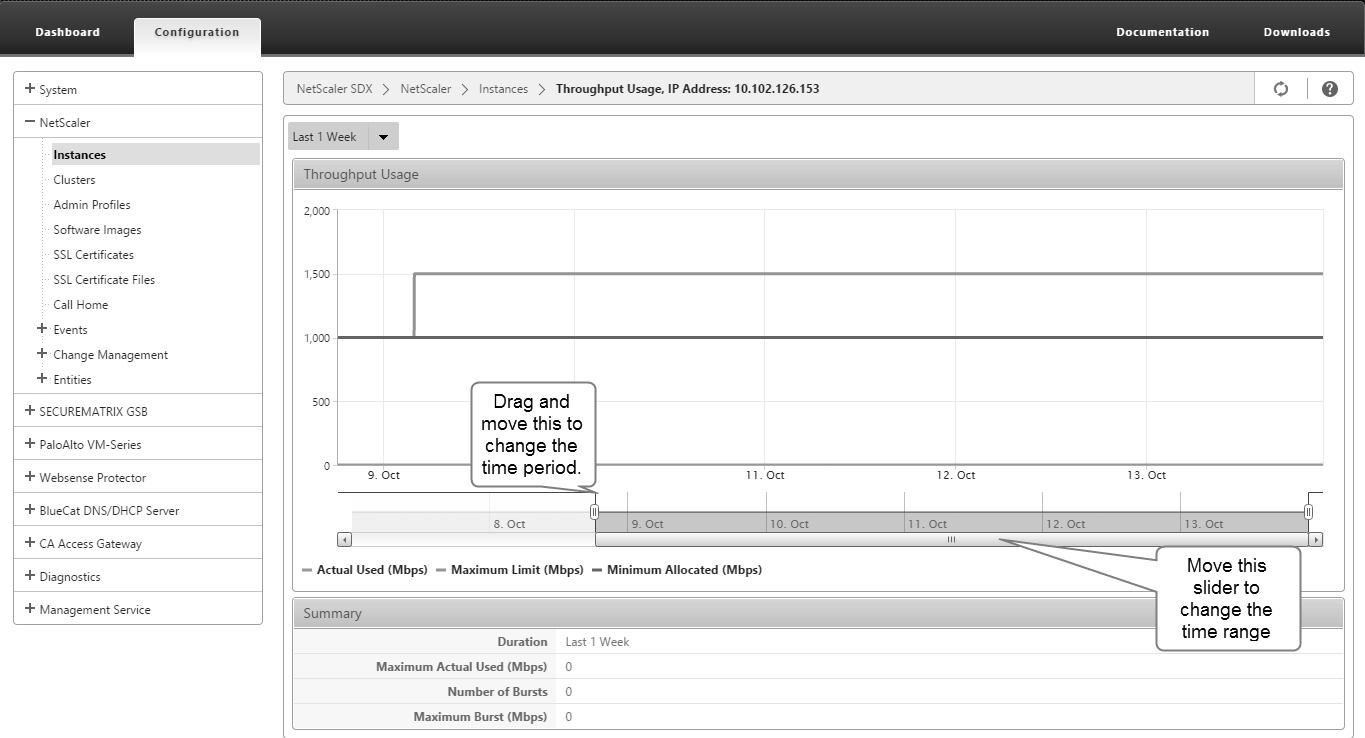
グラフの下部にあるスライダーを調整して、グラフ内で特定の期間を選択することもできます。グラフの線にマウスを移動すると、特定の時点のデータ消費量またはスループットデータを確認できます。
次の図は、1週間のスループットデータのサンプルグラフを示しています。