
Gestion des certificats SSL
Toute organisation ou site web individuel qui doit gérer des informations confidentielles ou sensibles doit disposer d'un certificat SSL. Le certificat SSL sur un serveur web permet de garantir l'authenticité du serveur web au client qui se connecte. Il authentifie non seulement l'identité d'un site web, mais contribue également à la génération de la clé de session, qui est ensuite utilisée pour le chiffrement de l'ensemble de la session.
Un certificat SSL (Secure Socket Layer), qui fait partie de toute transaction SSL, est une forme de données numériques (X509) qui identifie une entreprise (domaine) ou un individu. Le certificat possède un composant de clé publique qui est visible par tout client souhaitant initier une transaction sécurisée avec le serveur. La clé privée correspondante, qui réside en toute sécurité sur l'appliance Citrix NetScaler, est utilisée pour effectuer le chiffrement et le déchiffrement asymétriques (ou à clé publique).
NetScaler Console vous offre une console unifiée pour automatiser l'installation, la mise à jour, la suppression, la liaison et le téléchargement des certificats SSL. Cela contribue à préserver la réputation du site web et la confiance des clients. NetScaler Console rationalise désormais tous les aspects de la gestion des certificats pour vous. Grâce à une console unifiée, vous pouvez configurer des politiques automatisées pour garantir l'émetteur, la force de clé, le protocole et les algorithmes recommandés conformément aux politiques informatiques de l'organisation. Ce faisant, vous pouvez surveiller de près les certificats inutilisés ou sur le point d'expirer.
Vous pouvez obtenir un certificat et une clé SSL de l'une des manières suivantes :
-
Auprès d'une autorité de certification (CA) agréée, telle que Verisign
-
En générant un nouveau certificat et une nouvelle clé SSL sur l'appliance NetScaler
Related information
Infrastructure
Renouvellement automatisé des certificats à l'aide du protocole ACMEGestion des certificats sans interventionUtiliser le tableau de bord SSLConfigurer les notifications d'expiration de certificat SSLMettre à jour un certificat installéInstaller des certificats SSL sur une instance NetScalerCréer une demande de signature de certificat (CSR)Lier et dissocier des certificats SSLConfigurer une politique d'entrepriseInterroger les certificats SSL à partir des instances NetScalerUtiliser le magasin de certificats NetScaler Console pour gérer les certificats SSLGérer les certificats et chiffrements personnalisés de base de données dans un déploiement haute disponibilité
Paramètres de la politique SSL d'entreprise
Chaque entreprise a sa propre politique SSL et définit les exigences auxquelles tous les certificats SSL doivent adhérer. La sécurité a toujours été l'une des principales priorités de tous les utilisateurs d'entreprise, et les paramètres SSL jouent donc un rôle important.
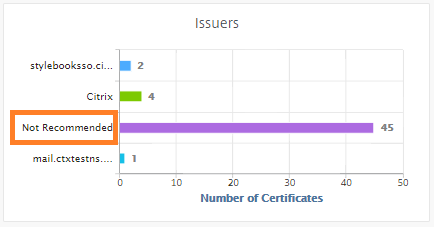
Par exemple, une entreprise ABC exige que tous les certificats aient une force de clé minimale de 2 048 bits et plus. Les certificats doivent être autorisés par une autorité de certification ou des émetteurs de confiance. Les administrateurs doivent vérifier tous ces paramètres SSL pour s'assurer que les certificats respectent la politique de l'entreprise. Il est fastidieux de vérifier chaque certificat manuellement. Pour surmonter ce scénario, NetScaler Console vous aide à configurer les paramètres de la politique SSL d'entreprise et affiche tout certificat non conforme avec l'étiquette « Non recommandé ».
Vous pouvez afficher le résumé des certificats non conformes (non recommandés) sur le tableau de bord SSL.
Remarque
Les certificats « Non recommandés » sont classés en fonction de différents paramètres, et vous pouvez les afficher dans les composants pertinents.
Fonctionnement du certificat NetScaler Console
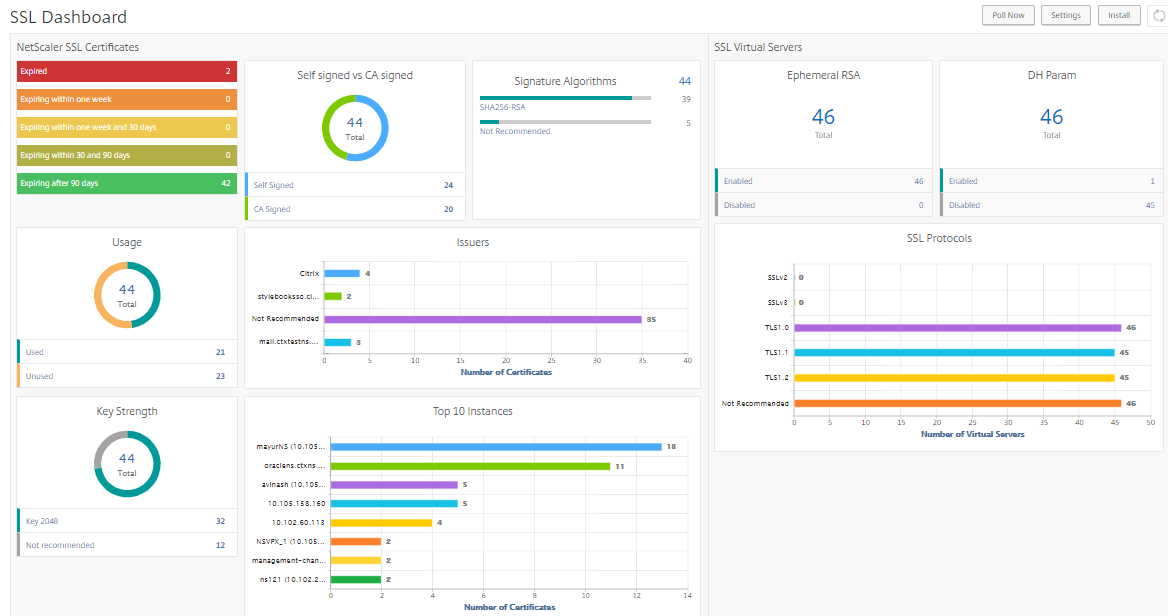
Le tableau de bord SSL vous offre une présentation visuelle de tous les certificats SSL installés sur différentes instances NetScaler. Le tableau de bord SSL inclut les informations suivantes pour chaque certificat installé sur les instances NetScaler. Il est classé en fonction des éléments suivants :
-
Auto-signés vs signés par une CA. La section auto-signés vs signés par une CA vous aide à séparer les certificats en certificats auto-signés et certificats signés par une CA.
-
Algorithmes de signature. Cette section sépare les certificats SSL en fonction des algorithmes de signature utilisés pour le chiffrement.
-
Utilisation. Cette section sépare vos certificats SSL en fonction des certificats utilisés et non utilisés. Les certificats non utilisés nécessitent une attention particulière car ils pourraient avoir été oubliés d'être liés aux serveurs virtuels.
-
Émetteurs. Cette section sépare les certificats SSL en fonction de l'émetteur des certificats.
-
Force de la clé. Cette section sépare les certificats SSL en fonction de la force de la clé privée.
-
Top 10 des instances. Cette section fournit les détails des 10 principales instances NetScaler en fonction du nombre de certificats SSL installés.
Cas d'utilisation de la gestion des certificats SSL
Les cas d'utilisation suivants décrivent comment vous pouvez utiliser le certificat SSL pour gérer et surveiller les certificats sur plusieurs instances NetScaler.
Installer des certificats SSL
Imaginez que vous disposez d'un parc d'instances NetScaler sur lesquelles vous devez déployer les certificats SSL requis. NetScaler Console vous offre une console unifiée pour déployer les certificats SSL sur plusieurs instances NetScaler en une seule fois.
Par exemple, vous pourriez vouloir installer des certificats SSL sur une ou plusieurs instances NetScaler. Avec cette approche, vous pouvez minimiser l'intervention manuelle d'installation du certificat SSL sur chaque instance NetScaler. Vous pouvez effectuer une installation en masse de certificats SSL sur une ou plusieurs instances NetScaler.
Pour obtenir un résumé des certificats SSL, connectez-vous à NetScaler Console, puis accédez à Infrastructure > Tableau de bord SSL.
Paramètres de notification pour l'expiration des certificats
Dans ce cas d'utilisation, vous pourriez avoir de nombreux certificats sur plusieurs instances NetScaler, et le suivi de l'expiration de chaque certificat devient une tâche fastidieuse. Il est laborieux de suivre chaque certificat manuellement et de le mettre à jour avant son expiration. Pour éviter de tels scénarios, vous pouvez configurer NetScaler Console pour envoyer des notifications ou des alertes aux profils de messagerie, de téléavertisseur, de Slack ou de ServiceNow configurés. De cette façon, vous pouvez rester informé des dates d'expiration des certificats et les renouveler bien avant leur échéance.
Par exemple, vous pourriez oublier de suivre un certificat qui approche de son expiration. Et le certificat expire, provoquant une interruption de service, ce qui pourrait affecter de nombreuses applications pour les utilisateurs. Grâce aux paramètres de notification d'expiration de certificat de NetScaler Console, vous pouvez éviter de tels scénarios imprévus.
Vous pouvez afficher le résumé et suivre les certificats qui approchent de leur expiration sur le Tableau de bord SSL.
Pour afficher le rapport des certificats expirant dans une durée donnée, vous pouvez cliquer sur la vignette pour obtenir les détails de tous les certificats expirant dans cette fenêtre.

Renouvellement des certificats
Vous pouvez désormais renouveler les certificats depuis NetScaler Console. Vous pouvez soit renouveler les certificats existants, soit créer des certificats en fonction des éléments suivants :
Mettre à jour le certificat existant
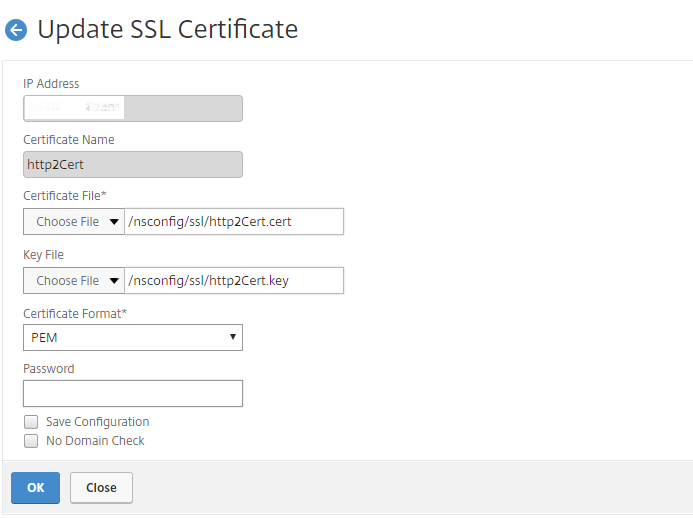
Dans ce cas d'utilisation, vous devez mettre à jour un certificat existant une fois que vous avez reçu un certificat renouvelé de l'autorité de certification (CA). Vous pouvez désormais mettre à jour les certificats existants depuis NetScaler Console sans vous connecter aux instances NetScaler.
Par exemple, il peut y avoir des changements ou des modifications aux certificats existants. L'autorité de certification émet des certificats renouvelés. Au lieu d'aller sur l'appliance NetScaler, vous pouvez maintenant mettre à jour le certificat SSL depuis NetScaler Console.
Pour mettre à jour un certificat, connectez-vous à NetScaler Console, puis accédez à Infrastructure > Tableau de bord SSL.
Sélectionnez le certificat que vous souhaitez mettre à jour, puis cliquez sur Mettre à jour.
Vous avez la possibilité de mettre à jour les champs pertinents du certificat sélectionné depuis NetScaler Console.
Créer une demande de signature de certificat
Imaginez un cas d'utilisation où l'un des certificats SSL n'est pas conforme aux politiques de l'organisation. Vous souhaitez obtenir un nouveau certificat auprès de l'autorité de certification. Vous pouvez désormais générer une demande de signature de certificat (CSR) à partir de NetScaler Console. Une CSR et une clé publique peuvent être envoyées à une CA pour obtenir le certificat SSL.
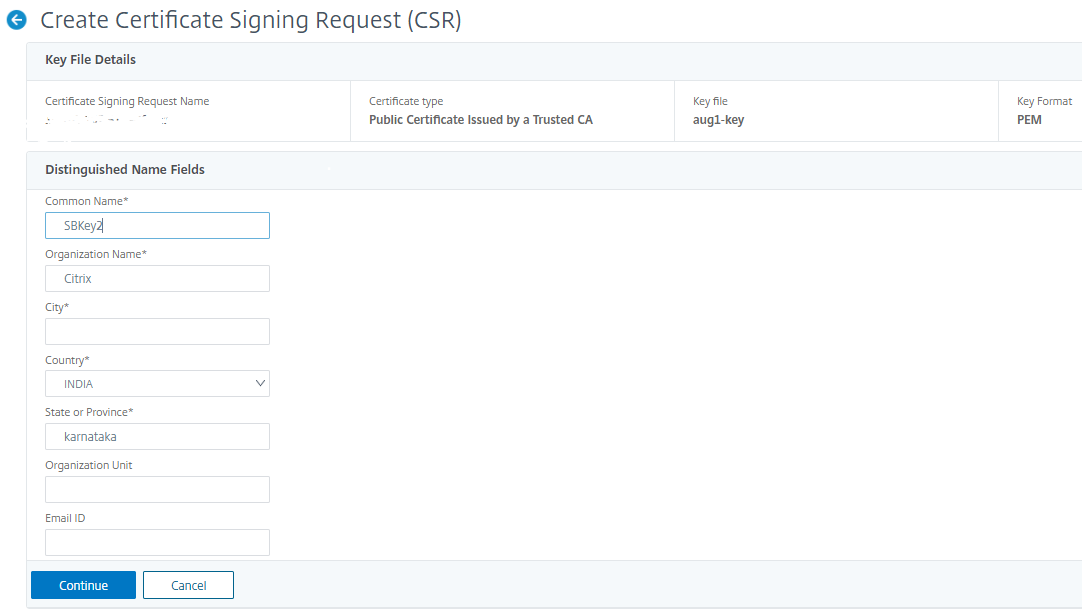
Pour déterminer et créer une CSR, sélectionnez le certificat souhaité et cliquez sur Créer une CSR.
Vous devez disposer d'une paire de valeurs de clé publique ou privée. Pour télécharger une clé, cliquez sur Choisir un fichier et sélectionnez-la dans la liste. Pour créer une clé, sélectionnez Je n'ai pas d'option de clé et spécifiez les paramètres pertinents.
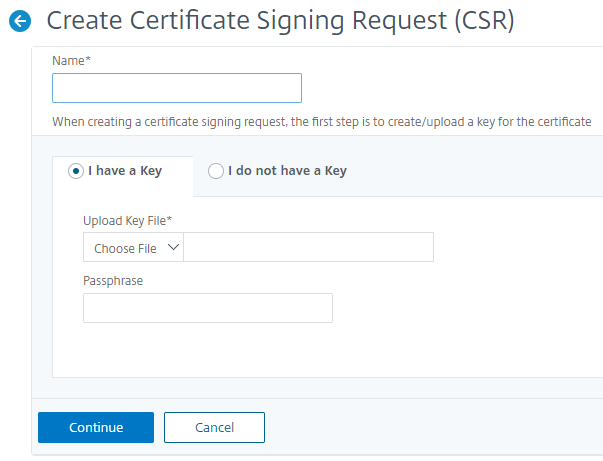
Pour donner plus de détails sur la clé sélectionnée, tels que le nom commun, le nom de l'organisation, la ville, le pays, l'état, l'unité organisationnelle et l'ID de messagerie pour créer la CSR.
Lier et dissocier les certificats SSL
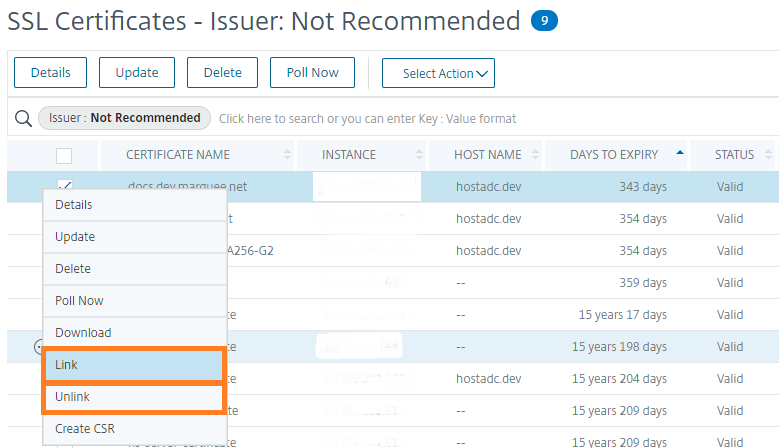
Vous pouvez lier plusieurs certificats SSL entre eux pour créer un bundle de certificats. Pour lier un certificat à un autre certificat, l'émetteur du premier certificat doit correspondre au domaine du second certificat.
Journaux d'audit
Les journaux d'audit sont une collection de fichiers journaux texte générés par NetScaler Console. Ils affichent un historique des certificats SSL ajoutés, modifiés et changés à l'aide de NetScaler Console sur l'appliance NetScaler spécifique. Les journaux d'audit affichent également l'adresse IP de l'appliance NetScaler, le statut, l'heure de début et l'heure de fin de l'opération particulière.
Dans cet exemple, vous pourriez vouloir vérifier le changement qui a eu lieu sur une période donnée pour un certificat particulier. Et vous avez la possibilité de consulter l'historique des modifications apportées au certificat via le journal des périphériques et le journal des commandes.
Pour déterminer les informations des certificats SSL, sur le Tableau de bord SSL, cliquez sur Journal d'audit. Le résumé de l'application inclut le statut des certificats SSL avec l'heure de début et l'heure de fin.

Pour déterminer les informations de l'appliance NetScaler d'un certificat SSL particulier, cochez la case du certificat pertinent de votre choix. Cliquez sur Journal des périphériques.

Pour afficher les informations sur le type de commande et le message, cliquez sur Journal des commandes.
