
Créer des tableaux de bord personnalisés pour afficher les détails des métriques clés d'instance
À l'instar du tableau de bord unifié (Vue d'ensemble > Tableau de bord), vous pouvez afficher les détails des métriques d'instance en fonction de votre choix en créant des tableaux de bord personnalisés. Vous pouvez créer jusqu'à 30 tableaux de bord en utilisant un nom unique pour chacun. En tant qu'administrateur, cette amélioration vous permet de créer plusieurs tableaux de bord et de surveiller uniquement les informations d'instance requises.
Pour commencer, considérez que vous souhaitez surveiller les métriques clés pour les Applications et la Sécurité des applications :
-
Accédez à Vue d'ensemble > Tableau de bord personnalisé.
-
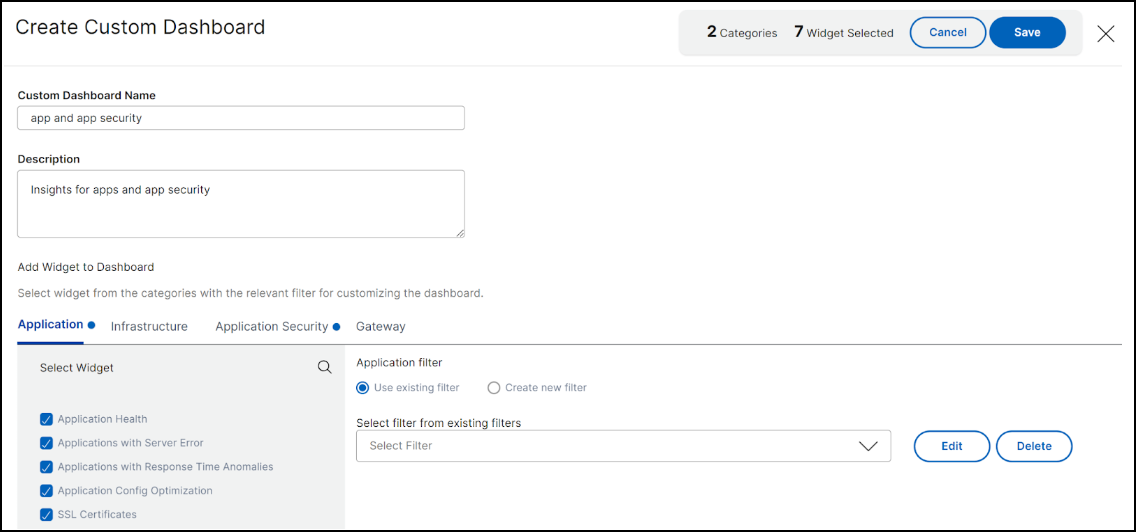
Cliquez sur + pour créer un nouveau tableau de bord.Dans la page Créer un tableau de bord personnalisé :
-
Nom du tableau de bord personnalisé - Spécifiez un nom unique pour le tableau de bord.
-
Description - Fournissez une brève description pour ajouter des détails.
-
Ajouter un widget au tableau de bord - Dans cet exemple, l'exigence est d'ajouter des widgets pour les applications et la sécurité des applications. Sélectionnez les widgets que vous souhaitez surveiller dans les catégories Application et Sécurité des applications.
-
Filtre d'application - Par défaut, le filtre est appliqué à toutes les applications. Vous pouvez également créer un filtre et sélectionner uniquement des applications spécifiques. Pour plus d'informations, consultez Créer et appliquer des filtres.
-
Cliquez sur Enregistrer.
-
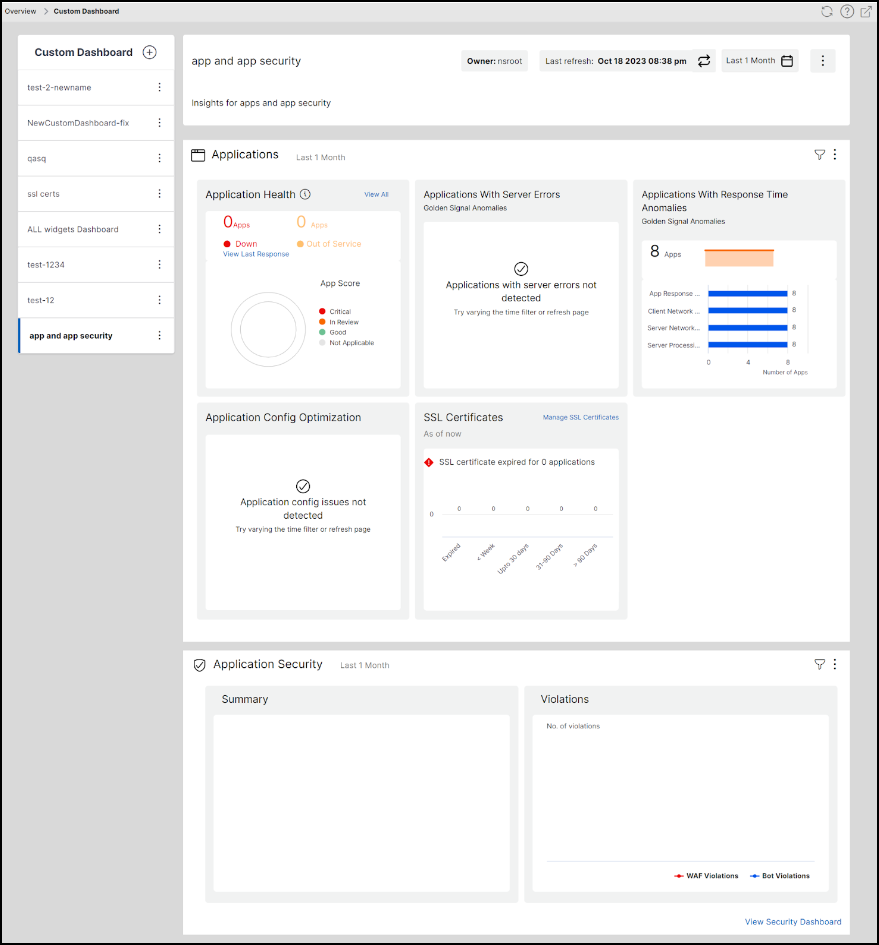
Le tableau de bord est créé avec succès. De même, vous pouvez créer jusqu'à 20 tableaux de bord et sélectionner des catégories en fonction de votre choix en spécifiant un nom unique pour chaque tableau de bord.
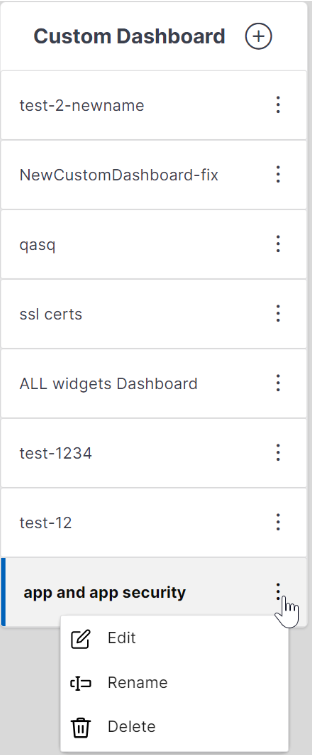
Vous pouvez utiliser les options suivantes après avoir créé un tableau de bord personnalisé :
-
Modifier : Vous pouvez modifier le tableau de bord en ajoutant ou en supprimant des widgets, en appliquant des filtres, etc.
-
Renommer : Vous pouvez modifier le nom du tableau de bord.
-
Supprimer : Vous pouvez supprimer le tableau de bord.
Plus d'options dans le tableau de bord
Dans le tableau de bord personnalisé que vous avez créé, vous pouvez utiliser les options suivantes :

-
Modifier la configuration : Vous pouvez également utiliser cette option pour modifier le tableau de bord en ajoutant ou en supprimant des widgets, en appliquant des filtres, etc.
-
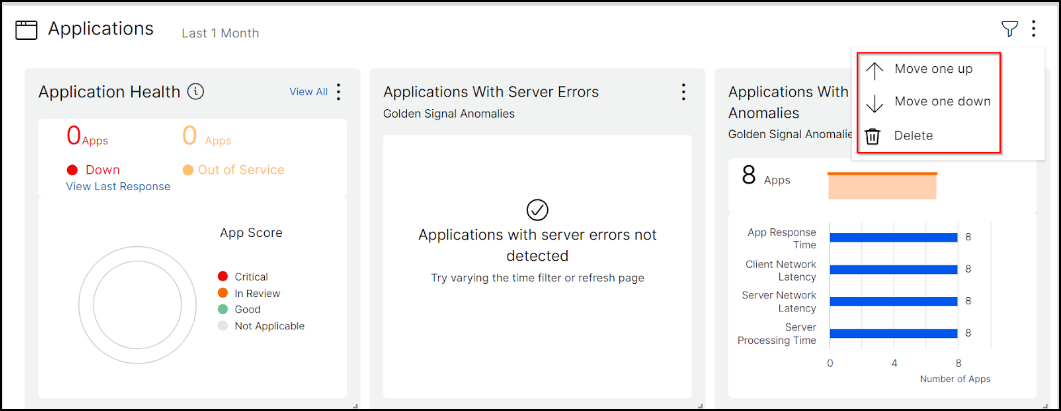
Modifier la disposition : Vous pouvez utiliser cette option pour personnaliser davantage le tableau de bord.
-
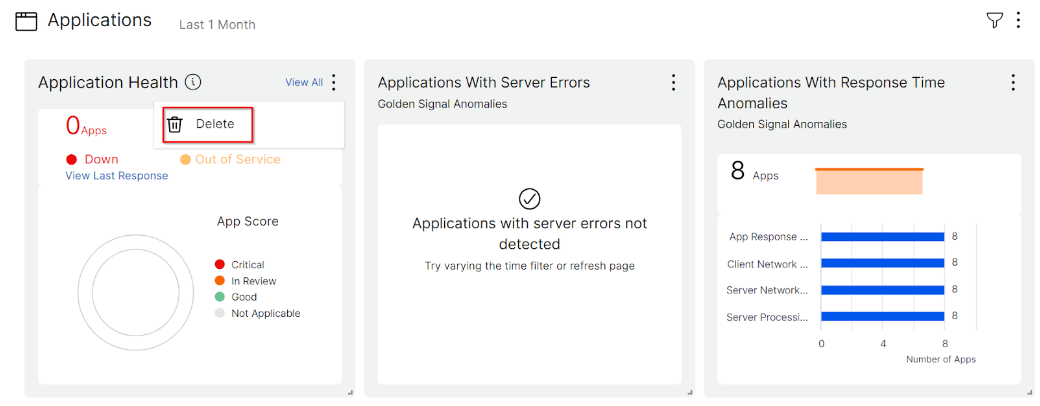
Vous pouvez choisir de déplacer vers le haut, vers le bas ou de supprimer.
-
Dans les widgets, vous pouvez supprimer n'importe quel widget en sélectionnant l'option Supprimer.
-
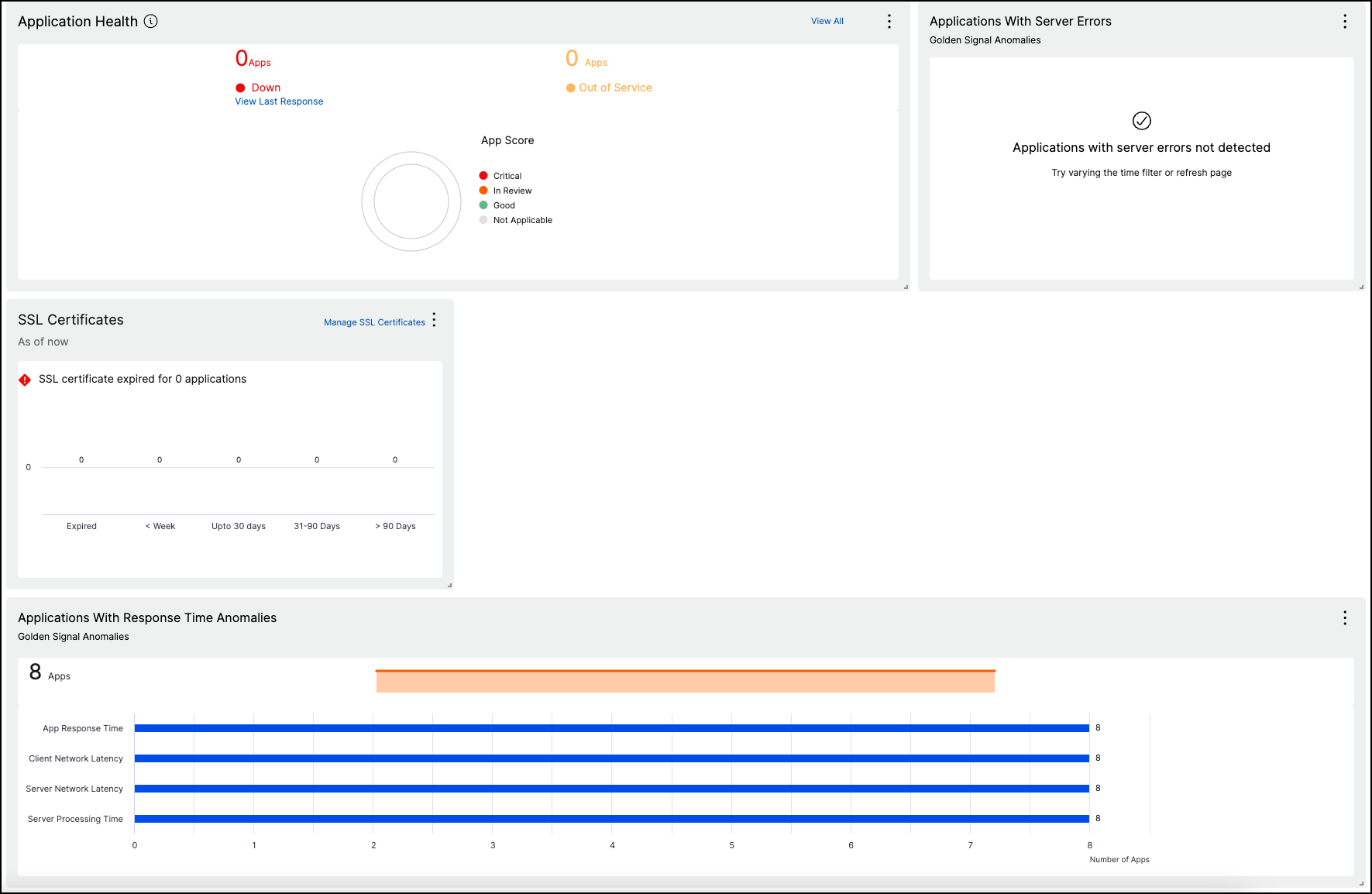
Faites glisser et déposez les widgets où vous le souhaitez.
-
Augmentez ou diminuez la taille du widget pour une meilleure visibilité de certaines informations.
-
Après avoir effectué des modifications, cliquez sur Enregistrer pour afficher le tableau de bord mis à jour.
Partager le tableau de bord avec d'autres utilisateurs
Vous pouvez partager le tableau de bord avec d'autres utilisateurs. Sélectionnez un tableau de bord existant et cliquez sur Partager. Saisissez le nom d'utilisateur et cliquez sur Inviter pour partager le tableau de bord. L'utilisateur assigné peut afficher le tableau de bord en mode lecture seule.