
Comprendre votre stockage de données
Vous pouvez utiliser le tableau de bord Gestion du stockage de données dans NetScaler Console pour afficher les données et les graphiques qui vous aident à suivre votre utilisation du stockage de données.
Pour surveiller votre consommation de stockage de données, accédez à Paramètres > Stockage de données.
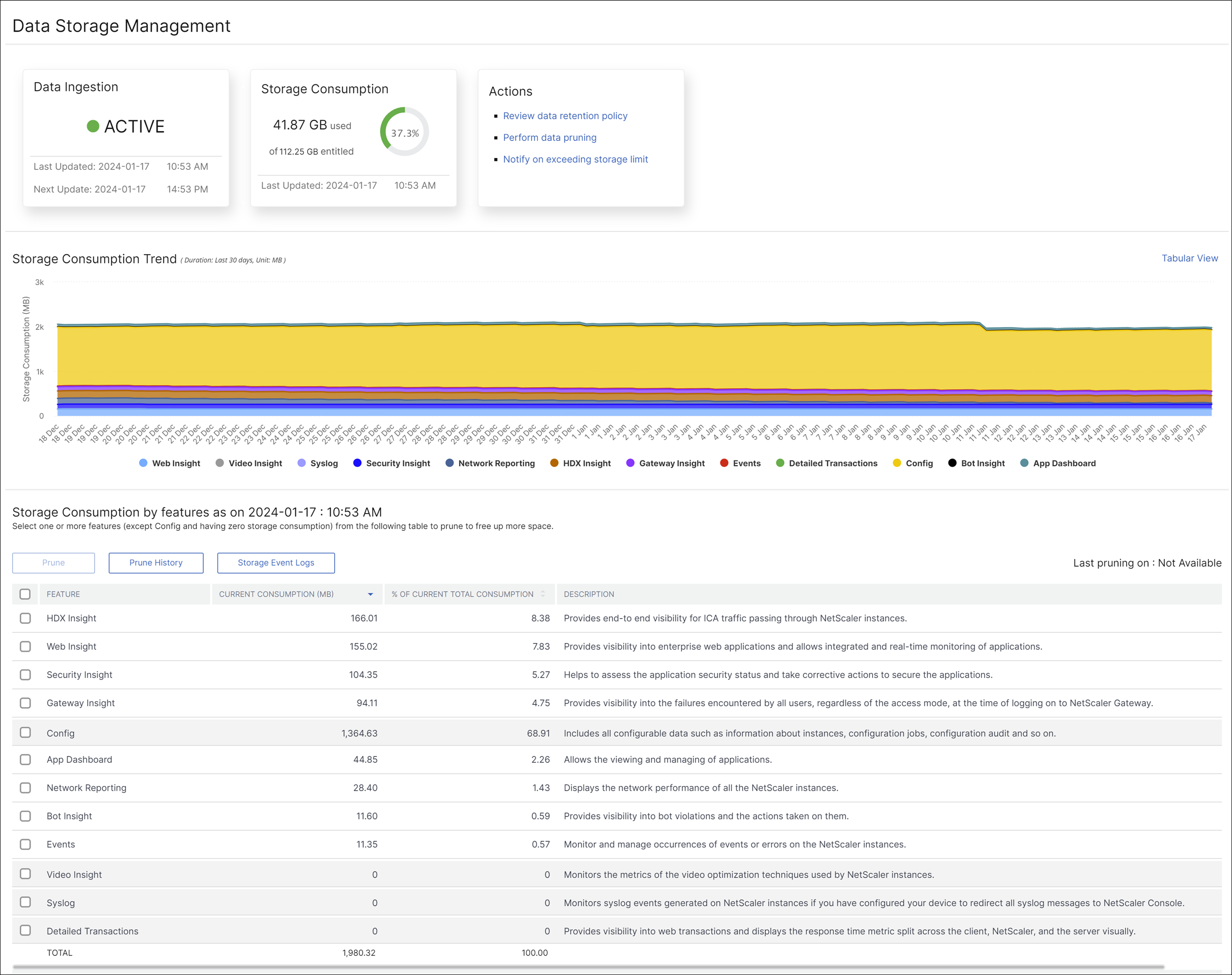
Le tableau de bord Gestion du stockage de données indique les informations suivantes :
Related information
État de votre activité d'ingestion de données
L'ingestion de données fait référence au processus d'importation de données volumineuses et variées de toutes les instances NetScaler gérées, à travers diverses fonctionnalités telles que les événements, les Syslogs, les rapports réseau, etc., vers le stockage de NetScaler Console.
L'état de l'ingestion de données indique si NetScaler Console collecte des statistiques à partir des instances NetScaler. L'activité d'ingestion de données se poursuit tant que le stockage consommé est inférieur au stockage autorisé. Lorsque la consommation dépasse le stockage autorisé, l'ingestion de données est suspendue.
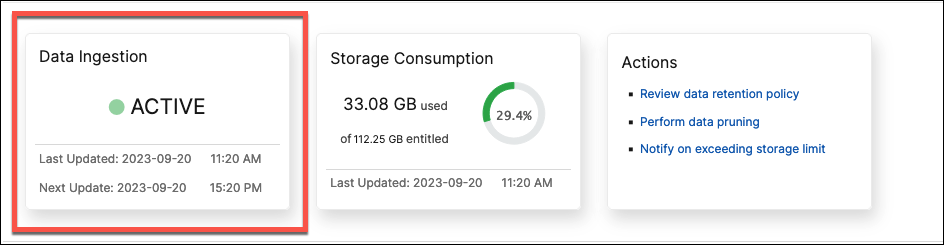
Affichez la vignette Ingestion de données pour comprendre l'état actuel de l'ingestion de données. Cette vignette affiche l'un des deux états suivants :
-
Actif - L'activité d'ingestion de données est en cours.
-
En pause - L'activité d'ingestion de données est en pause car le stockage consommé dépasse le stockage autorisé.
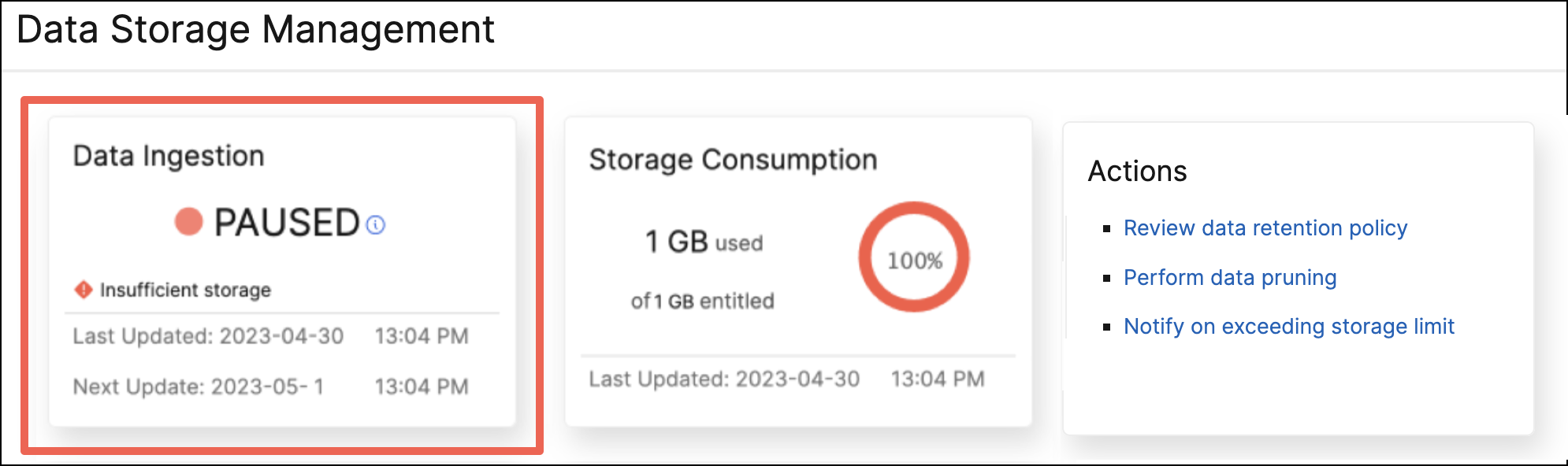
Comment reprendre l'ingestion de données en pause
Pour reprendre votre activité d'ingestion de données, vous pouvez effectuer un élagage des données. Pour plus d'informations, consultez Effectuer l'élagage des données.
Consommation totale de stockage
Pour un aperçu rapide de votre stockage de données, consultez la vignette Consommation de stockage.
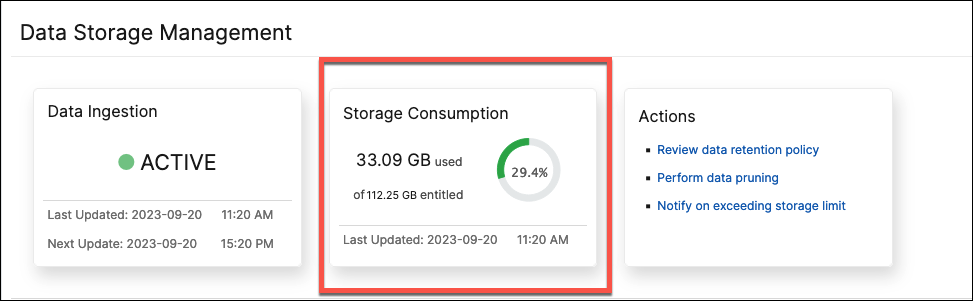
La vignette Consommation de stockage affiche le stockage total utilisé par toutes les fonctionnalités du déploiement.
Passez la souris sur le graphique en anneau pour afficher les éléments suivants :
Stockage autorisé
Le stockage autorisé est le stockage total dont vous disposez conformément à votre licence. Si vous avez une licence Express, vous bénéficiez de 500 Mo de stockage autorisé. Si vous avez une licence Advanced, vous obtenez la somme de 500 Mo de stockage par VIP acheté et de tout stockage supplémentaire acheté directement sans acheter de VIP.
Considérez les scénarios suivants :
-
Vous avez acheté 20 VIP. Vous obtenez 500 Mo de stockage gratuit pour chaque VIP. Votre stockage autorisé est de 20*500 = 10 Go.
-
Vous avez acheté 20 VIP et un stockage additionnel de 5 Go. Vous obtenez 500 Mo de stockage gratuit pour chaque VIP. Votre stockage autorisé est de 20*500 + 5 = 15 Go.
Stockage consommé
Le stockage consommé est le stockage total utilisé par toutes les fonctionnalités du déploiement. Les critères de codage couleur suivants spécifient la quantité de stockage utilisée par les fonctionnalités :
-
Vert - Le stockage consommé est inférieur à 75 % du stockage alloué.
-
Orange - Le stockage consommé est compris entre 75 % et 99 % du stockage alloué.
-
Rouge - La limite de stockage consommé a été atteinte ou dépasse le stockage alloué actuel.
Tendances de consommation du stockage
Pour savoir comment les données sont consommées au cours des 30 derniers jours, consultez la section Tendances de consommation du stockage.
Tendances de consommation du stockage fournit des informations sur les fonctionnalités qui utilisent le plus ou le moins de stockage sur une période donnée et vous aide à gérer efficacement votre consommation de stockage de données.
Vous pouvez afficher les tendances des données de stockage sous l'une des formes suivantes :
-
Vue graphique – Affiche la répartition du stockage de données entre les différentes fonctionnalités de NetScaler Console. Passez votre souris sur la chronologie pour afficher les informations de stockage de données pour n'importe quel jour du mois.
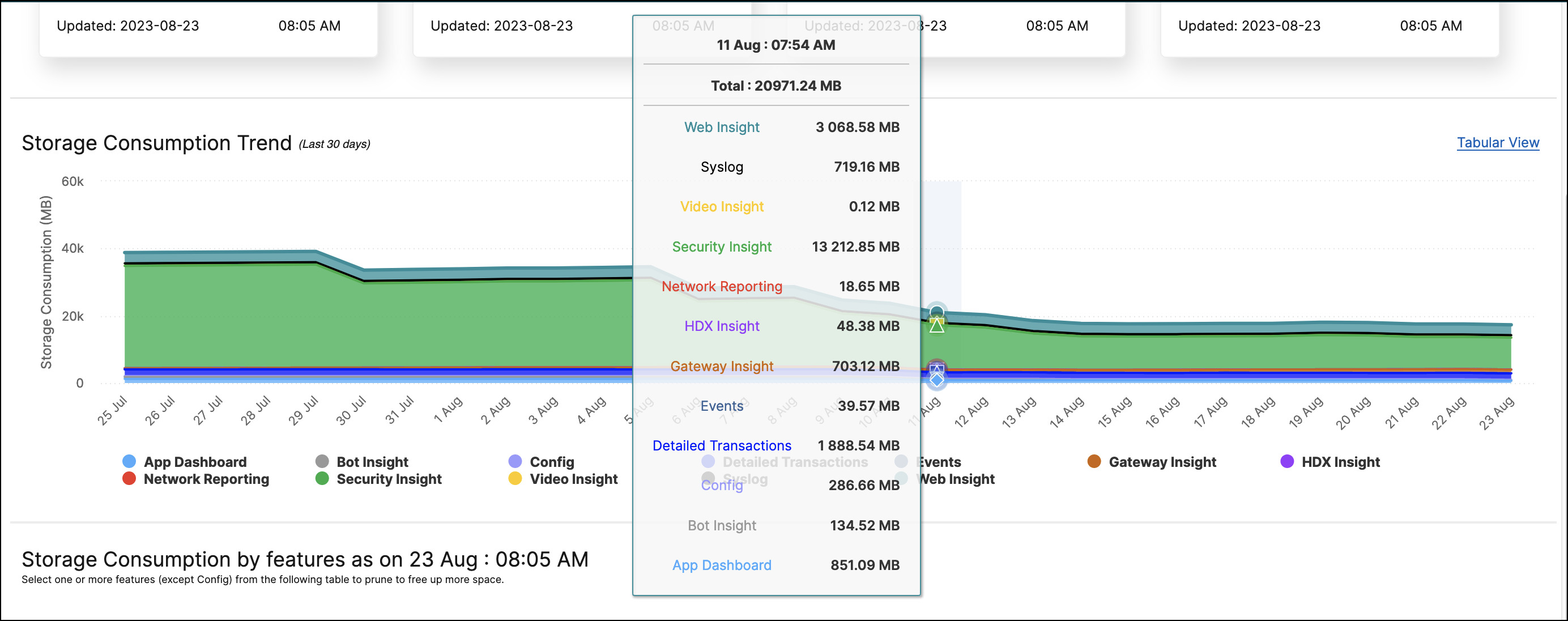 Remarque :La Vue graphique est la vue par défaut.
 -
Vue tabulaire – Cliquez sur Vue tabulaire pour afficher les informations de stockage de données sous forme de tableau.
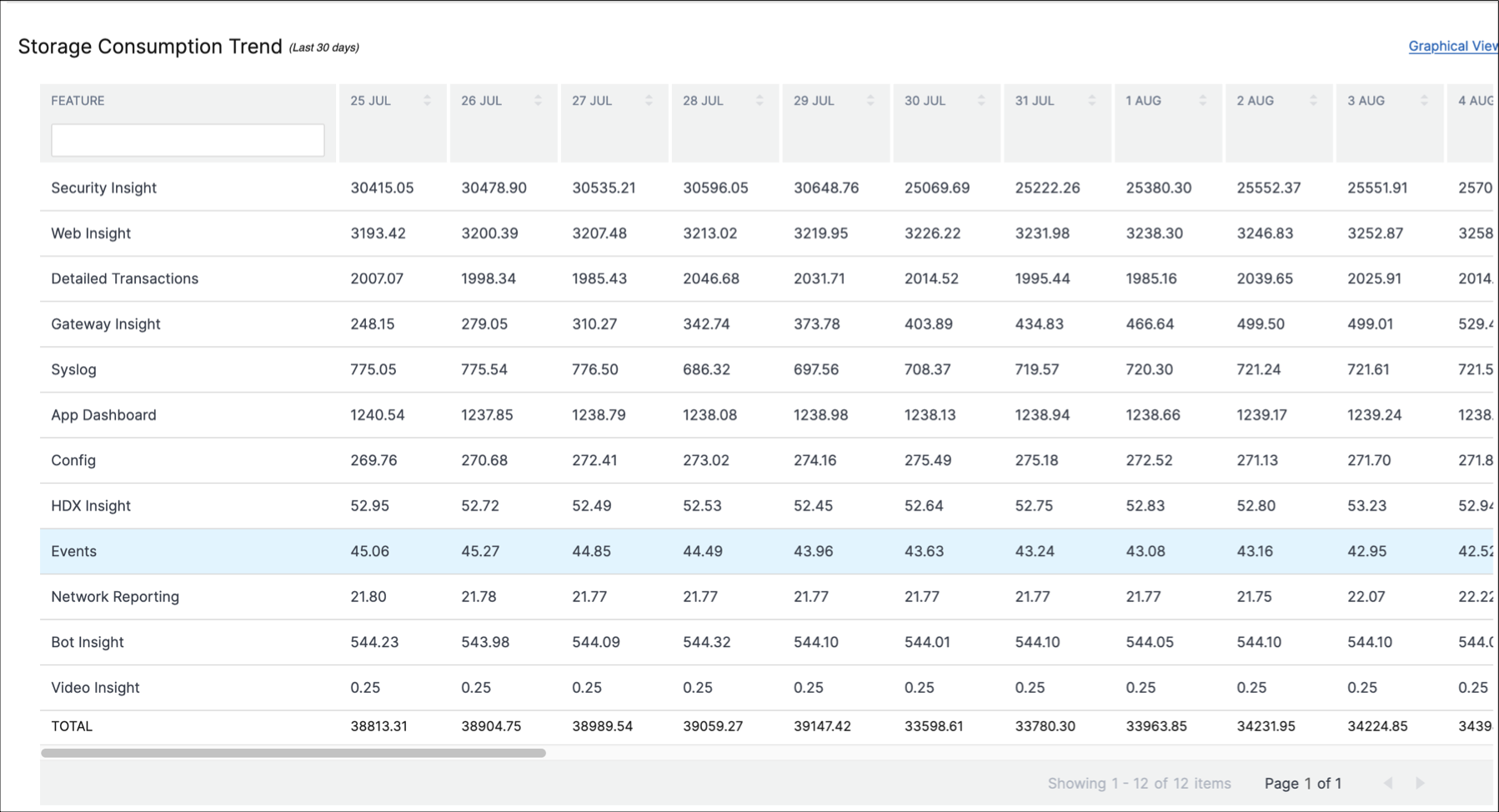 Remarque :L'affichage tabulaire vous permet de filtrer les données à l'aide du champ de recherche.
Le tableau suivant décrit les champs affichés dans la section Tendance de consommation du stockage :
| FONCTIONNALITÉ | DESCRIPTION |
|---|---|
| Configuration | Comprend toutes les données configurables telles que les informations sur les instances, les tâches de configuration, l'audit de configuration, etc. |
| HDX Insight | Fournit une visibilité de bout en bout pour le trafic ICA passant par NetScaler. |
| Rapports réseau | Affiche les performances réseau de toutes les instances NetScaler. |
| Web Insight | Offre une visibilité sur les applications web d'entreprise et permet une surveillance intégrée et en temps réel des applications. |
| Security Insight | Aide à évaluer l'état de sécurité des applications et à prendre des mesures correctives pour sécuriser les applications. |
| Gateway Insight | Offre une visibilité sur les échecs rencontrés par tous les utilisateurs, quel que soit le mode d'accès, au moment de la connexion à NetScaler Gateway. |
| Événements | Surveille et gère les occurrences d'événements ou d'erreurs sur les instances NetScaler. |
| Tableau de bord des applications | Permet de visualiser et de gérer les applications. |
| Bot Insight | Offre une visibilité sur les violations de bots et les actions entreprises à leur égard. |
| Syslog | Surveille les événements syslog générés sur les instances NetScaler si vous avez configuré votre appareil pour rediriger tous les messages syslog vers NetScaler Console. |
| Video Insight | Surveille les métriques des techniques d'optimisation vidéo utilisées par les instances NetScaler. |
| Transactions détaillées | Offre une visibilité sur les transactions web et affiche visuellement la métrique du temps de réponse répartie entre le client, NetScaler et le serveur. |
Consommation de stockage par fonctionnalités
Pour en savoir plus sur la répartition du stockage des données entre les différentes fonctionnalités, consultez la section Consommation de stockage par fonctionnalités au jj mmm.
Consommation de stockage par fonctionnalités au jj mmm vous aide à comprendre :
-
L'espace de stockage utilisé par toutes les différentes fonctionnalités dans NetScaler Console
-
Le pourcentage d'espace que les fonctionnalités consomment un jour donné
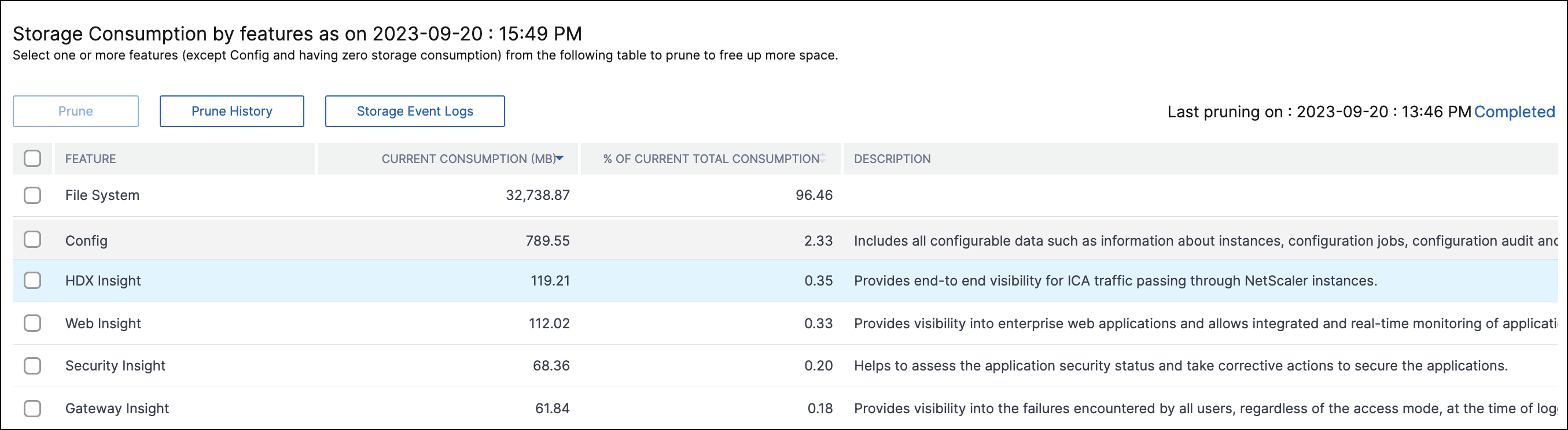
Pour trier les entrées du tableau, utilisez les en-têtes du tableau. NetScaler Console trie le tableau par ordre alphanumérique de haut en bas en fonction des données de la colonne choisie. Pour trier le tableau dans l'ordre inverse, cliquez à nouveau sur l'en-tête de colonne.
Pour plus d'informations sur l'élagage de vos données, l'historique d'élagage et les journaux d'événements de stockage, consultez Gérer votre stockage de données