
Sichern und Wiederherstellen Ihres NetScaler® ADM-Servers
Sie können regelmäßige Sicherungen Ihres NetScaler ADM-Servers erstellen. Sie können die Konfigurationsdateien, Instanzdetails, Systemdaten usw. sichern und wiederherstellen.
Wichtig
Citrix empfiehlt, den ADM-Server mit einer Sicherung derselben Version wiederherzustellen. Wenn die ADM-Version beispielsweise 13.0 ist, verwenden Sie die 13.0 ADM-Sicherung, um den Server wiederherzustellen.
Der Benutzerzugriff zum Sichern und Wiederherstellen des ADM-Servers ist eingeschränkt. Die Seite Einstellungen > Sicherungsdateien wird nur Benutzern angezeigt, die Zugriff auf alle ADM-Funktionen haben. Ein Benutzer kann auf diese Seite nur zugreifen, wenn seine Zugriffsrichtlinie alle Berechtigungen enthält. In der Regel haben Superuser Zugriff auf alle ADM-Funktionen.
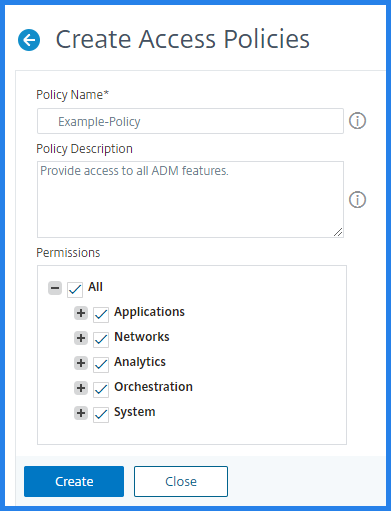
Weitere Informationen finden Sie unter Zugriffsrichtlinien konfigurieren.
Sichern Sie vor dem Upgrade die Konfigurationsdateien des ADM-Servers aus Vorsichtsgründen.
Die Sicherung umfasst die folgenden Komponenten:
-
NetScaler ADM-Konfigurationsdateien:
-
SNMP
-
Syslog-Server-Konfigurationsdateien
-
NTP-Dateien
-
SSL-Zertifikate
-
Control Center-Dateien
-
-
Sicherungen von NetScaler-Instanzen, die der NetScaler ADM-Server verwaltet.
-
Konfigurationsüberwachungsvorlagen.
-
In der Datenbank gespeicherte Systemdaten:
-
Liste der erstellten Mandanten und Benutzer.
-
Konfiguration des externen Authentifizierungsservers (LDAP, RADIUS und andere).
-
Erstellte Konfigurationsaufträge und Auftragsvorlagen.
-
-
In der Datenbank gespeicherte Infrastruktur- und Anwendungsdaten:
-
Daten von hinzugefügten und verwalteten NetScaler-Instanzen.
-
Details zum Instanzprofil, Versionsdetails, Details zur Instanzgruppe usw.
-
Eine statische Anwendung (Gruppe virtueller Server), die vom Administrator erstellt wurde.
-
-
SNMP-Einstellungen.
Hinweis
Analysedaten, Ereignisse, ADM-Lizenzen und Syslog-Meldungen sind von der Sicherung ausgeschlossen.
Related information
NetScaler ADM-Konfiguration sichern
Standardmäßig sichert der NetScaler ADM-Server die Konfiguration alle 24 Stunden (um 00:30 Uhr). Sie können auch einen Zeitplan für die Sicherung festlegen und die Uhrzeit auswählen. Darüber hinaus können Sie eine Kopie der gesicherten Datei auf ein anderes System verschieben.
Das Backup wird als komprimierte TAR-Datei gespeichert, die auch verschlüsselt werden kann. Standardmäßig werden drei Sicherungsdateien auf dem Server aufbewahrt. Um Probleme mit geringem Speicherplatz zu vermeiden, können Sie maximal 10 Sicherungsdateien auf Ihrem NetScaler ADM-Server speichern. Citrix empfiehlt jedoch, vorsorglich einige Kopien Ihrer Sicherungsdateien auf dem Server zu speichern oder (#transfer-a-citrix-adm-backup-file-to-an-external-system).
So sichern Sie eine NetScaler ADM-Konfiguration:
-
Navigieren Sie zu Einstellungen > Sicherungsdateien, und klicken Sie dann auf Sichern.
-
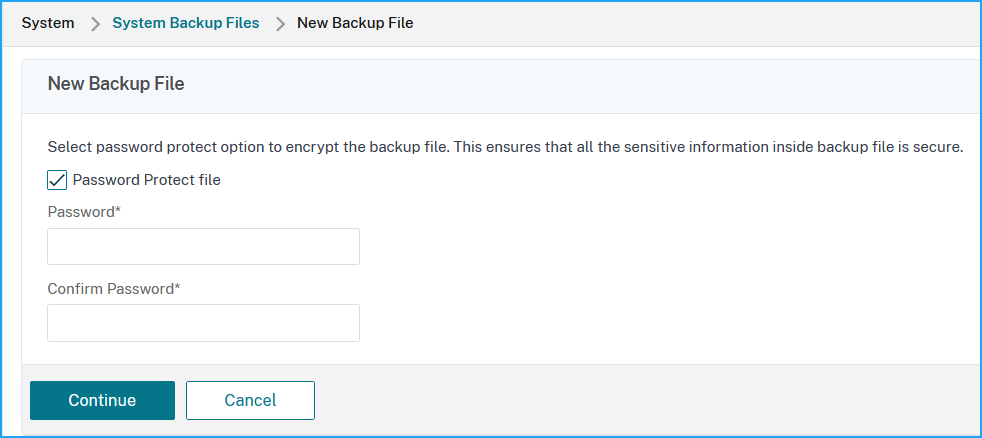
Um die Sicherungsdatei zu verschlüsseln, aktivieren Sie das Kontrollkästchen Datei mit Kennwort schützen, und geben Sie dann ein Kennwort zum Verschlüsseln der Datei ein.
Übertragen einer NetScaler ADM-Sicherungsdatei auf ein externes System
Sie können vorsorglich eine Kopie der Sicherungsdatei auf ein anderes System übertragen. Wenn Sie die Konfiguration wiederherstellen möchten, laden Sie die Datei zuerst auf den NetScaler ADM-Server hoch und führen Sie dann (#restore-the-citrix-adm-configuration-from-a-backup-file) aus.
So übertragen Sie eine NetScaler ADM-Sicherungsdatei:
-
Navigieren Sie zu Einstellungen > Sicherungsdateien.
-
Wählen Sie die Sicherungsdatei aus, die Sie auf ein anderes System verschieben möchten, und klicken Sie dann auf Übertragen.
-
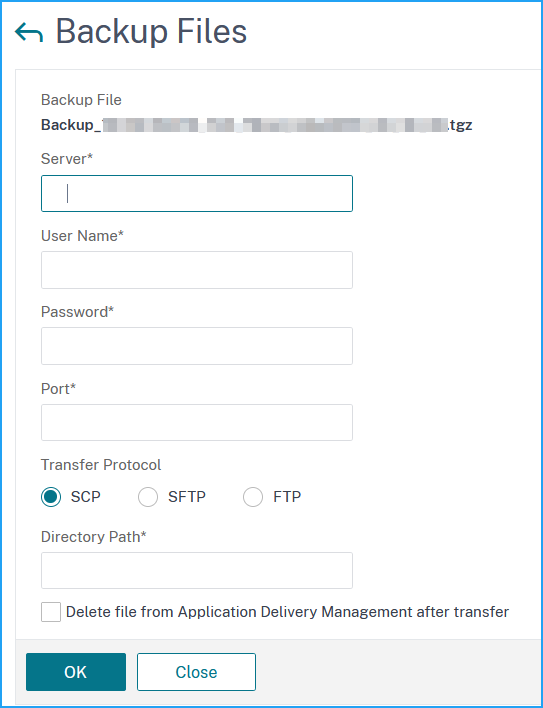
Geben Sie auf der Seite Sicherungsdateien die folgenden Parameter an:
-
Server – IP-Adresse des Systems, auf das Sie die gesicherte Datei übertragen möchten.
-
Benutzername und Kennwort – Benutzeranmeldeinformationen des neuen Systems, auf das die gesicherten Dateien kopiert werden.
-
Port – Portnummer des Systems, auf das die Dateien übertragen werden.
-
Übertragungsprotokoll – Protokoll, das für die Sicherungsdateiübertragung verwendet wird. Sie können die Protokolle SCP, SFTP oder FTP auswählen, um die gesicherte Datei zu übertragen.
-
Verzeichnispfad – Der Speicherort, an den die gesicherte Datei auf dem neuen System übertragen wird.
-
-
Sie können die Sicherungsdatei nach der Übertragung aus NetScaler ADM löschen, indem Sie das Kontrollkästchen Datei nach der Übertragung aus Application Delivery Management löschen aktivieren.
-
Klicken Sie auf OK, um die Übertragung durchzuführen.
 HinweisUm eine Kopie der Sicherungsdatei auf Ihrem lokalen System zu speichern, navigieren Sie zu Einstellungen > Sicherungsdateien, wählen Sie die Datei aus, die Sie kopieren möchten, und klicken Sie dann auf Herunterladen.
Wiederherstellen der NetScaler ADM-Konfiguration aus einer Sicherungsdatei
Wenn Sie die NetScaler ADM-Konfiguration aus einer zuvor gesicherten Datei wiederherstellen, entpackt der Wiederherstellungsvorgang die Sicherungsdatei und stellt dann die Konfiguration wieder her. Der Wiederherstellungsvorgang löscht die vorhandene Konfiguration und ersetzt sie durch die Konfiguration in der Sicherungsdatei.
Hinweis
Der Wiederherstellungsvorgang schlägt fehl, wenn die Sicherungsdatei umbenannt oder der Inhalt der Sicherungsdatei geändert wird.
So stellen Sie eine NetScaler ADM-Konfiguration aus einer Sicherungsdatei wieder her:
-
Navigieren Sie zu Einstellungen > Sicherungsdateien.
-
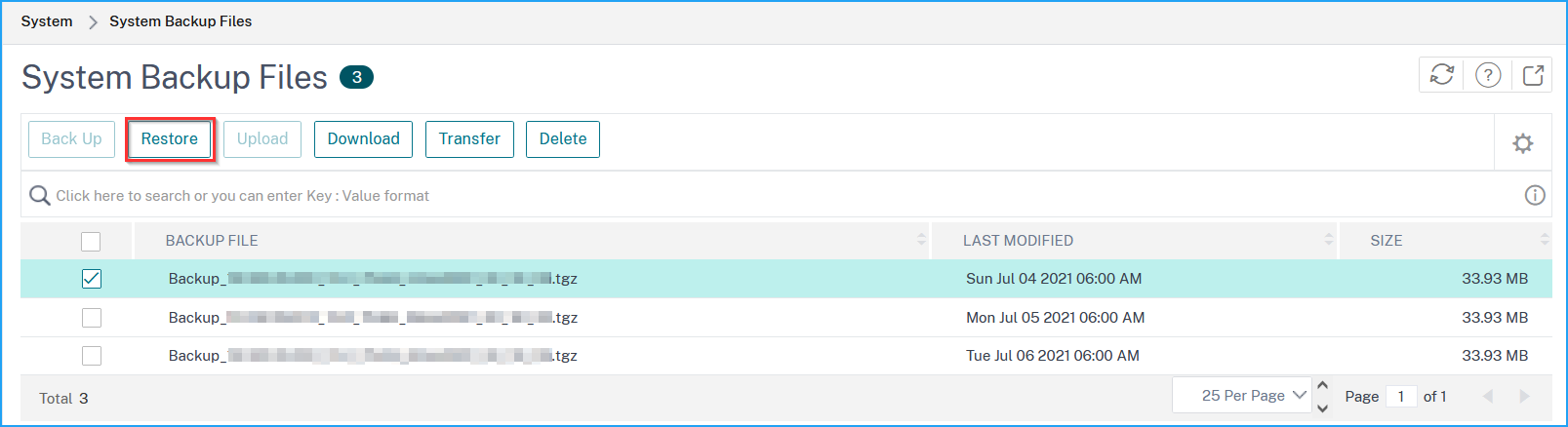
Wählen Sie die Sicherungsdatei aus, die Sie wiederherstellen möchten, und klicken Sie dann auf Wiederherstellen.
-
Klicken Sie im Bestätigungsdialogfeld auf Ja.HinweisUm die Konfiguration aus einer in einem externen System gespeicherten Sicherungsdatei wiederherzustellen, laden Sie die Sicherungsdatei auf den ADM-Server hoch, bevor Sie den Wiederherstellungsvorgang durchführen. Um die Datei hochzuladen, navigieren Sie zu Einstellungen > Sicherungsdateien und klicken Sie dann auf Hochladen.