
NetScaler Pooled Capacity auf NetScaler-Instanzen im Cluster-Modus
Wichtig:
Das dateibasierte Lizenzierungssystem (auch als manuell verwaltete Berechtigungen bezeichnet), das traditionell zur Aktivierung verschiedener lokaler Komponenten verwendet wird, wird am April 15, 2026 das Ende seiner Lebensdauer (EOL) erreichen. Der Lizenzaktivierungsdienst (LAS) ist die Technologie der nächsten Generation für Produktaktivierungen in der gesamten Citrix-Produktpalette. LAS wird nach dem April 15, 2026 die einzige Möglichkeit sein, NetScaler-Instanzen zu aktivieren und zu lizenzieren, wobei NetScaler Flexed-Lizenzen (CPL/UHMC), ältere NetScaler Pooled-Lizenzen und NetScaler Fixed-Term-Bandbreitenlizenzen unterstützt werden. Um weiterhin unterstützt zu werden, müssen Ihre NetScaler- und NetScaler Console-Bereitstellungen auf einer LAS-kompatiblen Version sein.
Die mindestens erforderlichen NetScaler®-Versionen, die LAS-kompatibel sind, sind:
-
NetScaler ADCs: 14.1-51.x, 13.1-60.x, 13.1-37.246 (FIPS), 14.1-66.68 (FIPS)
-
NetScaler SVM: 14.1-51.x, 13.1-60.x
-
NetScaler Console Service: wird LAS ab Anfang September unterstützen.
Alle anderen Formen älterer NetScaler-Lizenzen wie Pooled vCPU, CICO, unbefristet werden mit LAS nicht unterstützt. NetScaler-Instanzen, die unbefristete Lizenzen ohne aktive Wartung nutzen, werden nach dem Upgrade auf die oben genannten Softwareversionen nicht mehr lizenziert sein.
LAS-basierte Lizenzen sind möglicherweise für Kunden nicht verfügbar, wo dies gesetzlich oder durch Vorschriften untersagt ist.
Wenn Sie Fragen oder Bedenken haben, wenden Sie sich an den Kundendienst. Citrix kann Ihre Citrix-Wartung bei Nichteinhaltung dieser Anforderungen ohne Haftung einschränken oder aussetzen, zusätzlich zu allen anderen Rechtsmitteln, die Citrix nach Gesetz oder Billigkeit zustehen. Diese Anforderungen gelten nicht, wo dies gesetzlich oder durch Vorschriften untersagt ist.
Sie können die NetScaler Pooled Capacity auf den als Cluster konfigurierten NetScaler-Instanzen konfigurieren. Die folgenden Voraussetzungen müssen für die Konfiguration der Pooled Capacity auf NetScaler-Instanzen im Cluster-Modus erfüllt sein:
-
Instanzen laufen einzeln im Pooled-Capacity-Lizenzmodus, um den Cluster zu bilden.
-
Alle Instanzen müssen mit der gleichen Bandbreite laufen.
-
Alle Instanzen haben die Pooled Capacity vom selben NetScaler Application Delivery Management (ADM) ausgecheckt.
-
Neue Instanzen können einem bestehenden NetScaler-Cluster nicht hinzugefügt werden, es sei denn, ihre Kapazitäts- und NetScaler ADM-Konfigurationen sind identisch mit denen der vorhandenen Instanzen im Cluster.
Jede Kapazitätsentnahme aus dem NetScaler-Cluster weist allen Clusterknoten dieselbe Kapazität zu, und die entnommene Bandbreite = bereitgestellte Bandbreite * Anzahl der Knoten.
Wenn Sie beispielsweise 50 Mbit/s Bandbreite aus dem NetScaler-Cluster entnehmen und der Cluster 12 Instanzen umfasst, erhält jede Instanz automatisch 50 Mbit/s. Und 600 Mbit/s werden aus dem Pool entnommen.
Hinweis
Wenn eine oder mehrere Instanzen im Cluster nicht mehr reagieren, verarbeitet der Cluster den Datenverkehr weiterhin mit der Kapazität der verbleibenden Instanzen.
Related information
ADC-Pool-Kapazität einem ADC-Cluster zuweisen
Weisen Sie jedem Clusterknoten Lizenzen separat zu. Die Befehle zum Propagieren und Synchronisieren von Lizenzen über die Clusterknoten hinweg sind deaktiviert.
Wiederholen Sie das folgende Verfahren auf jedem Clusterknoten:
-
Geben Sie in einem Webbrowser die NetScaler-IP-Adresse (NSIP) ein. Zum Beispiel
http://192.168.100.1. -
Geben Sie in den Feldern Benutzername und Passwort die Administratoranmeldeinformationen ein.
-
Navigieren Sie auf der Registerkarte Konfiguration zu System \> Lizenzen \> Lizenzen verwalten, klicken Sie auf Neue Lizenz hinzufügen und wählen Sie Gepoolte Lizenzierung verwenden.
-
Geben Sie den Namen oder die Adresse des Lizenzservers in das Feld Servername/IP-Adresse ein.
-
Wenn Sie die Poollizenzen Ihrer Instanz über NetScaler ADM verwalten möchten, aktivieren Sie das Kontrollkästchen Bei NetScaler ADM zur Verwaltbarkeit registrieren und geben Sie die ADM-Anmeldeinformationen ein.
-
Wählen Sie die Lizenzedition und die erforderliche Bandbreite aus und klicken Sie auf Lizenzen abrufen.
-
Sie können die Lizenzzuweisung ändern oder freigeben, indem Sie Zuweisung ändern oder Zuweisung freigeben auswählen.Lizenzzuweisung ändern oder freigeben(/en-us/netscaler-application-delivery-management-software/media/manage-licenses.png)
-
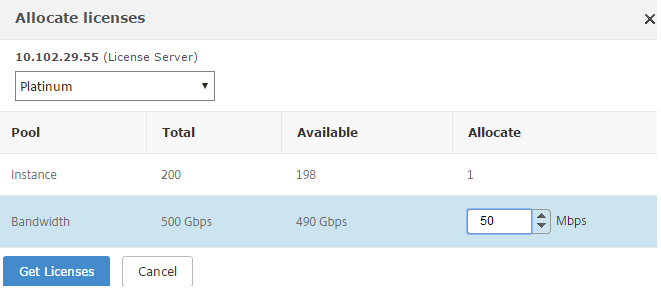
Wenn Sie auf Zuweisung ändern klicken, wird ein Pop-up-Fenster mit den auf dem Lizenzserver verfügbaren Lizenzen angezeigt.HinweisDie Bandbreitenzuweisung muss ein ganzzahliges Vielfaches der minimalen Bandbreiteneinheit des entsprechenden Formfaktors sein.Zuweisung ändern(/en-us/netscaler-application-delivery-management-software/media/allocate-licenses-0.png)
-
Sie können der NetScaler-Instanz Bandbreite oder Instanzen aus der Dropdown-Liste Zuweisen zuweisen. Klicken Sie dann auf Lizenzen abrufen.
-
Sie können die Lizenzedition und die erforderliche Bandbreite aus den Dropdown-Listen im Pop-up-Fenster auswählen.HinweisEin Neustart ist nicht erforderlich, wenn Sie die Bandbreitenzuweisung ändern, aber ein warmer Neustart ist erforderlich, wenn Sie die Lizenzedition ändern.
ADC Pooled Capacity einem ADC-Cluster mithilfe der CLI zuweisen
Weisen Sie jedem Clusterknoten Lizenzen separat zu. Da die Befehle zum Propagieren und Synchronisieren von Lizenzen über die Clusterknoten hinweg deaktiviert sind.
Wiederholen Sie das folgende Verfahren auf jedem Clusterknoten:
-
Geben Sie in einem SSH-Client die NetScaler-IP-Adresse (NSIP) ein und melden Sie sich mit Administratoranmeldeinformationen an.
-
Um einen Lizenzserver hinzuzufügen, geben Sie den folgenden Befehl ein:
add ns licenseserver (<licenseServerIP> | <serverName>) [-port <port number >]Lizenzserver-CLI-1 hinzufügen(/en-us/netscaler-application-delivery-management-software/media/image013.png) -
Um die verfügbaren Lizenzen auf dem Lizenzserver anzuzeigen, geben Sie den folgenden Befehl ein:
sh licenseserverpool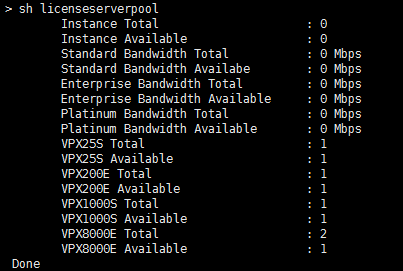
-
Um der NetScaler VPX Appliance eine Lizenz zuzuweisen, geben Sie den folgenden Befehl ein:
set capacity –platform V\[S/E/P\]\[Bandwidth\]