
Instanzdetails in Infrastructure Analytics anzeigen
-
Navigieren Sie zu Infrastructure > Infrastructure Analytics
-
Klicken Sie auf die Circle-Pack-Ansicht und wählen Sie die IP-Adresse aus.
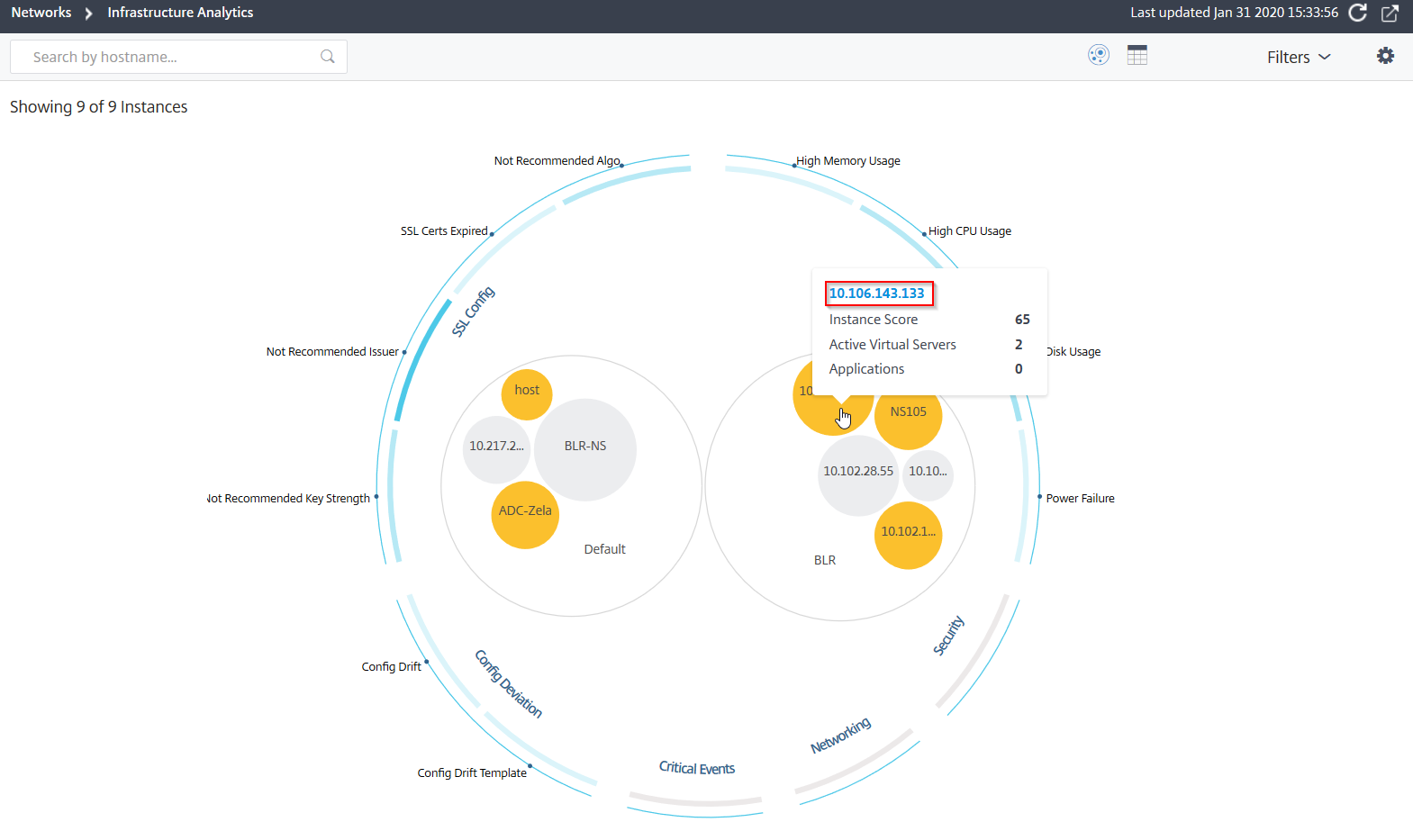 Sie können auch in der Tabellenansicht auf eine IP-Adresse klicken.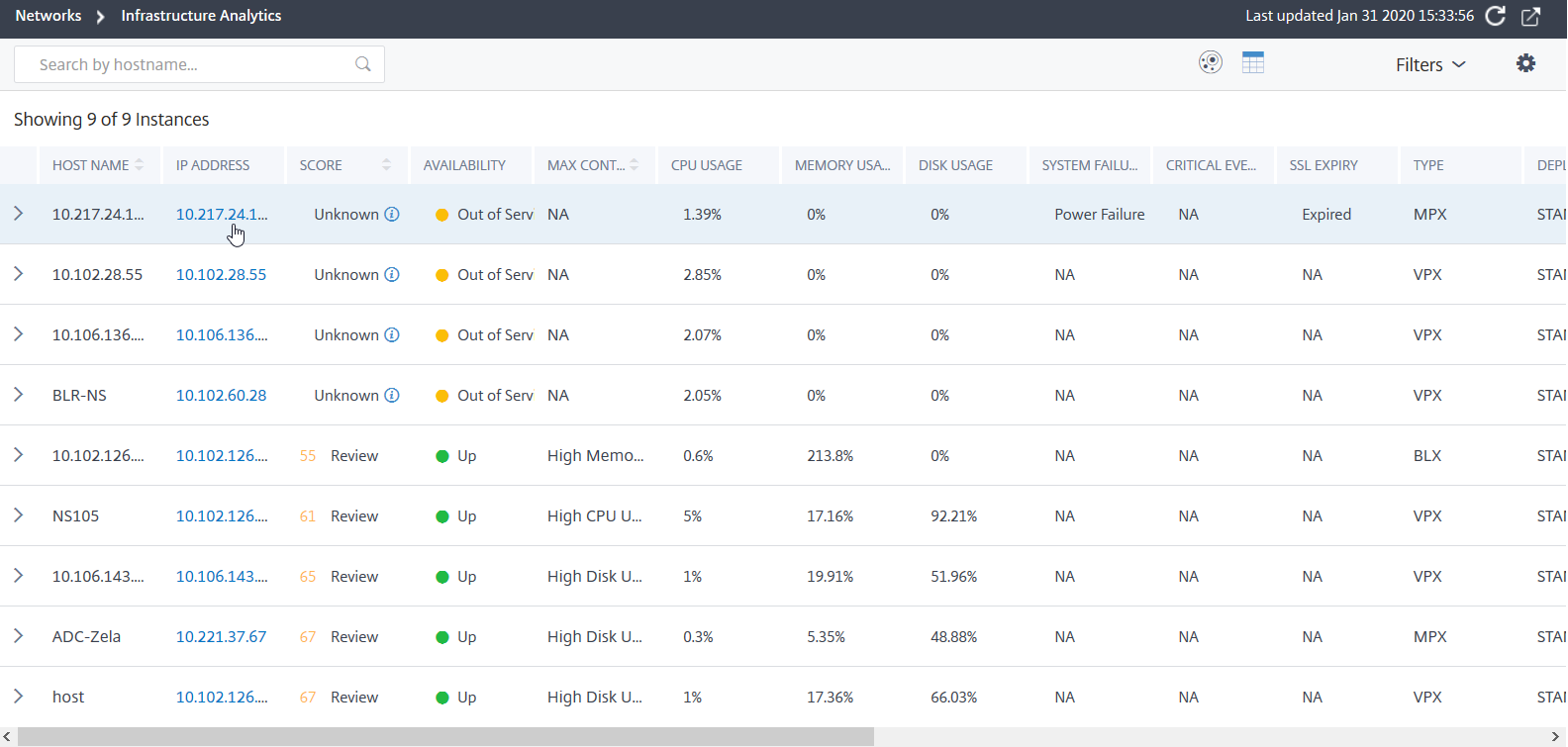
-
Hostname – Bezeichnet den Hostnamen, der der ADC-Instanz zugewiesen ist
-
IP-Adresse – Bezeichnet die IP-Adresse der ADC-Instanz
-
Score – Bezeichnet den Score der ADC-Instanz und den Status wie Kritisch, Gut und Ausreichend
-
Verfügbarkeit – Bezeichnet den Status der ADC-Instanz, z. B. Aktiv, Inaktiv oder Außer Betrieb.
-
Maximaler Beitrag – Bezeichnet die Problemkategorie, in der die ADC-Instanz die maximale Fehleranzahl aufweist.
-
CPU-Auslastung – Bezeichnet die aktuelle CPU-Auslastung in % der Instanz
-
Speicherauslastung – Bezeichnet die aktuelle Speicherauslastung in % der Instanz
-
Festplattenauslastung – Bezeichnet die aktuelle Festplattenauslastung in % der Instanz
-
Systemfehler – Bezeichnet die Gesamtzahl der Fehler für das Instanzsystem
-
Kritische Ereignisse – Bezeichnet die Ereigniskategorie, in der die NetScaler-Instanz die meisten Ereignisse aufweist
-
SSL-Ablauf – Bezeichnet den Status des auf der ADC-Instanz installierten SSL-Zertifikats
-
Typ – Bezeichnet den Typ der ADC-Instanz, z. B. VPX, SDX, MPX oder CPX
-
Bereitstellung – Bezeichnet, ob die ADC-Instanz als eigenständige Instanz oder als HA-Paar bereitgestellt wird
-
Modell – Bezeichnet die Modellnummer der ADC-Instanz
-
Version – Bezeichnet die Version und Build-Nummer der ADC-Instanz
-
Durchsatz – Bezeichnet den aktuellen Netzwerkdurchsatz der ADC-Instanz
-
HTTPS-Anfragen/Sek. – Bezeichnet die aktuellen HTTPS-Anfragen/Sek., die von der ADC-Instanz empfangen werden
-
TCP-Verbindung – Bezeichnet die aktuell hergestellten TCP-Verbindungen
-
SSL-Transaktion – Bezeichnet die aktuellen SSL-Transaktionen, die von der ADC-Instanz verarbeitet werden
-
Site – Bezeichnet den Namen der Site, auf der die ADC-Instanz bereitgestellt wird.
Hinweis
Alle 5 Minuten werden die aktuellen Werte für CPU-Auslastung, Speicherauslastung, Festplattenauslastung, Durchsatz usw. aktualisiert.
Klicken Sie auf Instanzdetails, um die Details anzuzeigen.

Die folgenden Details werden angezeigt:
-
Informationen – Instanzdetails wie Instanztyp, Bereitstellungstyp, Version, Modell.
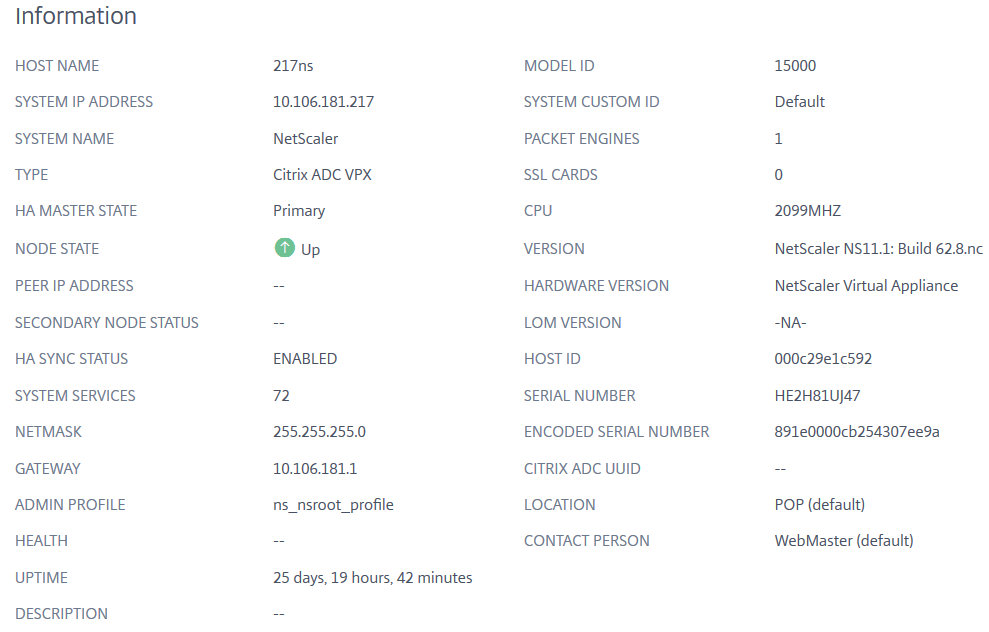
-
Funktionen – Standardmäßig werden die nicht lizenzierten Funktionen angezeigt. Klicken Sie auf Lizenzierte Funktionen, um die lizenzierten Funktionen anzuzeigen.
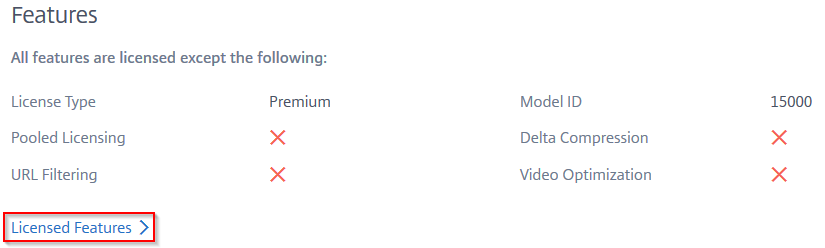
-
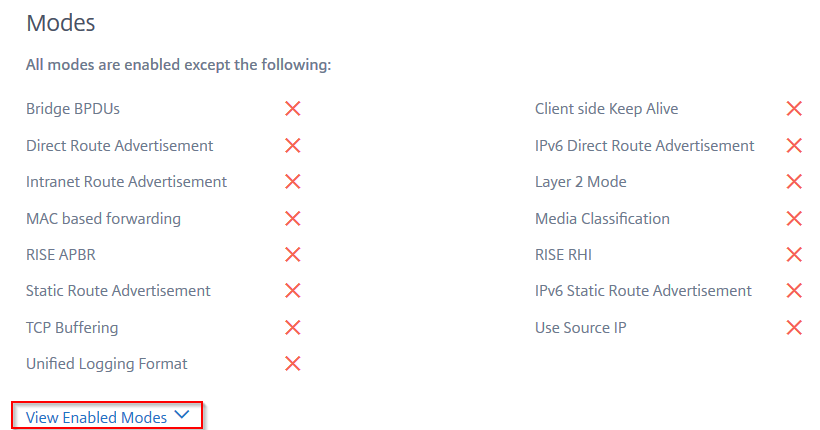
Modi – Standardmäßig werden alle Modi angezeigt, die auf der Instanz deaktiviert sind. Klicken Sie auf Aktivierte Modi anzeigen, um die aktivierten Modi auf der Instanz anzuzeigen.
Das Instanz-Dashboard bietet eine Instanzübersicht, in der Sie die folgenden Details sehen können:
-
Instanz-Score
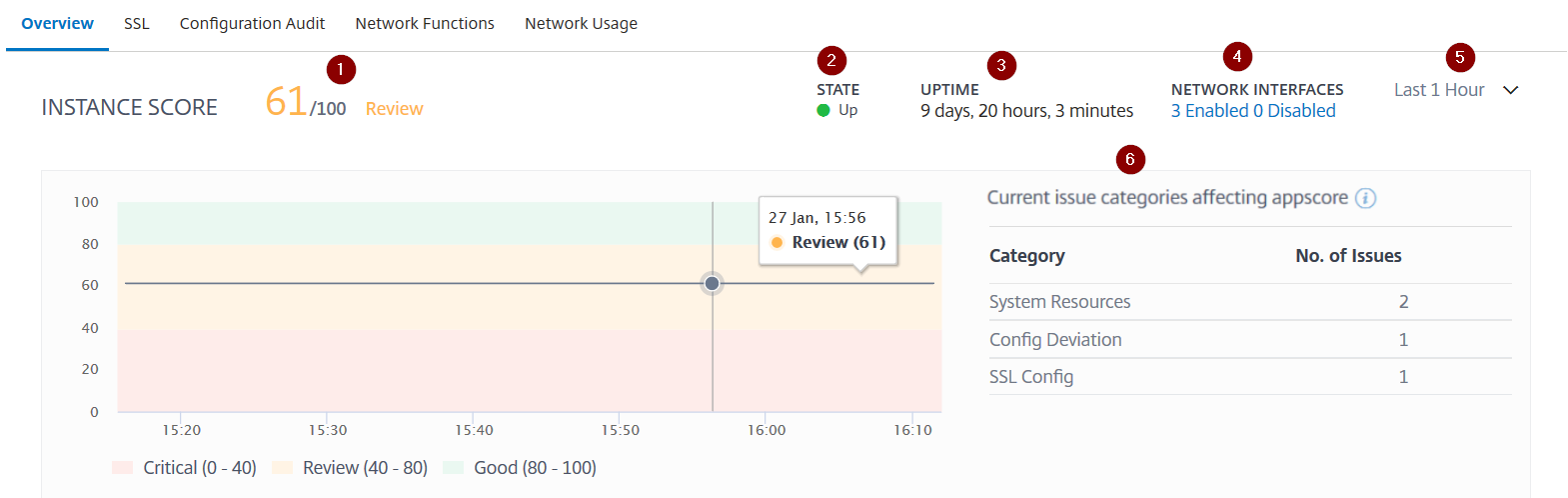 1 – Zeigt den aktuellen NetScaler-Instanz-Score für die ausgewählte Zeitdauer an. Der End-Score wird als 100 minus Gesamtstrafen berechnet. Das Diagramm zeigt die Score-Bereiche für die ausgewählte Zeitdauer an.2 – Zeigt den Status der NetScaler-Instanz an, z. B. Up, Down und Out of Service.3 – Zeigt die Dauer an, in der die NetScaler-Instanz aktiv und betriebsbereit ist.4 – Zeigt die Gesamtzahl der aktivierten und deaktivierten Netzwerkschnittstellen für die Instanz an. Klicken Sie hier, um Details wie den Namen der Netzwerkschnittstelle und den Status (aktiviert oder deaktiviert) anzuzeigen.5 – Wählen Sie die Zeitdauer aus der Liste aus, um die Instanzdetails anzuzeigen.6 – Zeigt die Gesamtanzahl der Probleme und die Problemkategorie der ADC-Instanz an.
 -
Wichtige MetrikenKlicken Sie auf jede Registerkarte, um die Details anzuzeigen. In jeder Metrik können Sie den Durchschnittswert und den Differenzwert für die ausgewählte Zeit anzeigen.Die folgende Abbildung ist ein Beispiel für HTTPS-Anfragen/Sek. und die ausgewählte Zeitdauer beträgt 1 Stunde. Der Wert 692 ist der durchschnittliche HTTPS-Anfragen/Sek.-Wert für die Dauer von 1 Monat, und der Wert 20 ist der Differenzwert. Im Diagramm ist der erste Wert 139 und der letzte Wert 119. Der Differenzwert ist 139 – 119 = 20.
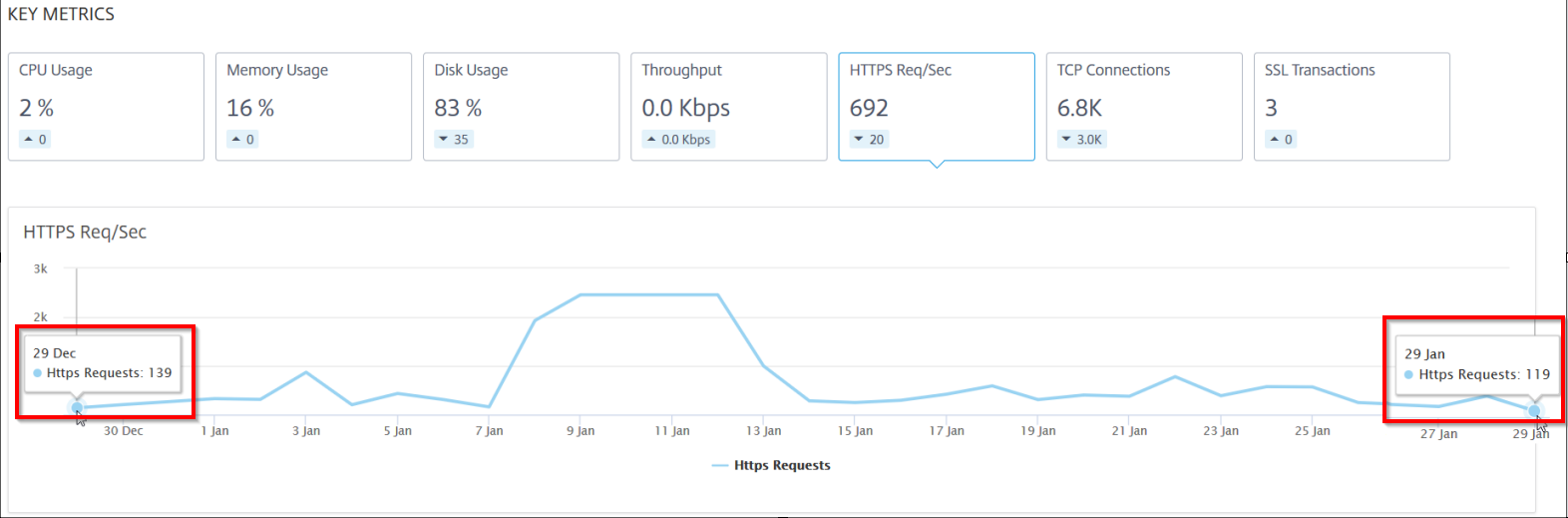 Sie können die folgenden Instanzmetriken in einem Diagrammformat für die ausgewählte Zeitdauer anzeigen:
-
CPU-Auslastung – Die durchschnittliche CPU-Auslastung in % der Instanz für die ausgewählte Dauer (wird sowohl für die Paket-CPU als auch für die Management-CPU angezeigt).
-
Speichernutzung – Die durchschnittliche Speichernutzung in % der Instanz für die ausgewählte Dauer.
-
Festplattennutzung – Der durchschnittliche Festplattenspeicher in % der Instanz für die ausgewählte Dauer.
-
Durchsatz – Der durchschnittliche Netzwerkdurchsatz, der von der Instanz für die ausgewählte Dauer verarbeitet wird.
-
HTTPS-Anfragen/Sek. – Die durchschnittlichen HTTPS-Anfragen, die von der Instanz für die ausgewählte Dauer empfangen werden.
-
TCP-Verbindungen – Die durchschnittlichen TCP-Verbindungen, die vom Client und Server für die ausgewählte Dauer hergestellt werden.
-
SSL-Transaktionen – Die durchschnittlichen SSL-Transaktionen, die von der Instanz für die ausgewählte Dauer verarbeitet werden.
-
-
ProblemeSie können die folgenden Probleme anzeigen, die in der NetScaler-Instanz auftreten:
Problemkategorie Beschreibung Probleme Systemressourcen Zeigt alle Probleme im Zusammenhang mit den NetScaler-Systemressourcen wie CPU, Arbeitsspeicher und Festplattennutzung an. - Hohe CPU-Auslastung - Hohe Speicherauslastung - Hohe Festplattenauslastung - SSL-Kartenfehler - Stromausfall - Festplattenfehler - Flash-Fehler - NIC-Verwürfe SSL-Konfiguration Zeigt alle Probleme im Zusammenhang mit der SSL-Konfiguration auf der NetScaler-Instanz an. - SSL-Zertifikate abgelaufen - Nicht empfohlener Aussteller - Nicht empfohlener Algorithmus - Nicht empfohlene Schlüssellänge Konfigurationsabweichung Zeigt alle Probleme im Zusammenhang mit den in der NetScaler-Instanz angewendeten Konfigurationsaufträgen an. - Konfigurationsdrift - Laufend vs. Vorlage Kritische Ereignisse Zeigt alle kritischen Ereignisse im Zusammenhang mit NetScaler-Instanzen an, die in einem HA-Paar und in einem Cluster konfiguriert sind. - Cluster-Propagierungsfehler - Cluster-Synchronisierungsfehler - Cluster-Versionskonflikt - HA-Fehlerhafter Sekundärstatus - HA Keine Heartbeats - HA-Synchronisierungsfehler - HA-Versionskonflikt Netzwerk Zeigt die betrieblichen Probleme an, die in den Instanzen auftreten. Weitere Informationen finden Sie unter Erweiterte Infrastruktur-Analysen mit neuen Indikatoren. Klicken Sie auf jede Registerkarte, um das Problem zu analysieren und zu beheben. Betrachten Sie zum Beispiel, dass eine Instanz die folgenden Fehler für die ausgewählte Zeitdauer aufweist: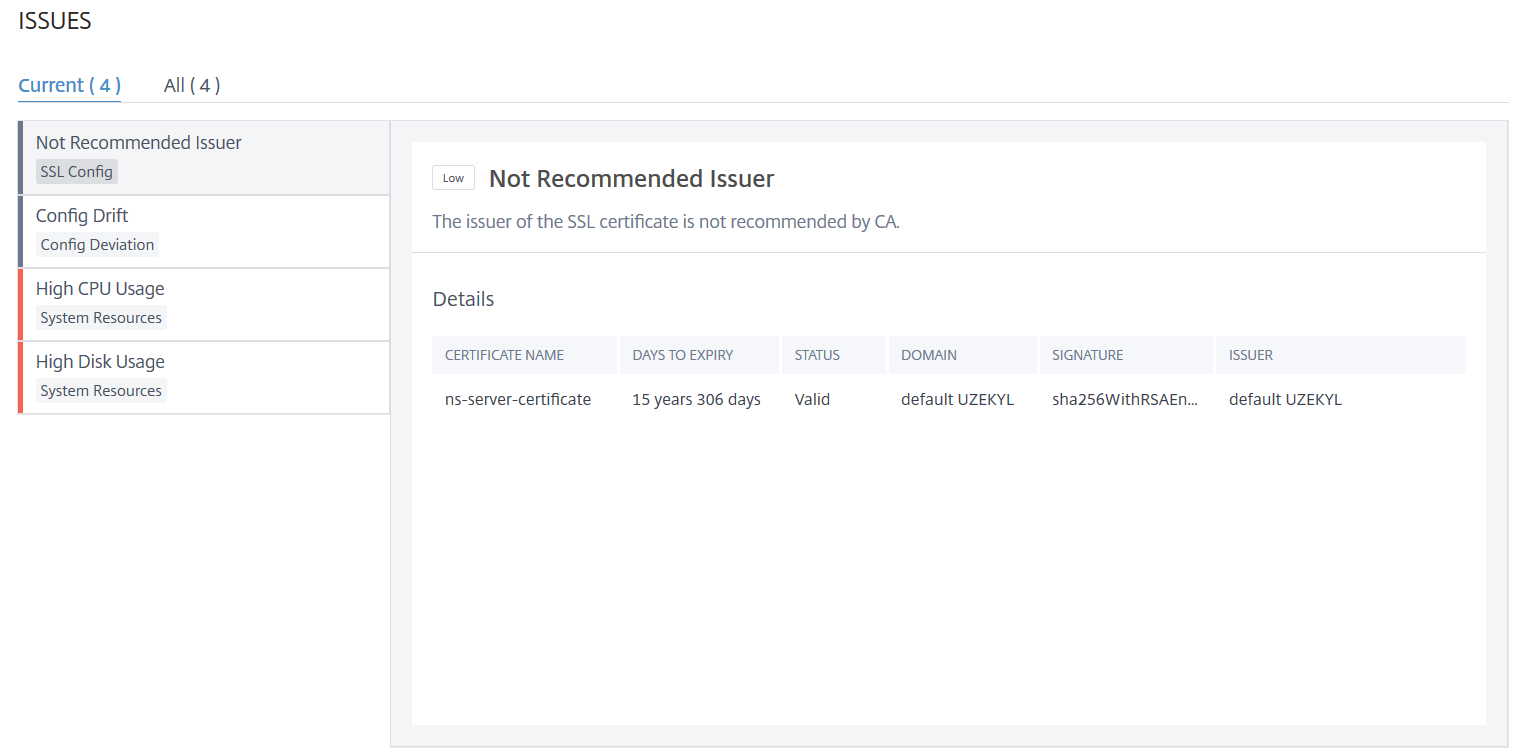
-
Die Registerkarte Aktuell zeigt die Probleme an, die sich derzeit auf den Instanz-Score auswirken.
-
Die Registerkarte Alle zeigt alle erkannten Infrastrukturprobleme für die ausgewählte Dauer an.
-
Related information