
Detaillierte Verfahren zur Einrichtung einer Dual-Tier- oder Service Mesh Lite-Topologie
Related information
Softwareanforderungen
| Kubernetes-Distribution | Kubernetes-Version | Container-Netzwerkschnittstellen (CNI) | CPX-Version | CIC-Version | NetScaler ADM-Version | NetScaler Agent-Version |
|---|---|---|---|---|---|---|
| Open Source | v1.16.3 | Flannel | 13.0–41.28 | 1.5.25 | 13.0–47.22 | 13.0–47.22 |
Bevor Sie beginnen
Sie können den Service-Graph in den folgenden Szenarien anzeigen:
-
NetScaler ADM und Kubernetes-Cluster im selben Netzwerk (z. B. NetScaler ADM und Kubernetes-Cluster, die auf Citrix Hypervisor™ gehostet werden).
-
NetScaler ADM und Kubernetes-Cluster in einem anderen Netzwerk. In diesem Szenario müssen Sie einen lokalen Agenten konfigurieren und den Agenten in dem Netzwerk registrieren, in dem der Kubernetes-Cluster gehostet wird.
Um den Service-Graph in NetScaler® ADM zu verwenden, stellen Sie sicher, dass Sie Folgendes haben:
-
Kubernetes-Cluster mit NetScaler CPX als Proxy. Weitere Informationen finden Sie unter NetScaler Ingress Controller.
-
Konfigurierte statische Routen auf NetScaler ADM, um die Kommunikation zwischen NetScaler ADM und NetScaler CPX zu ermöglichen
-
Die Beispiel-Bereitstellungsdateien vom GitHub-Repository heruntergeladen.
-
Erforderliche Parameter in der CPX YAML-Datei hinzugefügt, um eine erfolgreiche CPX-Registrierung bei NetScaler ADM sicherzustellen.
-
Kubernetes-Cluster in NetScaler ADM hinzugefügt.
-
Eine Beispiel-Microservice-Anwendung bereitgestellt.
-
Virtuelle Server automatisch auswählen aktiviert, um die virtuellen Server zu lizenzieren.
-
Die Webtransaktionseinstellungen auf Alle geändert, damit der NetScaler-Agent HTTP-Transaktionen abrufen kann.
-
Die Datei Istream.conf wurde aktualisiert und die TCP-Einstellung auf Alle geändert, damit der NetScaler-Agent TCP-Metriken abrufen kann.
Softwareanforderungen
| Kubernetes-Distribution | Kubernetes-Version | Container-Netzwerkschnittstellen (CNI) | CPX-Version | CIC-Version | NetScaler ADM-Version | NetScaler-Agent-Version |
|---|---|---|---|---|---|---|
| Open Source | v1.16.3 | Flannel | 13.0–41.28 | 1.5.25 | 13.0–47.22 | 13.0–47.22 |
Bevor Sie beginnen
Sie können den Service-Graph in den folgenden Szenarien anzeigen:
-
NetScaler ADM und Kubernetes-Cluster im selben Netzwerk (zum Beispiel NetScaler ADM und Kubernetes-Cluster, die auf Citrix Hypervisor gehostet werden).
-
NetScaler ADM und Kubernetes-Cluster in einem anderen Netzwerk. In diesem Szenario müssen Sie einen lokalen Agenten konfigurieren und den Agenten in dem Netzwerk registrieren, in dem der Kubernetes-Cluster gehostet wird.
Um den Service-Graph in NetScaler ADM zu verwenden, stellen Sie sicher, dass Sie Folgendes haben:
-
Kubernetes-Cluster mit NetScaler CPX als Proxy. Weitere Informationen finden Sie unter NetScaler Ingress Controller.
-
Statische Routen auf NetScaler ADM konfiguriert, um die Kommunikation zwischen NetScaler ADM und NetScaler CPX zu ermöglichen
-
Die Beispiel-Bereitstellungsdateien aus dem GitHub-Repository heruntergeladen.
-
Erforderliche Parameter in der CPX-YAML-Datei hinzugefügt, um eine erfolgreiche CPX-Registrierung bei NetScaler ADM sicherzustellen.
-
Kubernetes-Cluster in NetScaler ADM hinzugefügt.
-
Eine Beispiel-Microservice-Anwendung bereitgestellt.
-
Virtuelle Server automatisch auswählen aktiviert, um die virtuellen Server zu lizenzieren.
-
Die Webtransaktionseinstellungen auf Alle geändert, damit der NetScaler-Agent HTTP-Transaktionen abrufen kann.
-
Die Datei Istream.conf wurde aktualisiert und die TCP-Einstellung auf All geändert, damit der NetScaler-Agent TCP-Metriken abrufen kann.
Statische Routen in NetScaler ADM konfigurieren
Innerhalb des Kubernetes-Clusters verwenden alle containerisierten Pods ein Overlay-Netzwerk. Eine direkte Kommunikation über diese privaten IP-Adressen ist nicht möglich. Um die Kommunikation von NetScaler ADM zum Kubernetes-Cluster zu ermöglichen, müssen Sie statisches Routing in NetScaler ADM konfigurieren.
Hinweis
Wenn Sie einen lokalen Agenten verwenden, stellen Sie sicher, dass Sie statische Routen auf dem Agenten konfigurieren. Melden Sie sich mit einem SSH-Client beim NetScaler-Agenten an und konfigurieren Sie die statischen Routen.
Angenommen, Sie haben die folgenden IP-Adressen für Ihren Kubernetes-Cluster:
-
Kubernetes-Master – 101.xx.xx.112
-
Kubernetes-Worker 1 – 101.xx.xx.111
-
Kubernetes-Worker 2 – 101.xx.xx.110
Führen Sie auf dem Kubernetes-Master den folgenden Befehl aus, um das Pod-Netzwerk für das statische Routing zu identifizieren:
kubectl get nodes -o jsonpath="{range .items[*]}{'podNetwork: '}{.spec.podCIDR}{'\t'}{'gateway: '}{.status.addresses[0].address}{'\n'}{end}"
Im Folgenden sehen Sie eine Beispielausgabe, nachdem Sie den Befehl ausgeführt haben:

-
Verwenden Sie einen SSH-Client, melden Sie sich bei NetScaler ADM an
-
Konfigurieren Sie das statische Routing mit dem Befehl
route add -net <public IP address range> <Kubernetes IP address>Zum Beispiel:route add -net 192.168.0.0/24 101.xx.xx.112route add -net 192.168.1.0/24 101.xx.xx.111route add -net 192.168.2.0/24 101.xx.xx.110 -
Überprüfen Sie die Konfiguration mit
netstat -rn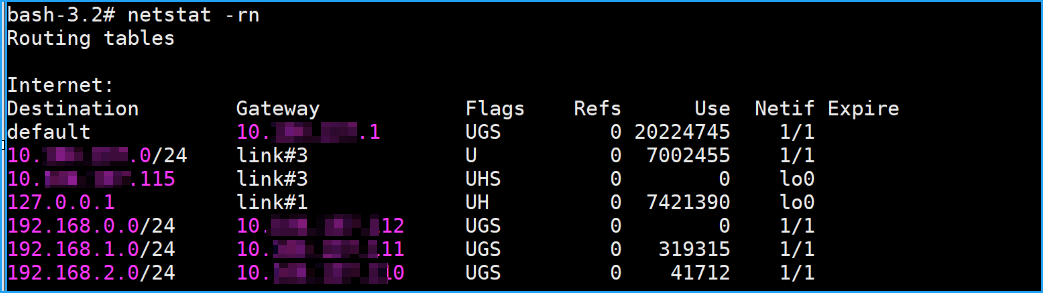
-
Fügen Sie diese Routenbefehle in die Datei
/mpsconfig/svm.confein.-
Greifen Sie in NetScaler ADM mit dem folgenden Befehl auf die Datei svm.conf zu:
vim /mpsconfig/svm.conf -
Fügen Sie die statischen Routen in die Datei svm.conf ein.Zum Beispiel
route add -net 192.168.0.0/24 101.xx.xx.112.
-
Beispiel-Bereitstellungsdateien von GitHub herunterladen
-
Verwenden Sie den Befehl git clone
https://github.com/citrix/citrix-k8s-ingress-controller.git, um das GitHub-Repository im Masterknoten zu klonen. -
Um auf die YAMLs zuzugreifen:
cd citrix-k8s-ingress-controller/example/servicegraph-demo/
Parameter in der CPX-YAML-Datei hinzufügen
Hinweis
Wenn Sie CPX 58.x oder höher verwenden, müssen Sie bei der Registrierung beim ADM-Agenten das Nicht-nsroot-Passwort verwenden. Um die Sicherheit zu gewährleisten, erfordern NetScaler Agent 61.x oder spätere Versionen eine obligatorische Passwortänderung. Wenn Ihr NetScaler Agent auf 61.x oder die neueste Version aktualisiert wurde, müssen Sie sicherstellen, dass Sie den Build CPX 58.x oder höher verwenden.
Sie müssen die folgenden Parameter in der
cpx.yaml-Datei angeben, um die CPX-Registrierung bei NetScaler ADM sicherzustellen:
- name: "NS_MGMT_SERVER"
   value: "xx.xx.xx.xx"
 - name: "NS_MGMT_FINGER_PRINT"
   value: "xx:xx:xx:xx:xx:xx:xx:xx:xx:xx:xx:xx:xx:xx"
 - name: "NS_HTTP_PORT"
   value: "9080"
 - name: "NS_HTTPS_PORT"
   value: 9443"
 - name: "NS_MGMT_USER"
   value: "nsroot"
 - name: "NS_MGMT_PASS"
   value: <your password>
 - name: "LOGSTREAM_COLLECTOR_IP"
   value: "xx.xx.xx.xx"
-
NS_MGMT_SERVER – Gibt die IP-Adresse von NetScaler ADM anHinweisWenn der ADM-Agent verwendet wird, gibt dies die IP-Adresse des lokalen Agenten an.
-
NS_MGMT_FINGER_PRINT – Gibt die Authentifizierung für CPX in NetScaler ADM an. So erhalten Sie den Fingerabdruck:
-
Navigieren Sie in NetScaler ADM zu Einstellungen > Verwaltung
-
Klicken Sie unter Systemkonfigurationen auf ADM-Fingerabdruck anzeigen
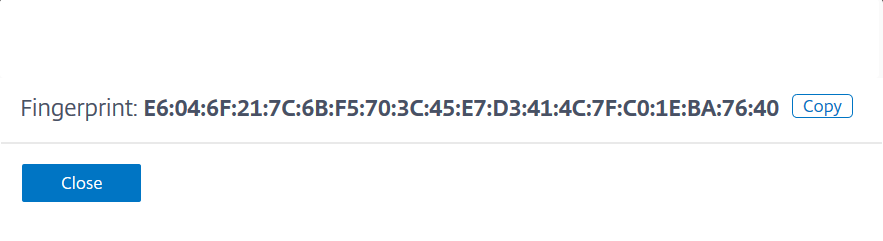 Hinweis:Wenn Sie einen lokalen Agenten konfiguriert haben, navigieren Sie zu Infrastruktur > Instanzen > Agenten, wählen Sie den Agenten aus und klicken Sie dann auf Fingerabdruck anzeigen.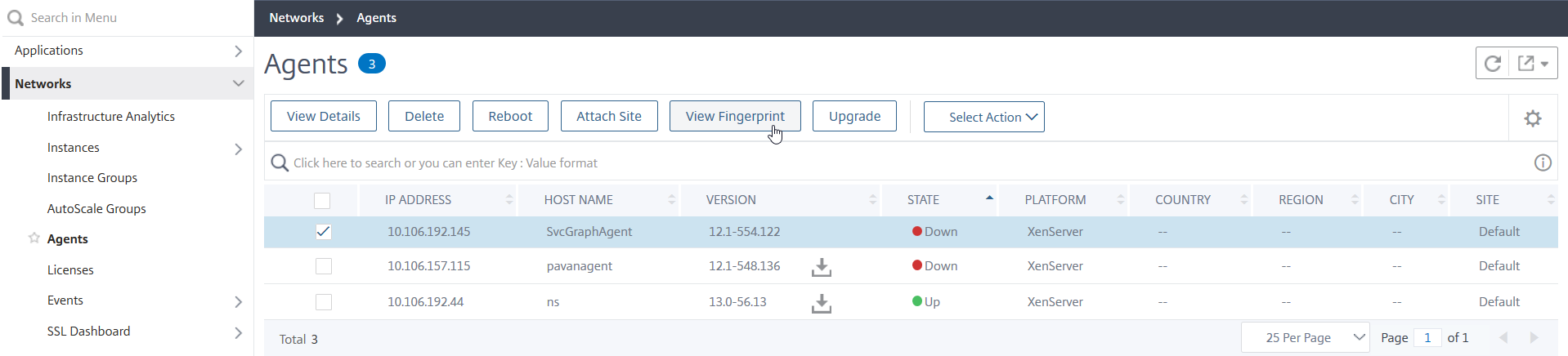
-
-
NS_HTTP_PORT – Gibt den HTTP-Port für die Kommunikation an
-
NS_HTTPS_PORT – Gibt den HTTPS-Port für die Kommunikation an
-
NS_MGMT_USER – Gibt den Benutzernamen an
-
NS_MGMT_PASS – Gibt das Kennwort an. Geben Sie ein Kennwort Ihrer Wahl ein
-
LOGSTREAM_COLLECTOR_IP – Gibt die IP-Adresse des NetScaler-Agenten an, auf dem das Logstream-Protokoll aktiviert sein muss, um Protokolldaten von CPX an ADM zu übertragen
VPX- oder SDX- oder MPX- oder BLX-Instanz in NetScaler ADM hinzufügen
Um die Analysen der Tier-1-ADC-Instanz im Service-Graph abzurufen, müssen Sie die VPX-/SDX-/MPX-/BLX-Instanz in NetScaler ADM hinzufügen und Web Insight aktivieren.
-
Navigieren Sie zu Infrastructure > Instances > NetScaler
-
Klicken Sie auf die Option Add, um die Instanz hinzuzufügen. Weitere Informationen finden Sie unter Instanzen in NetScaler ADM hinzufügen
-
Wählen Sie nach dem Hinzufügen der Instanz den virtuellen Server aus und aktivieren Sie Web Insight. Weitere Informationen finden Sie unter Lizenzierung verwalten und Analysen auf virtuellen Servern aktivieren
Kubernetes-Cluster in NetScaler ADM hinzufügen
So fügen Sie den Kubernetes-Cluster hinzu:
-
Melden Sie sich mit Administratoranmeldeinformationen bei NetScaler ADM an.
-
Navigieren Sie zu Orchestration > Kubernetes > Cluster. Die Seite „Cluster“ wird angezeigt.
-
Klicken Sie auf Add.
-
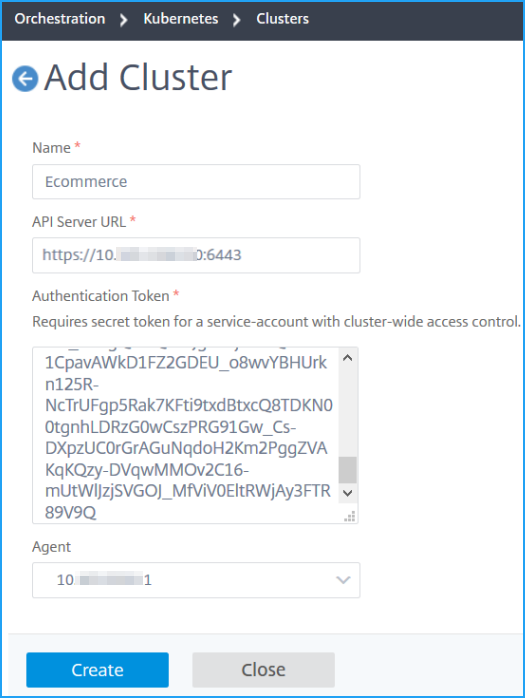
Geben Sie auf der Seite Add Cluster die folgenden Parameter an:
-
Name – Geben Sie einen Namen Ihrer Wahl an.
-
API-Server-URL – Sie können die Details der API-Server-URL vom Kubernetes-Master-Knoten abrufen.
-
Führen Sie auf dem Kubernetes-Master-Knoten den Befehl
kubectl cluster-infoaus.
-
Geben Sie die URL ein, die für „Kubernetes-Master läuft unter.“ angezeigt wird.
-
-
Authentifizierungstoken – Geben Sie das Authentifizierungstoken an. Das Authentifizierungstoken ist erforderlich, um den Zugriff für die Kommunikation zwischen dem Kubernetes-Cluster und NetScaler ADM zu validieren. So generieren Sie ein Authentifizierungstoken:Auf dem Kubernetes-Master-Knoten:
-
Verwenden Sie die folgende YAML-Datei, um ein Dienstkonto zu erstellen:
apiVersion: v1
 kind: ServiceAccount
 metadata:
   name: <name>
namespace: <namespace> -
Führen Sie
kubectl create -f <yaml file>aus.Das Dienstkonto wird erstellt. -
Führen Sie
kubectl create clusterrolebinding <name> --clusterrole=cluster-admin --serviceaccount=<namespace>:<name>aus, um die Clusterrolle an das Dienstkonto zu binden.Das Dienstkonto hat nun clusterweiten Zugriff.Beim Erstellen des Dienstkontos wird automatisch ein Token generiert. -
Führen Sie
kubectl describe sa <name>aus, um das Token anzuzeigen. -
Um die geheime Zeichenfolge zu erhalten, führen Sie
kubectl describe secret <token-name>aus.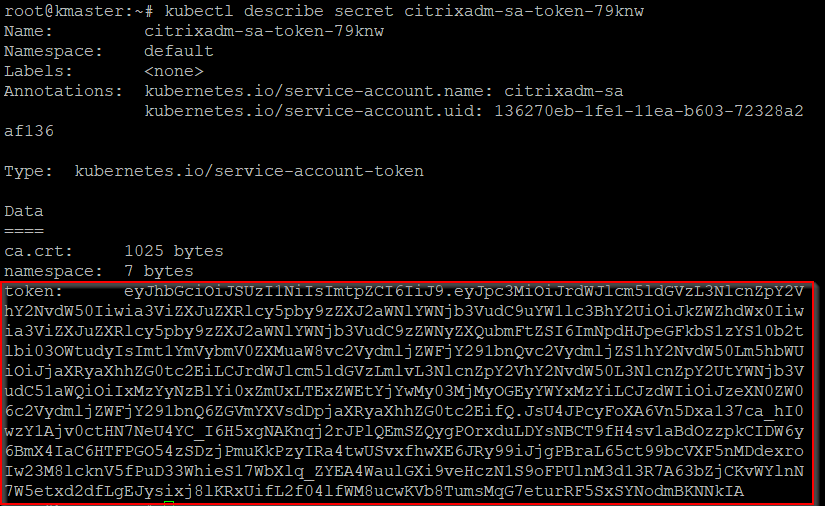
-
-
Wählen Sie den Agenten aus der Liste aus.HinweisWenn Sie einen lokalen Agenten verwenden, stellen Sie sicher, dass Sie denselben Agenten auswählen, den Sie in der CPX-YAML-Datei hinzugefügt haben.
-
Klicken Sie auf Erstellen.
-
Eine Beispiel-Microservice-Anwendung bereitstellen
Auf dem Master-Knoten:
-
Führen Sie
kubectl create -f namespace.yamlaus, um einen Namespace zu erstellen. -
Stellen Sie
hotdrinkMicroservices, Ingress und Secrets mit den folgenden Befehlen bereit:kubectl create -f team_hotdrink.yaml -n sg-demokubectl create -f hotdrink-secret.yaml -n sg-demo
CPX bereitstellen und CPX in ADM registrieren
-
Führen Sie
kubectl create -f rbac.yamlaus, um die Clusterrolle und die Clusterbindung bereitzustellen. -
Führen Sie
kubectl create -f cpx.yaml -n sg-demoaus, um CPX bereitzustellen.
Nach der Bereitstellung erfolgt die CPX-Registrierung automatisch.
Automatische Auswahl virtueller Server für die Lizenzierung aktivieren
Hinweis
Stellen Sie sicher, dass Sie über ausreichende Lizenzen für virtuelle Server verfügen. Weitere Informationen finden Sie unter Lizenzierung
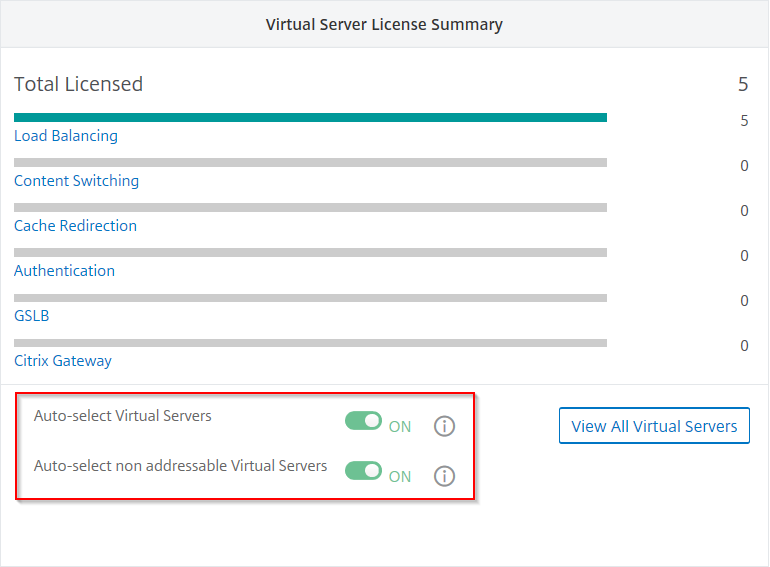
Nachdem Sie den Kubernetes-Cluster in NetScaler ADM hinzugefügt haben, müssen Sie sicherstellen, dass virtuelle Server für die Lizenzierung automatisch ausgewählt werden. Virtuelle Server müssen lizenziert sein, um Daten im Service Graph anzuzeigen. So wählen Sie virtuelle Server automatisch aus:
-
Navigieren Sie zu Einstellungen > Lizenzierungs- und Analyseeinstellungen.
-
Aktivieren Sie unter Zusammenfassung der Lizenzen für virtuelle Server die Optionen Virtuelle Server automatisch auswählen und Nicht adressierbare virtuelle Server automatisch auswählen.
Webtransaktions- und TCP-Transaktionseinstellungen aktivieren
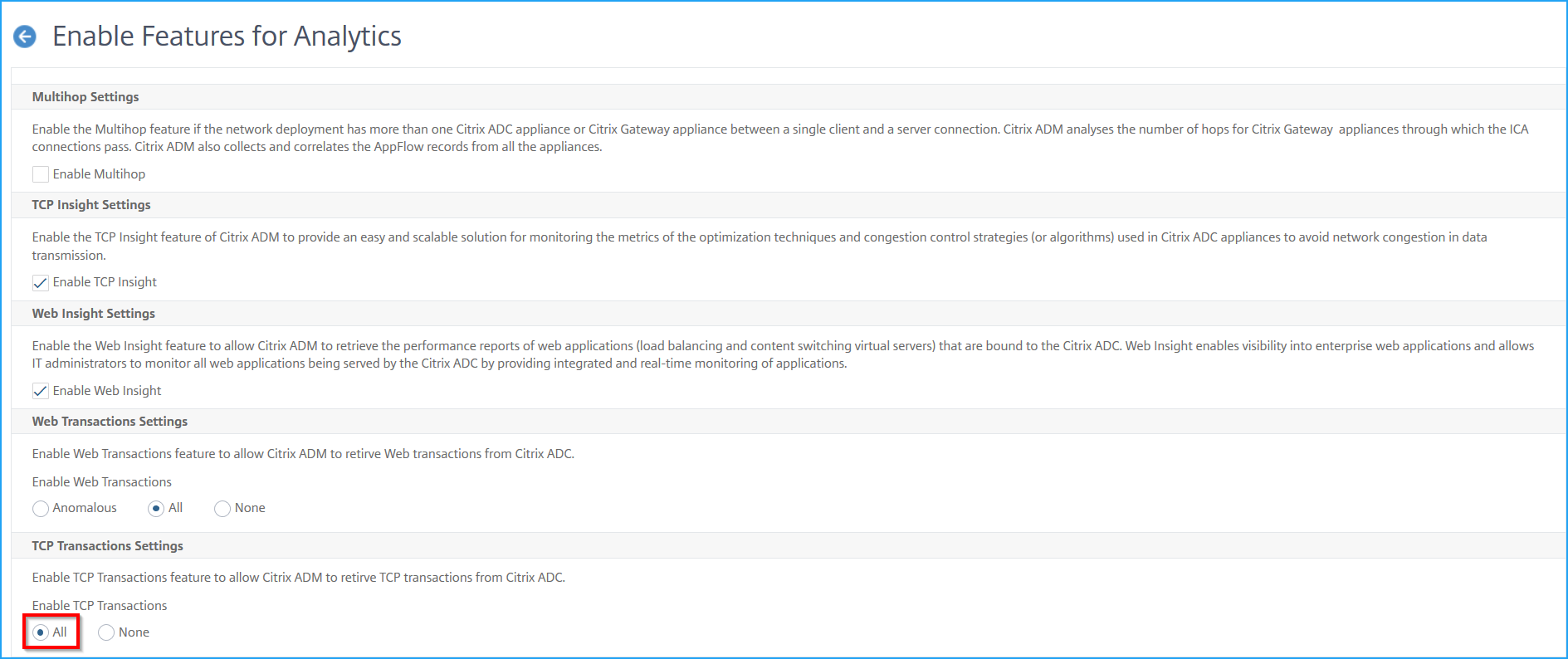
Nachdem Sie den Kubernetes-Cluster hinzugefügt und die automatische Auswahl virtueller Server aktiviert haben, ändern Sie die Webtransaktionseinstellungen und TCP-Transaktionseinstellungen in Alle.
-
Navigieren Sie zu Einstellungen > Analyseeinstellungen.Die Seite Analyseeinstellungen wird angezeigt.
-
Klicken Sie auf Funktionen für Analysen aktivieren.
-
Wählen Sie unter Webtransaktionseinstellungen die Option Alle aus.
-
Wählen Sie unter TCP-Transaktionseinstellungen die Option Alle aus.
-
Klicken Sie auf OK.
Datenverkehr an Mikroservices senden
Als Nächstes müssen Sie Datenverkehr an Mikroservices senden, damit der Service-Graph in NetScaler ADM gefüllt wird.
-
Führen Sie
kubectl get svc -n sg-demoaus, um CPX über NodePort verfügbar zu machen.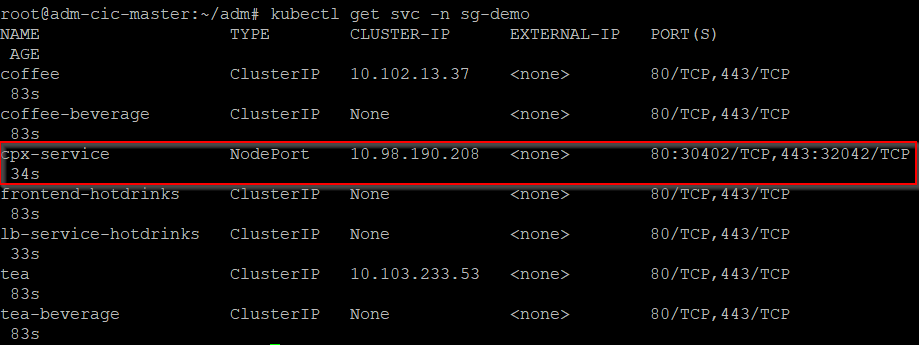
-
Bearbeiten Sie die Datei etc/host und erstellen Sie einen Domain-IP-Eintrag für
hotdrink.beverages.comSie können nun auf den Mikroservice mithilfe vonhttps://hotdrink.beverages.comzugreifen.