
LOM GUI で RADIUS 認証を有効にする
RADIUS (リモート認証ダイヤルインユーザーサービス) は、リモートユーザーの認証、承認、および監査を管理できるネットワークプロトコルです。
Related information
LOM GUI での RADIUS 認証の設定
-
LOM GUI にログオンします。
-
RADIUS サーバのポートと IP アドレスを指定します。
-
ユーザが RADIUS サーバにアクセスするためのシークレット(パスワード)を指定します。
-
[Save] をクリックします。
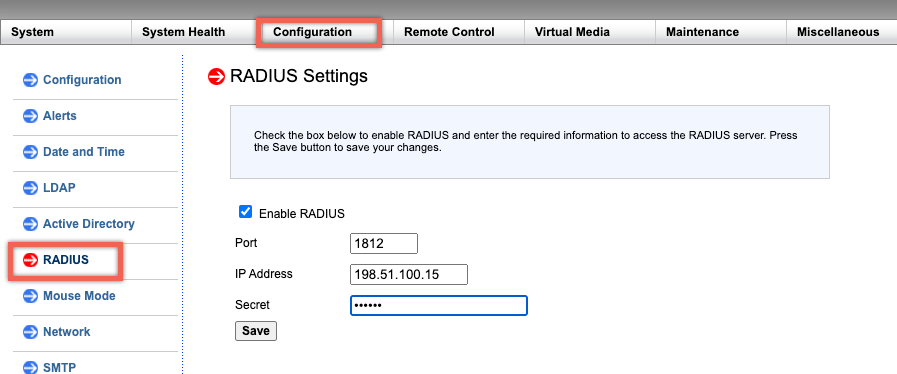
パラメーター:
RADIUS ユーザ名とパスワード:
LOM パスワードの最大長は、LOM アカウントがユーザー認証に RADIUS を使用するかどうかによって異なります。
LOM 2.13.12 では、RADIUS ユーザー アカウントを使用して LOM GUI にログオンする場合、パスワードの最大長は 16 文字です。 16 文字を超えるパスワードの場合、「ユーザー名またはパスワードが無効です」というメッセージが表示されます。
LOM 3.11.0 では、RADIUS ユーザー アカウントを使用して LOM GUI にログオンする場合、パスワードの最大長は 45 文字です。 パスワードの長さが 45 文字を超える場合、LOM GUI によってログイン ページがブロックされ、「セッションがタイムアウトしました。」というメッセージが表示されることがあります。 新しいセッションを開く必要があります。」
RADIUSシークレット:
BMCの有効文字は
0–9, a-z, A-Z,! @, +, -, /,: and _です。
RADIUS サーバーと LOM デバイス間で共有される「秘密パスワード」は、LOM 2.13.12 と 3.11.0 の両方で 31 文字を超えることはできません。 つまり、RADIUS サーバーが「秘密パスワード」の長さを 31 文字以上に設定すると、LOM GUI の秘密パスワードに対する LOM の RADIUS 設定は 31 文字に切り捨てられます。
RADIUSのネットワークプロトコルを使用してLOMにアクセスするために、WindowsまたはUbuntu OSを実行している外部コンピュータを設定します
RADIUSは、Citrix LOMにアクセスするために外部コンピュータ上で実行されるアプリケーションです。 RADIUS を実行する前に、ユーザーアカウントとクライアント情報を設定する必要があります。
次のアクションを実行します。
-
Ubuntuでユーザーアカウントを設定します。
-
Ubuntuでクライアント情報を設定します。
-
Ubuntu で RADIUS サーバを起動します。
-
Windows サーバーにロールを追加します。
-
オブジェクトの追加-グループ。
-
オブジェクトを追加します — ユーザー。
-
ネットワークポリシーを追加します。
-
ベンダー固有の属性を追加します。
-
RADIUS クライアントを設定します。
詳細については、Ubuntu のドキュメントを参照してください。