
AWS上にスタンドアロンのNetScaler BLX™インスタンスを展開する
このトピックでは、AWS上にEC2 Linuxインスタンスを作成し、そのLinuxインスタンスにBLXをインストールする手順について説明します。
デプロイを開始する前に、以下のトピックをお読みください。
Related information
デプロイ手順
EC2 Linuxインスタンスを作成する
AWSウェブコンソールを使用してAWS上にEC2 Linuxインスタンスを作成するには、以下の手順を実行します。
-
キーペアを作成するAmazon EC2は、ログイン情報の暗号化と復号化にキーペアを使用します。インスタンスにログオンするには、キーペアを作成し、インスタンスを起動するときにキーペアの名前を指定し、インスタンスに接続するときに秘密鍵を提供する必要があります。AWSインスタンス起動ウィザードを使用してインスタンスを確認して起動すると、既存のキーペアを使用するか、新しいキーペアを作成するように求められます。キーペアの作成方法の詳細については、「Amazon EC2 キーペア」を参照してください。
-
VPCを作成するNetScaler VPCインスタンスは、AWS VPC内にデプロイされます。VPCを使用すると、AWSアカウント専用の仮想ネットワークを定義できます。AWS VPCの詳細については、「Amazon VPC の開始方法」を参照してください。Linuxインスタンス用のVPCを作成する際は、以下の点に留意してください。
-
AWSアベイラビリティゾーンにAWS VPCを作成するには、「単一のパブリックサブネットのみ」オプションでVPCを使用します。
-
Citrixでは、少なくとも3つのサブネットを作成することをお勧めします。すべてのサブネットは同じアベイラビリティゾーンにある必要があります。
-
管理トラフィック用のサブネットを1つ。このサブネットに管理IP (NSIP) を配置します。デフォルトでは、管理IPにはElastic Network Interface (ENI) eth0が使用されます。
-
クライアントアクセス (ユーザーからNetScaler BLXへ) トラフィック用のサブネットを1つ以上。クライアントは、このサブネットを介してNetScalerロードバランシング仮想サーバーに割り当てられた1つ以上の仮想IP (VIP) アドレスに接続します。
-
サーバーアクセス (BLXからサーバーへ) トラフィック用のサブネットを1つ以上。サーバーは、このサブネットを介してBLXが所有するサブネットIP (SNIP) アドレスに接続します。
-
-
-
サブネットを追加するVPCウィザードを使用すると、サブネットは1つしか作成されません。要件に応じて、さらにサブネットを作成することもできます。追加のサブネットの作成方法の詳細については、「VPCへのサブネットの追加」を参照してください。
-
セキュリティグループとセキュリティルールを作成するインバウンドおよびアウトバウンドトラフィックを制御するには、セキュリティグループを作成し、そのグループにルールを追加します。グループの作成方法とルールの追加方法の詳細については、Security Groups for Your VPCを参照してください。EC2ウィザードは、AWS Marketplaceが生成するLinuxインスタンス用のデフォルトセキュリティグループを提供します。ただし、要件に基づいてさらにセキュリティグループを作成できます。セキュリティグループでSSH、HTTP、HTTPSアクセス用に以下のポートを開く必要があります。
アクセスタイプ ポート番号 SSH 22 HTTP 80 HTTPS 443 -
ルートテーブルを追加するルートテーブルには、ネットワークトラフィックの転送先を決定するために使用されるルートと呼ばれる一連のルールが含まれています。VPC内の各サブネットは、ルートテーブルに関連付けられている必要があります。ルートテーブルの作成方法の詳細については、Route Tablesを参照してください。
-
インターネットゲートウェイを作成するインターネットゲートウェイには2つの目的があります。VPCルートテーブルでインターネットルーティング可能なトラフィックのターゲットを提供することと、パブリックIPv4アドレスが割り当てられたインスタンスのネットワークアドレス変換(NAT)を行うことです。インターネットトラフィック用のインターネットゲートウェイを作成します。インターネットゲートウェイの作成方法の詳細については、「インターネットゲートウェイのアタッチ」セクションを参照してください。
-
AWS EC2サービスを使用してLinuxインスタンスを作成する
-
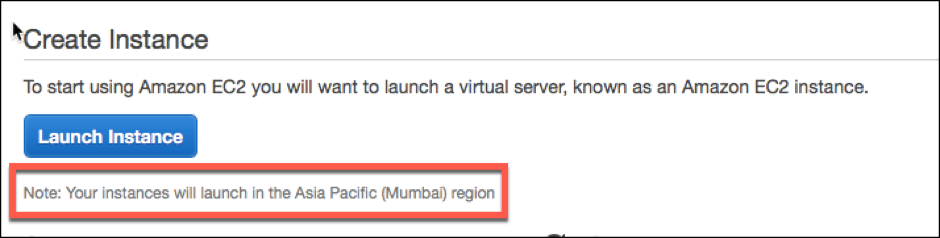
AWSダッシュボードから、Compute > EC2 > Launch Instance > AWS Marketplace に移動します。Launch Instance をクリックする前に、Launch Instance の下に表示されるメモを確認して、リージョンが正しいことを確認してください。
-
Search AWS Marketplace バーで、キーワード「Linux」で検索します。
-
デプロイするAMIを選択し、Select をクリックします。
インスタンス起動ウィザードが開始されます。ウィザードに従ってインスタンスを作成します。ウィザードでは、次の操作を求められます。-
インスタンスタイプの選択
-
インスタンスの設定
-
ストレージの追加
-
タグの追加
-
セキュリティグループの設定
-
確認

-
-
追加のネットワークインターフェースを作成してアタッチするVIPとSNIP用にさらに2つのネットワークインターフェースを作成します。ネットワークインターフェースの作成方法の詳細については、ネットワークインターフェースの作成セクションを参照してください。ネットワークインターフェースを作成したら、それらをLinuxインスタンスにアタッチする必要があります。インターフェースをアタッチする前に、Linuxインスタンスをシャットダウンし、インターフェースをアタッチしてから、インスタンスの電源をオンにします。ネットワークインターフェースのアタッチ方法の詳細については、インスタンス起動時のネットワークインターフェースのアタッチのセクションを参照してください。
-
エラスティックIPアドレスの割り当てと関連付けEC2インスタンスにパブリックIPアドレスを割り当てた場合、そのアドレスはインスタンスが停止するまでのみ割り当てられたままになります。その後、アドレスはプールに解放されます。インスタンスを再起動すると、新しいパブリックIPアドレスが割り当てられます。対照的に、エラスティックIP(EIP)アドレスは、インスタンスから関連付けが解除されるまで割り当てられたままになります。管理NICにエラスティックIPを割り当てて関連付けるには、エラスティックIPアドレスの割り当てを参照してください。これらの手順で、AWSでLinuxインスタンスを作成する手順は完了です。インスタンスが準備できるまで数分かかる場合があります。インスタンスがステータスチェックに合格したことを確認してください。この情報は、InstancesページのStatus Checks列で確認できます。
-
Linuxインスタンスへの接続Linuxインスタンスを作成したら、AWS管理コンソールからインスタンスに接続できます。
-
Linuxインスタンスを選択し、Connectをクリックします。
-
Connect to Your Instanceページに表示される指示に従ってください。
-
NetScaler BLXのダウンロード
NetScaler BLXのインストール
-
RPMベースのLinuxホストにBLXをインストールするには、RPMベースのLinuxホストにNetScaler BLXをインストールするを参照してください。
BLXを構成する
BLXをインストールしたら、構成ファイルを編集してBLXを起動します。詳細については、NetScaler BLXの構成を参照してください。
NetScaler BLXを起動する
blx.confファイルを編集したら、BLXを起動します。詳細については、NetScaler BLXの起動を参照してください。
NetScaler BLXにアクセスする
BLXには、次のいずれかの方法でアクセスできます。
-
NetScaler CLI
-
NetScaler GUI
-
NetScaler NITRO REST API
詳細については、NetScaler BLXへのアクセスを参照してください。
ライセンス
NetScalerは、組織の要件を満たす幅広い製品エディションとライセンスモデルを提供しています。詳細については、NetScaler BLXライセンスを参照してください。