
Bereitstellen eines VPX HA-Paars in derselben AWS-Verfügbarkeitszone
Hinweis:
Ab NetScaler Release 13.1 Build 27.x unterstützt das VPX HA-Paar in derselben AWS-Verfügbarkeitszone IPv6-Adressen.
Sie können zwei NetScaler VPX-Instanzen in AWS als HA-Paar in derselben AWS-Zone konfigurieren, wobei sich beide VPX-Instanzen im selben Subnetz befinden. HA wird erreicht, indem sekundäre private IP-Adressen, die an die NICs (Client- und serverseitige NICs) des primären HA-Knotens angehängt sind, nach einem Failover auf den sekundären HA-Knoten migriert werden. Alle Elastic IP-Adressen, die mit den sekundären privaten IP-Adressen verknüpft sind, werden ebenfalls migriert.
Das NetScaler VPX HA-Paar unterstützt sowohl IPv4- als auch IPv6-Adressen in derselben AWS-Verfügbarkeitszone.
Die folgende Abbildung zeigt ein HA-Failover-Szenario durch Migration sekundärer privater IP-Adressen.
Abbildung 1. Ein NetScaler VPX HA-Paar in AWS unter Verwendung der privaten IP-Migration

Bevor Sie Ihr Dokument beginnen, lesen Sie die folgenden Dokumente:
Related information
So stellen Sie ein VPX HA-Paar in derselben Zone bereit
Hier ist eine Zusammenfassung der Schritte zur Bereitstellung eines VPX HA-Paars in derselben Zone:
-
Erstellen Sie zwei VPX-Instanzen in AWS, jede mit drei NICs.
-
Weisen Sie dem VIP und SNIP des primären Knotens eine sekundäre private AWS-IP-Adresse zu.
-
Konfigurieren Sie VIP und SNIP auf dem primären Knoten mithilfe sekundärer privater AWS-IP-Adressen.
-
Konfigurieren Sie HA auf beiden Knoten.
Schritt 1. Erstellen Sie zwei VPX-Instanzen (primäre und sekundäre Knoten) unter Verwendung desselben VPC, jede mit drei NICs (Ethernet 0, Ethernet 1, Ethernet 2)
Befolgen Sie die Schritte unter Bereitstellen einer NetScaler VPX-Instanz in AWS mithilfe der AWS-Webkonsole.
Schritt 2. Weisen Sie auf dem primären Knoten private IP-Adressen für Ethernet 1 (Client-IP oder VIP) und Ethernet 2 (Back-End-Server-IP oder SNIP) zu
Die AWS-Konsole weist den konfigurierten NICs automatisch primäre private IP-Adressen zu. Weisen Sie VIP und SNIP weitere private IP-Adressen zu, die als sekundäre private IP-Adressen bezeichnet werden.
Um einer Netzwerkschnittstelle eine private IP-Adresse zuzuweisen, gehen Sie wie folgt vor:
-
Öffnen Sie die Amazon EC2-Konsole unter
<https://console.aws.amazon.com/ec2/>. -
Wählen Sie im Navigationsbereich Netzwerkschnittstellen und dann die an die Instanz angehängte Netzwerkschnittstelle aus.
-
Wählen Sie Aktionen > IP-Adressen verwalten.
-
Wählen Sie je nach Anforderung IPv4-Adressen oder IPv6-Adressen aus.
-
Für IPv4-Adressen:
-
Wählen Sie Neue IP zuweisen.
-
Geben Sie eine spezifische IPv4-Adresse ein, die innerhalb des Subnetzbereichs für die Instanz liegt, oder lassen Sie das Feld leer, damit Amazon eine IP-Adresse für Sie auswählt.
-
(Optional) Wählen Sie Neuzuordnung zulassen, um die Neuzuordnung der sekundären privaten IP-Adresse zu ermöglichen, falls diese bereits einer anderen Netzwerkschnittstelle zugewiesen ist.
-
-
Für IPv6-Adressen:
-
Wählen Sie Neue IP zuweisen.
-
Geben Sie eine spezifische IPv6-Adresse ein, die innerhalb des Subnetzbereichs für die Instanz liegt, oder lassen Sie das Feld leer, damit Amazon eine IP-Adresse für Sie auswählt.
-
(Optional) Wählen Sie Neuzuordnung zulassen, um die Neuzuordnung der primären oder sekundären privaten IP-Adresse zu ermöglichen, falls diese bereits einer anderen Netzwerkschnittstelle zugewiesen ist.
-
-
Wählen Sie Ja > Aktualisieren.
Unter der Instanzbeschreibung werden die zugewiesenen privaten IP-Adressen angezeigt.
Hinweis:
Bei einer IPv4-HA-Paar-Bereitstellung können Sie nur die sekundären IPv4-Adressen auf der Schnittstelle zuweisen und diese als VIP- und SNIP-Adressen verwenden. Bei einer IPv6-HA-Paar-Bereitstellung können Sie jedoch entweder die primären IPv6- oder sekundären IPv6-Adressen auf der Schnittstelle zuweisen und diese als VIP- und SNIP-Adressen verwenden.
Schritt 3. Konfigurieren Sie VIP und SNIP auf dem primären Knoten unter Verwendung sekundärer privater IP-Adressen
Greifen Sie über SSH auf den primären Knoten zu. Öffnen Sie einen SSH-Client und geben Sie Folgendes ein:
ssh -i <location of your private key> nsroot@<public DNS of the instance>
Konfigurieren Sie als Nächstes VIP und SNIP.
Für VIP geben Sie Folgendes ein:
add ns ip <IPAddress> <netmask> -type <type>
Für SNIP geben Sie Folgendes ein:
add ns ip <IPAddress> <netmask> -type SNIP
Geben Sie
save config ein, um zu speichern.
Um die konfigurierten IP-Adressen anzuzeigen, geben Sie den folgenden Befehl ein:
show ns ip
Weitere Informationen finden Sie in den folgenden Themen:
Schritt 4: HA auf beiden Instanzen konfigurieren
Öffnen Sie auf dem primären Knoten einen Shell-Client und geben Sie den folgenden Befehl ein:
add ha node <id> <private IP address of the management NIC of the secondary node>
Geben Sie auf dem sekundären Knoten den folgenden Befehl ein:
add ha node <id> <private IP address of the management NIC of the primary node>
Geben Sie
save config ein, um die Konfiguration zu speichern.
Um die konfigurierten HA-Knoten anzuzeigen, geben Sie
show ha node ein.
Beim Failover werden die sekundären privaten IP-Adressen, die als VIP und SNIP auf dem vorherigen primären Knoten konfiguriert waren, auf den neuen primären Knoten migriert.
Um ein Failover auf einem Knoten zu erzwingen, geben Sie
force HAfailover ein.
Migrieren eines älteren HA-Paares zu einem neuen HA-Paar basierend auf der Migration sekundärer privater IP-Adressen
Hinweis:
Die ältere Methode zur Bereitstellung eines VPX HA-Paares, die auf der ENI-Migration basiert, ist veraltet. Daher empfehlen wir Ihnen, die Bereitstellung des HA-Paares basierend auf der Migration sekundärer privater IP-Adressen zu verwenden.
Um eine nahtlose Migration von einem älteren HA-Paar zu einem neuen HA-Paar basierend auf der Migration sekundärer privater IPs zu ermöglichen, stellen Sie Folgendes sicher:
-
Sowohl der primäre als auch der sekundäre Knoten müssen die gleiche Anzahl von Schnittstellen haben, und diese Schnittstellen müssen sich in denselben Subnetzen befinden.
-
Die VIP und SNIP, die in der älteren Methode als primäre private IP-Adresse konfiguriert wurden, müssen in der neuen Methode zu einer sekundären privaten IP-Adresse migriert werden.
-
Die für die neue HA-Bereitstellung erforderlichen IAM-Berechtigungen müssen den primären und sekundären NetScaler®-Instanzen hinzugefügt werden.
-
Starten Sie sowohl die primäre als auch die sekundäre NetScaler-Instanz neu.
Weitere Informationen finden Sie unter Hochverfügbarkeit innerhalb derselben Zonen.
Bereitstellen eines Hochverfügbarkeitspaares mithilfe der Citrix CloudFormation-Vorlage
Bevor Sie die CloudFormation-Vorlage starten, stellen Sie sicher, dass Sie die folgenden Anforderungen erfüllen:
-
Eine VPC
-
Drei Subnetze innerhalb der VPC
-
Eine Sicherheitsgruppe mit offenen UDP 3003-, TCP 3009–3010-, HTTP- und SSH-Ports
-
Ein Schlüsselpaar
-
Ein Internet-Gateway erstellen
-
Routing-Tabellen für Client- und Management-Netzwerke bearbeiten, um auf das Internet-Gateway zu verweisen
Hinweis:
Die Citrix CloudFormation-Vorlage erstellt automatisch eine IAM-Rolle. Bestehende IAM-Rollen werden in der Vorlage nicht angezeigt.
So starten Sie die Citrix CloudFormation-Vorlage:
-
Melden Sie sich mit Ihren AWS-Anmeldeinformationen beim AWS Marketplace an.
-
Geben Sie im Suchfeld NetScaler VPX ein, um nach dem NetScaler AMI zu suchen, und klicken Sie auf Go.
-
Klicken Sie auf der Suchergebnisseite auf das gewünschte NetScaler VPX-Angebot.
-
Klicken Sie auf die Registerkarte Pricing, um zu den Pricing Information zu gelangen.
-
Wählen Sie die Region und die Fulfillment Option als NetScaler VPX – Customer Licensed aus.
-
Klicken Sie auf Continue to Subscribe.
-
Überprüfen Sie die Details auf der Seite Subscribe und klicken Sie auf Continue to Configuration.
-
Wählen Sie Delivery Method als CloudFormation Template aus.
-
Wählen Sie die erforderliche CloudFormation-Vorlage aus.
-
Wählen Sie Software Version und Region aus und klicken Sie auf Continue to Launch.

-
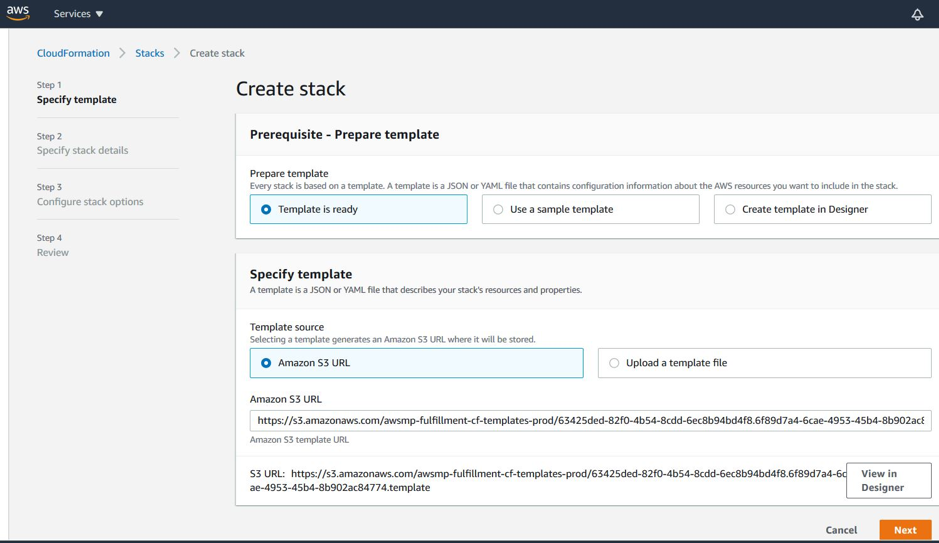
Wählen Sie unter Choose Action die Option Launch CloudFormation aus und klicken Sie auf Launch. Die Seite Create stack wird angezeigt.
-
Klicken Sie auf Next.
-
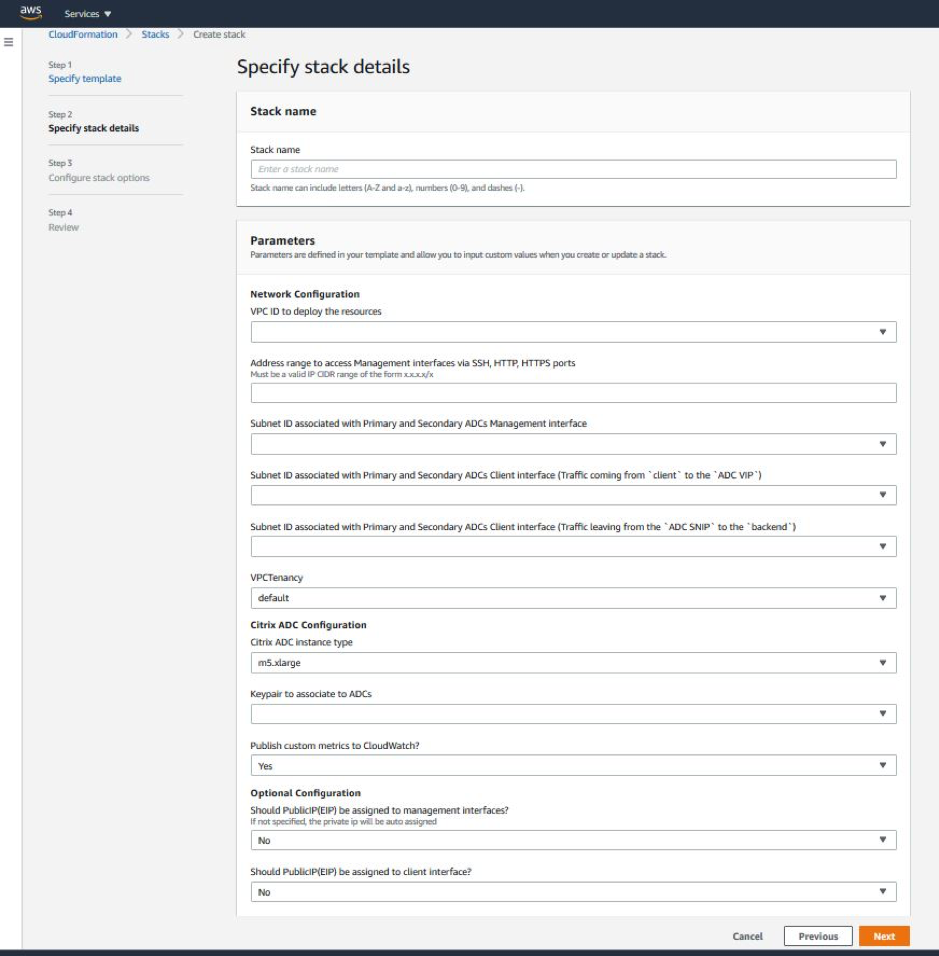
Die Seite Stack-Details angeben wird angezeigt. Geben Sie die folgenden Details ein.
-
Geben Sie einen Stack-Namen ein. Der Name darf maximal 25 Zeichen lang sein.
-
Unter Netzwerkkonfiguration führen Sie Folgendes aus:
-
Wählen Sie Verwaltungs-Subnetzwerk, Client-Subnetzwerk und Server-Subnetzwerk aus. Stellen Sie sicher, dass Sie die richtigen Subnetzwerke auswählen, die Sie innerhalb der VPC erstellt haben, die Sie unter VPC-ID ausgewählt haben.
-
Fügen Sie Primäre Verwaltungs-IP, Sekundäre Verwaltungs-IP, Client-IP und Server-IP hinzu. Die IP-Adressen müssen zu denselben Subnetzen der jeweiligen Subnetzwerke gehören. Alternativ können Sie die IP-Adressen automatisch vom Template zuweisen lassen.
-
Wählen Sie default für VPCTenancy aus.
-
-
Unter NetScaler-Konfiguration führen Sie Folgendes aus:
-
Wählen Sie m5.xlarge für den Instanztyp aus.
-
Wählen Sie das Schlüsselpaar, das Sie bereits erstellt haben, aus dem Menü für Schlüsselpaar aus.
-
Standardmäßig ist die Option Benutzerdefinierte Metriken in CloudWatch veröffentlichen? auf Ja eingestellt. Wenn Sie diese Option deaktivieren möchten, wählen Sie Nein.
-
-
Unter Optionale Konfiguration führen Sie Folgendes aus:
-
Standardmäßig ist die Option Soll publicIP(EIP) Verwaltungsschnittstellen zugewiesen werden? auf Nein eingestellt.
-
Standardmäßig ist die Option Soll publicIP(EIP) der Client-Schnittstelle zugewiesen werden? auf Nein eingestellt.
-
-
-
Klicken Sie auf Weiter.
-
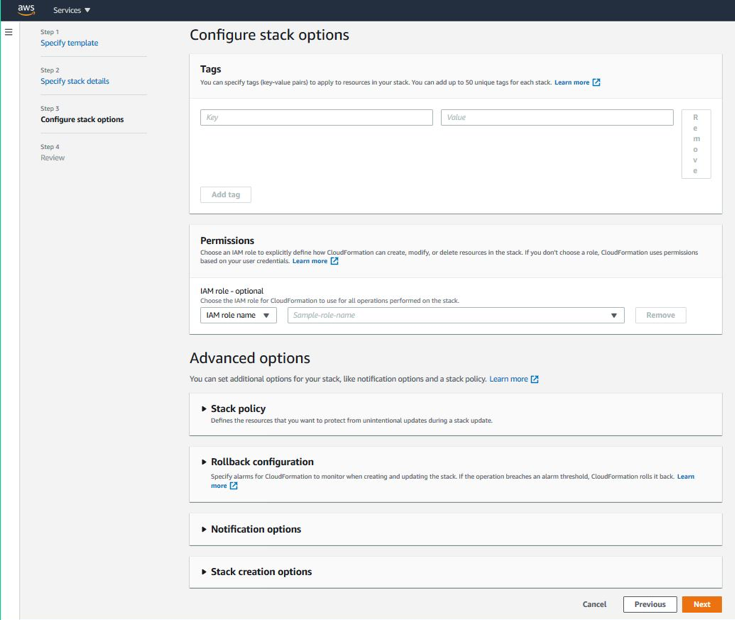
Die Seite Stack-Optionen konfigurieren wird angezeigt. Dies ist eine optionale Seite.
-
Klicken Sie auf Weiter.
-
Die Seite Optionen wird angezeigt. (Dies ist eine optionale Seite.) Klicken Sie auf Weiter.
-
Die Seite Überprüfen wird angezeigt. Nehmen Sie sich einen Moment Zeit, um die Einstellungen zu überprüfen und bei Bedarf Änderungen vorzunehmen.
-
Aktivieren Sie das Kontrollkästchen Ich bestätige, dass AWS CloudFormation IAM-Ressourcen erstellen kann. und klicken Sie dann auf Stack erstellen.
-
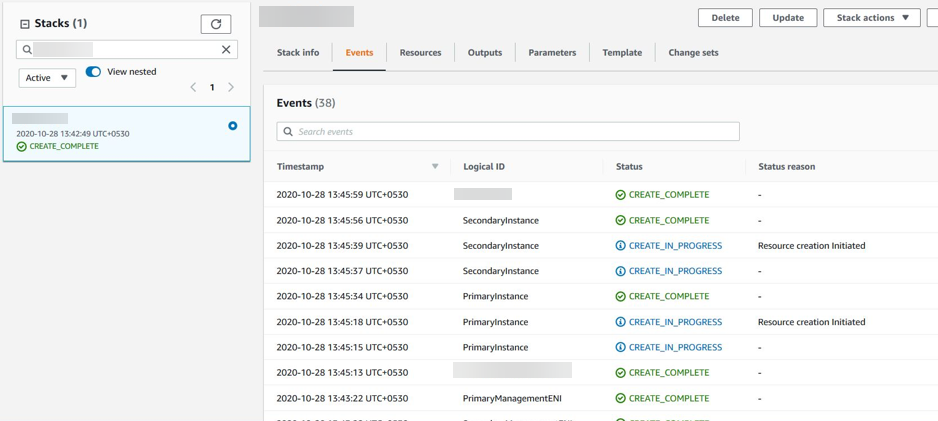
Der Status CREATE-IN-PROGRESS wird angezeigt. Warten Sie, bis der Status CREATE-COMPLETE lautet. Wenn sich der Status nicht in COMPLETE ändert, überprüfen Sie die Registerkarte Ereignisse auf den Grund des Fehlers und erstellen Sie die Instanz mit den richtigen Konfigurationen neu.
-
Nachdem eine IAM-Ressource erstellt wurde, navigieren Sie zu EC2 Management Console > Instances. Sie finden zwei VPX-Instanzen, die mit einer IAM-Rolle erstellt wurden. Der primäre und der sekundäre Knoten werden jeweils mit drei privaten IP-Adressen und drei Netzwerkschnittstellen erstellt.
-
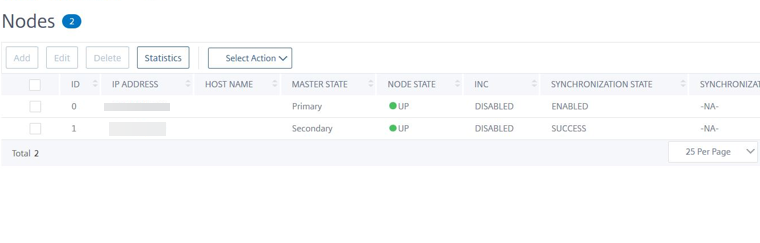
Melden Sie sich mit dem Benutzernamen
nsrootund der Instanz-ID als Kennwort am primären Knoten an. Navigieren Sie in der GUI zu System > High Availability > Nodes. Das NetScaler VPX ist bereits über die CloudFormation-Vorlage als HA-Paar konfiguriert. -
Das NetScaler VPX HA-Paar wird angezeigt.
Überwachen Sie Ihre Instanzen mit Amazon CloudWatch
Sie können den Amazon CloudWatch-Dienst verwenden, um eine Reihe von NetScaler VPX-Metriken wie CPU- und Speicherauslastung sowie den Durchsatz zu überwachen. CloudWatch überwacht Ressourcen und Anwendungen, die auf AWS ausgeführt werden, in Echtzeit. Sie können auf das Amazon CloudWatch-Dashboard über die AWS Management Console zugreifen. Weitere Informationen finden Sie unter Amazon CloudWatch.
Hinweise
-
Wenn Sie eine NetScaler VPX-Instanz auf AWS über die AWS-Webkonsole bereitstellen, ist der CloudWatch-Dienst standardmäßig aktiviert.
-
Wenn Sie eine NetScaler VPX-Instanz mithilfe der Citrix CloudFormation-Vorlage bereitstellen, ist die Standardoption „Ja“. Wenn Sie den CloudWatch-Dienst deaktivieren möchten, wählen Sie „Nein“.
-
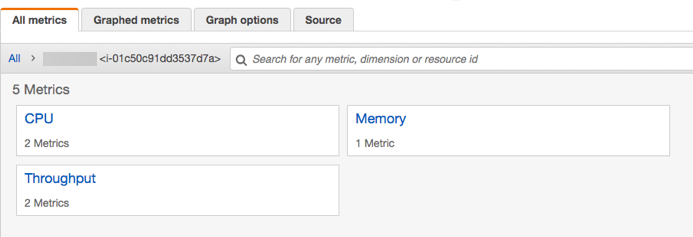
Metriken sind für CPU (Management- und Paket-CPU-Auslastung), Arbeitsspeicher und Durchsatz (eingehend und ausgehend) verfügbar.
So zeigen Sie CloudWatch-Metriken an
Führen Sie die folgenden Schritte aus, um CloudWatch-Metriken für Ihre Instanz anzuzeigen:
-
Melden Sie sich bei der AWS Management Console > EC2 > Instances an.
-
Wählen Sie die Instanz aus.
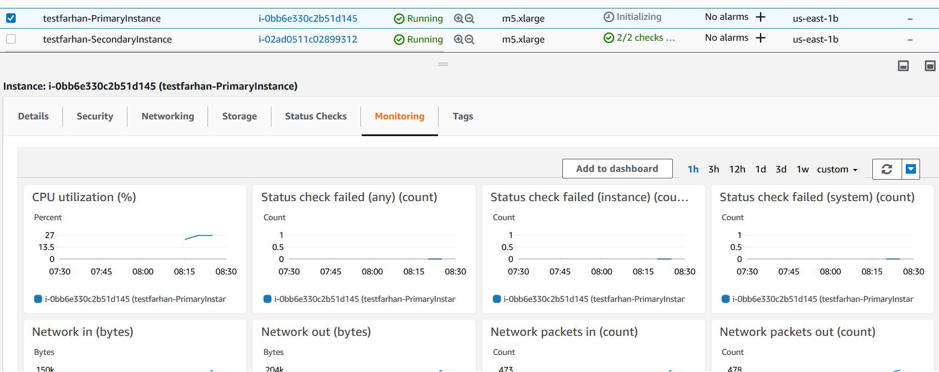
-
Klicken Sie auf Monitoring.
-
Klicken Sie auf Alle CloudWatch-Metriken anzeigen.
-
Klicken Sie unter „Alle Metriken“ auf Ihre Instanz-ID.
-
Klicken Sie auf die Metriken, die Sie anzeigen möchten, und legen Sie die Dauer fest (nach Minuten, Stunden, Tagen, Wochen, Monaten).
-
Klicken Sie auf Grafische Metriken, um die Nutzungsstatistiken anzuzeigen. Verwenden Sie die Diagrammoptionen, um Ihr Diagramm anzupassen.
Abbildung. Grafische Metriken für die CPU-Auslastung
CloudWatch grafische Metriken(/en-us/vpx/media/cft-graphed-metrics.png)
Konfigurieren von SR-IOV in einer Hochverfügbarkeitskonfiguration
Die Unterstützung für SR-IOV-Schnittstellen in einer Hochverfügbarkeitskonfiguration ist ab NetScaler Release 12.0 57.19 verfügbar. Weitere Informationen zum Konfigurieren von SR-IOV finden Sie unter Konfigurieren von NetScaler VPX-Instanzen zur Verwendung der SR-IOV-Netzwerkschnittstelle.