Back-End-GCP-Autoscaling-Dienst hinzufügen
Ein effizientes Hosting von Anwendungen in einer Cloud erfordert eine einfache und kostengünstige Verwaltung von Ressourcen, abhängig vom Anwendungsbedarf. Um dem steigenden Bedarf gerecht zu werden, müssen Sie die Netzwerkressourcen nach oben skalieren. Wenn der Bedarf nachlässt, müssen Sie die Skalierung reduzieren, um unnötige Kosten für nicht ausgelastete Ressourcen zu vermeiden. Um die Kosten für den Betrieb der Anwendung zu minimieren, müssen Sie den Datenverkehr, den Speicher- und CPU-Verbrauch usw. ständig überwachen. Die manuelle Überwachung des Datenverkehrs ist jedoch umständlich. Damit die Anwendungsumgebung dynamisch hoch- oder herunterskaliert werden kann, müssen Sie die Prozesse zur Überwachung des Datenverkehrs und zur Skalierung der Ressourcen bei Bedarf automatisieren.
Integriert mit dem GCP-Autoscaling-Dienst bietet die NetScaler VPX-Instanz die folgenden Vorteile:
-
Lastenausgleich und -verwaltung: Automatische Konfiguration von Servern zum Hoch- und Herunterskalieren, je nach Bedarf. Die VPX-Instanz erkennt automatisch verwaltete Instanzgruppen im Back-End-Subnetz und ermöglicht Ihnen die Auswahl der verwalteten Instanzgruppen zum Lastenausgleich. Die virtuellen und Subnetz-IP-Adressen werden automatisch auf der VPX-Instanz konfiguriert.
-
Hohe Verfügbarkeit: Erkennt verwaltete Instanzgruppen, die sich über mehrere Zonen erstrecken, und gleicht die Last der Server aus.
-
Bessere Netzwerkverfügbarkeit: Die VPX-Instanz unterstützt:
-
Back-End-Server in denselben Platzierungsgruppen
-
Back-End-Server in verschiedenen Zonen
-
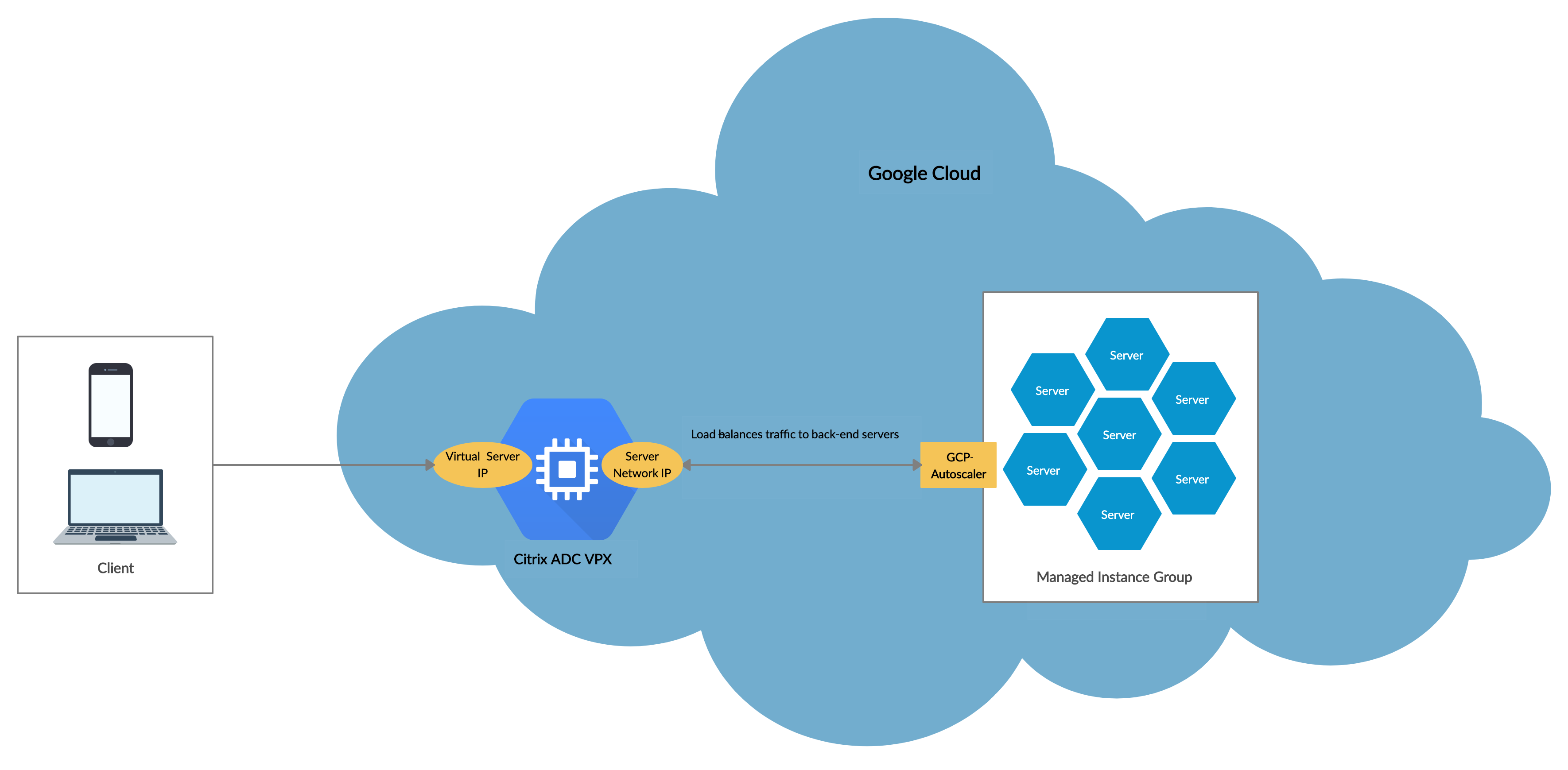
Dieses Diagramm veranschaulicht, wie der GCP-Autoscaling-Dienst in einer NetScaler VPX-Instanz funktioniert, die als virtueller Server für den Lastenausgleich agiert.
Related information
Bevor Sie beginnen
Bevor Sie Autoscaling mit Ihrer NetScaler VPX-Instanz verwenden, müssen Sie die folgenden Aufgaben erledigen.
-
Erstellen Sie eine NetScaler VPX-Instanz auf GCP gemäß Ihren Anforderungen.
-
Weitere Informationen zum Erstellen einer NetScaler VPX-Instanz finden Sie unter Bereitstellen einer NetScaler VPX-Instanz auf der Google Cloud Platform.
-
Weitere Informationen zur Bereitstellung von VPX-Instanzen im HA-Modus finden Sie unter Bereitstellen eines VPX-Hochverfügbarkeitspaares auf der Google Cloud Platform.
-
-
Aktivieren Sie die Cloud Resource Manager API für Ihr GCP-Projekt.
-
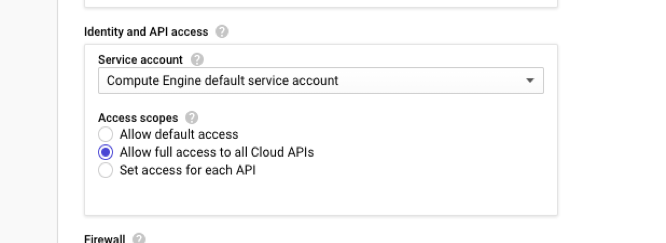
Ermöglichen Sie vollen Zugriff auf alle Cloud-APIs beim Erstellen der Instanzen.
-
Stellen Sie sicher, dass Ihr GCP-Dienstkonto die folgenden IAM-Berechtigungen besitzt:
REQUIRED_INSTANCE_IAM_PERMS = [
 "compute.instances.get",
 "compute.instanceGroupManagers.get",
 "compute.instanceGroupManagers.list",
 "compute.zones.list",
 "logging.sinks.create",
 "logging.sinks.delete",
 "logging.sinks.get",
 "logging.sinks.list",
 "logging.sinks.update",
 "pubsub.subscriptions.consume",
 "pubsub.subscriptions.create",
 "pubsub.subscriptions.delete",
 "pubsub.subscriptions.get",
 "pubsub.topics.attachSubscription",
 "pubsub.topics.create",
 "pubsub.topics.delete",
 "pubsub.topics.get",
 "pubsub.topics.getIamPolicy",
 "pubsub.topics.setIamPolicy",
] -
Um die Autoskalierung einzurichten, stellen Sie sicher, dass Folgendes konfiguriert ist:
-
Instanzvorlage
-
Verwaltete Instanzgruppe
-
Autoskalierungsrichtlinie
-
Hinzufügen des GCP-Autoskalierungsdienstes zu einer NetScaler VPX-Instanz
Sie können den Autoskalierungsdienst mit einem einzigen Klick über die GUI zu einer VPX-Instanz hinzufügen. Führen Sie die folgenden Schritte aus, um den Autoskalierungsdienst zur VPX-Instanz hinzuzufügen:
-
Melden Sie sich mit Ihren Anmeldeinformationen für
nsrootbei der VPX-Instanz an. -
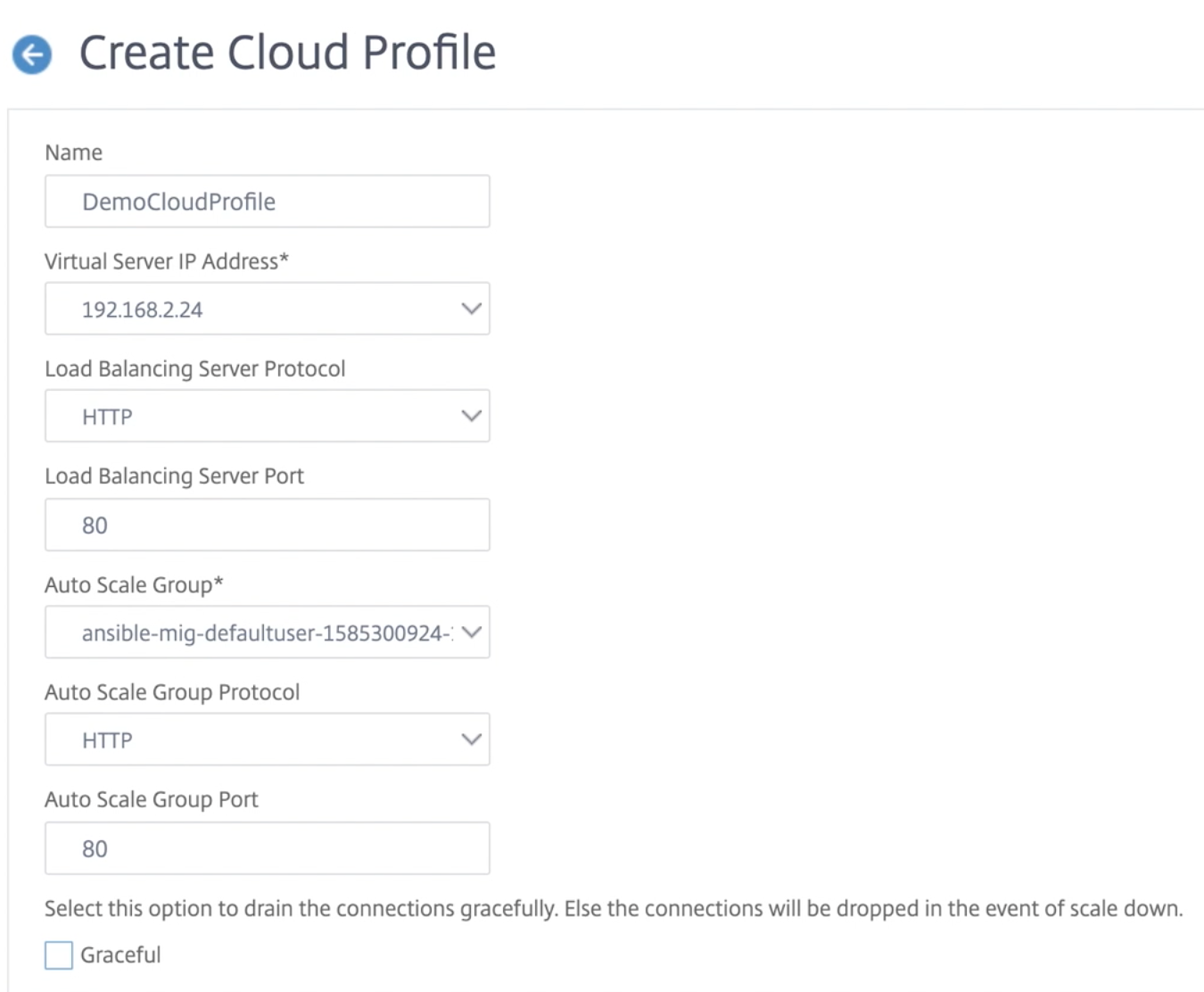
Wenn Sie sich zum ersten Mal bei der NetScaler VPX-Instanz anmelden, wird die Standardseite für das Cloud-Profil angezeigt. Wählen Sie die verwaltete GCP-Instanzgruppe aus dem Dropdown-Menü aus und klicken Sie auf Erstellen, um ein Cloud-Profil zu erstellen.
-
Das Feld IP-Adresse des virtuellen Servers wird automatisch mit allen IP-Adressen ausgefüllt, die den Instanzen zugeordnet sind.
-
Die Autoscale™-Gruppe wird aus der verwalteten Instanzgruppe vorab ausgefüllt, die in Ihrem GCP-Konto konfiguriert ist.
-
Stellen Sie bei der Auswahl des Autoscale Group Protocol und des Autoscale Group Port sicher, dass Ihre Server auf dem konfigurierten Protokoll und den Ports lauschen. Binden Sie den richtigen Monitor in die Dienstgruppe ein. Standardmäßig wird der TCP-Monitor verwendet.
-
Deaktivieren Sie das Kontrollkästchen Graceful, da es nicht unterstützt wird.
Hinweis:Für die Autoskalierung vom Typ SSL-Protokoll ist der virtuelle Lastausgleichsserver oder die Dienstgruppe nach dem Erstellen des Cloud-Profils aufgrund eines fehlenden Zertifikats ausgefallen. Sie können das Zertifikat manuell an den virtuellen Server oder die Dienstgruppe binden. -
-
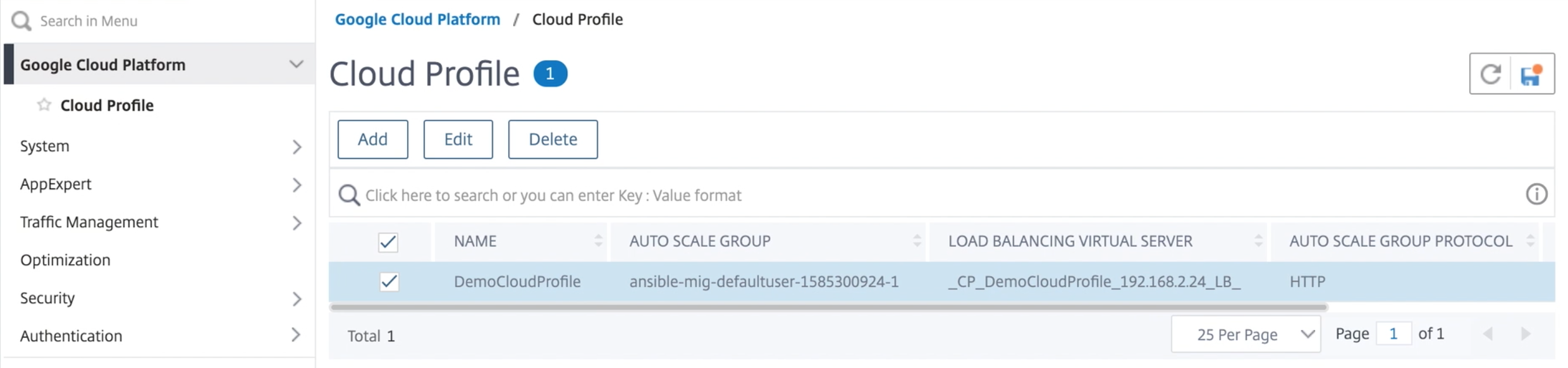
Nach der ersten Anmeldung, wenn Sie ein Cloud-Profil erstellen möchten, gehen Sie in der GUI zu System > Google Cloud Platform > Cloud Profile und klicken Sie auf Hinzufügen.
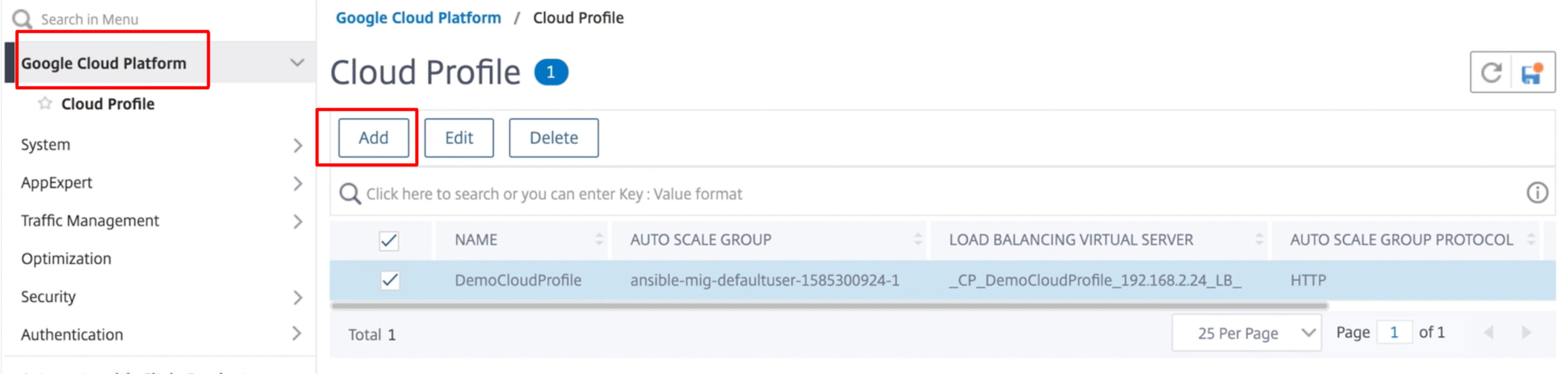 Die Konfigurationsseite Cloud-Profil erstellen wird angezeigt.
Das Cloud-Profil erstellt einen virtuellen NetScaler-Lastausgleichsserver und eine Dienstgruppe, deren Mitglieder die Server der verwalteten Instanzgruppe sind. Ihre Back-End-Server müssen über die auf der VPX-Instanz konfigurierte SNIP erreichbar sein.Hinweis:Ab NetScaler-Release 13.1-42.x können Sie verschiedene Cloud-Profile für verschiedene Dienste (unter Verwendung unterschiedlicher Ports) mit derselben verwalteten Instanzgruppe in GCP erstellen. Somit unterstützt die NetScaler VPX-Instanz mehrere Dienste mit derselben Autoskalierungsgruppe in der Public Cloud.
Die Konfigurationsseite Cloud-Profil erstellen wird angezeigt.
Das Cloud-Profil erstellt einen virtuellen NetScaler-Lastausgleichsserver und eine Dienstgruppe, deren Mitglieder die Server der verwalteten Instanzgruppe sind. Ihre Back-End-Server müssen über die auf der VPX-Instanz konfigurierte SNIP erreichbar sein.Hinweis:Ab NetScaler-Release 13.1-42.x können Sie verschiedene Cloud-Profile für verschiedene Dienste (unter Verwendung unterschiedlicher Ports) mit derselben verwalteten Instanzgruppe in GCP erstellen. Somit unterstützt die NetScaler VPX-Instanz mehrere Dienste mit derselben Autoskalierungsgruppe in der Public Cloud.