
Aktualisieren einer NetScaler-Instanz
Hinweise
-
Console Advisory Connect ist standardmäßig aktiviert, nachdem Sie die NetScaler SDX Appliance auf Release 13.1 installiert oder aktualisiert haben. Weitere Informationen finden Sie unter Data governance und Console Advisory Connect.
Der Prozess zum Aktualisieren der NetScaler-Instanzen umfasst das Hochladen der Build-Datei und anschließend das Aktualisieren der NetScaler-Instanz.
Wichtig
Ein Downgrade einer ADC-Instanz über den Management Service wird nicht unterstützt. Verwenden Sie die Instanz-CLI für ein Downgrade.
Laden Sie die NetScaler-Software-Images auf die NetScaler SDX Appliance hoch, bevor Sie die NetScaler-Instanzen aktualisieren. Für die Installation einer neuen Instanz benötigen Sie die NetScaler XVA-Datei.
Im Bereich Software-Images können Sie die folgenden Details anzeigen.
-
Name: Name der Software-Image-Datei der NetScaler-Instanz. Der Dateiname enthält die Release-Nummer und die Build-Nummer. Zum Beispiel bezieht sich der Dateiname build-13.1-49.13_nc_64.tgz auf Release 13.1 Build 49.13.
-
Zuletzt geändert: Datum der letzten Änderung der Datei.
-
Größe: Größe der Datei in MB.
Related information
So laden Sie ein Software-Image hoch
-
Erweitern Sie im Navigationsbereich erweitern NetScaler, und klicken Sie dann auf Software-Images.
-
Klicken Sie im Bereich Software-Images auf Hochladen.
-
Klicken Sie im Dialogfeld NetScaler-Software-Image hochladen auf Durchsuchen und wählen Sie die NetScaler-Image-Datei aus, die Sie hochladen möchten.
-
Klicken Sie auf Upload. Die Image-Datei wird im Bereich NetScaler Software-Images angezeigt.
So erstellen Sie ein Backup durch Herunterladen einer Build-Datei
-
Wählen Sie im Bereich Software-Images die Datei aus, die Sie herunterladen möchten, und klicken Sie dann auf Download.
-
Wählen Sie im Meldungsfeld aus der Liste Speichern die Option Speichern unter.
-
Navigieren Sie im Meldungsfeld Speichern unter zu dem Speicherort, an dem Sie die Datei speichern möchten, und klicken Sie dann auf Speichern.
So laden Sie eine XVA-Datei hoch
-
Erweitern Sie im Navigationsbereich NetScaler erweitern, und klicken Sie dann auf Software Images.
-
Klicken Sie im Bereich Software-Images auf der Registerkarte XVA-Dateien auf Upload.
-
Klicken Sie im Dialogfeld NetScaler XVA-Datei hochladen auf Durchsuchen, und wählen Sie die NetScaler XVA-Datei aus, die Sie hochladen möchten.
-
Klicken Sie auf Upload. Die XVA-Datei wird im Bereich XVA-Dateien angezeigt.
So erstellen Sie ein Backup durch Herunterladen einer XVA-Datei
-
Wählen Sie im Bereich XVA-Dateien die Datei aus, die Sie herunterladen möchten, und klicken Sie dann auf Download.
-
Wählen Sie im Meldungsfeld aus der Liste Speichern die Option Speichern unter.
-
Navigieren Sie im Meldungsfeld Speichern unter zu dem Speicherort, an dem Sie die Datei speichern möchten, und klicken Sie dann auf Speichern.
NetScaler VPX-Instanzen aktualisieren
Sie können den Management Service verwenden, um eine oder mehrere der auf dem Gerät ausgeführten VPX-Instanzen zu aktualisieren. Bevor Sie eine Instanz aktualisieren, stellen Sie sicher, dass Sie den richtigen Build auf das SDX-Gerät hochgeladen haben.
Sie können auch den NetScaler Console-Dienst verwenden, um Ihre VPX-Instanzen zu aktualisieren.
Bevor Sie mit dem Upgrade einer Instanz beginnen, stellen Sie sicher, dass Sie das Lizenzierungs-Framework und die Lizenztypen verstanden haben. Ein Upgrade der Software-Edition (z. B. von einer Standard Edition auf die Enterprise Edition oder von einer Enterprise Edition auf die Platinum Edition) erfordert möglicherweise neue Lizenzen. Beachten Sie außerdem Folgendes:
-
Um Konfigurationsverluste zu vermeiden, speichern Sie die Konfiguration auf jeder Instanz, bevor Sie Instanzen aktualisieren.
-
Sie können eine einzelne Instanz auch über den Knoten „Instanzen“ aktualisieren. Wählen Sie dazu die Instanz im Knoten „Instanzen“ aus. Wählen Sie im Detailbereich die Instanz aus und klicken Sie dann im Dropdown-Menü „Aktionen“ auf „Upgrade“.
Wichtig
-
Wenn Sie den SDX Management Service und nicht die VPX-GUI zum Aktualisieren von VPX-Instanzen verwenden, sind die Upgrade-Images Teil der Sicherungsdatei und ermöglichen Ihnen eine reibungslose Wiederherstellung der Instanz.
-
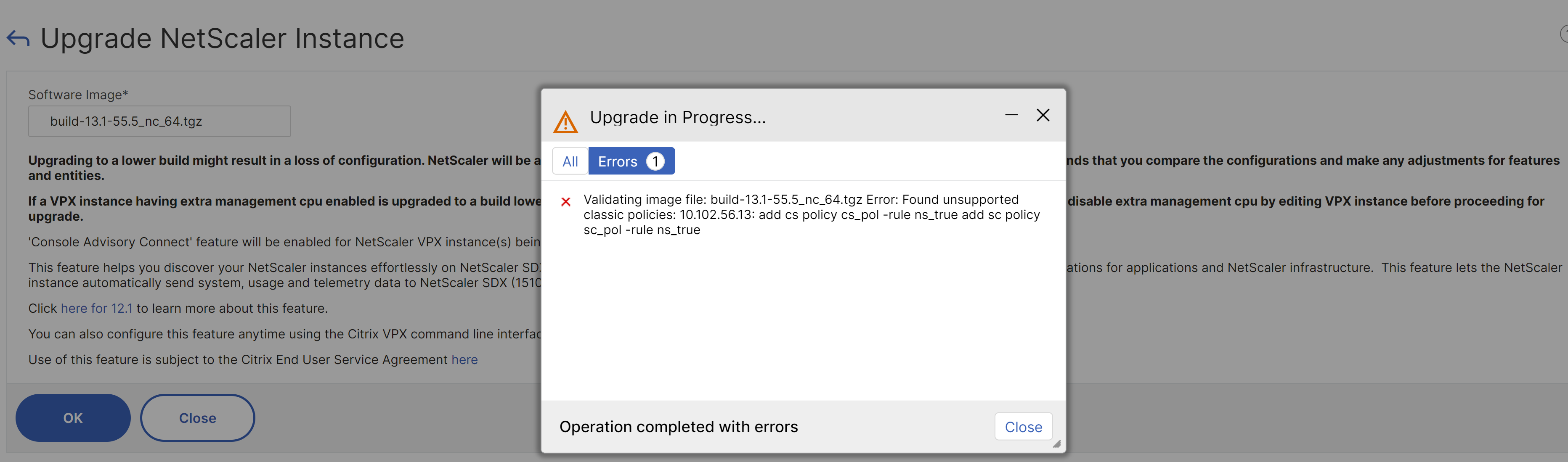
Wenn Ihre Konfiguration klassische Richtlinien enthält, erhalten Sie beim Upgrade der Instanz möglicherweise die Fehlermeldung „Found unsupported classic policies“. In solchen Fällen müssen Sie klassische Richtlinien manuell in erweiterte Richtlinien konvertieren. Weitere Informationen finden Sie unter Netscaler Notice of Status Change Announcement for Classic Policy Based Features and Functionalities.Das Folgende ist eine Beispiel-Fehlermeldung:
So aktualisieren Sie VPX-Instanzen
-
Klicken Sie auf der Registerkarte Konfiguration im Navigationsbereich auf NetScaler.
-
Klicken Sie im Detailbereich unter NetScaler-Konfiguration auf Upgrade.
-
Wählen Sie im Dialogfeld NetScaler aktualisieren unter Software-Image die NetScaler-Upgrade-Build-Datei der Version aus, auf die Sie aktualisieren möchten.
-
Wählen Sie aus der Dropdown-Liste Instanz-IP-Adresse die IP-Adressen der Instanzen aus, die Sie aktualisieren möchten.
-
Klicken Sie auf OK, und klicken Sie dann auf Schließen.