
SCP (put)-Befehl in Konfigurationsaufträgen verwenden
Sie können die Funktion „Konfigurationsaufträge“ der NetScaler Console verwenden, um Konfigurationsaufträge zu erstellen, E-Mail-Benachrichtigungen zu senden und Ausführungsprotokolle der erstellten Aufträge zu überprüfen. Ein Auftrag ist ein Satz von Konfigurationsbefehlen, die Sie auf einer einzelnen verwalteten Instanz oder auf mehreren verwalteten Instanzen erstellen und ausführen können. Sie können Konfigurationsaufträge beispielsweise für Geräte-Upgrades verwenden.
Konfigurationsaufträge in der NetScaler Console verwenden Secure Shell (SSH)-Befehle zur Konfiguration von Instanzen, und Sie können einen Konfigurationsauftrag so konfigurieren, dass er Secure Copy (SCP) zum sicheren Übertragen von Dateien verwendet. SCP basiert auf dem SSH-Protokoll. Einer der SCP-Befehle, die Sie in einen Konfigurationsauftrag aufnehmen können, ist der „put“-Befehl. Sie können den „put“-Befehl in Konfigurationsaufträgen verwenden, um eine oder mehrere Dateien, die in einem lokalen Verzeichnis auf Ihrem System gespeichert sind, auf die NetScaler Console und dann in ein Verzeichnis auf der NetScaler-Instanz oder den NetScaler-Instanzen hochzuladen oder zu übertragen.
Hinweis:
Die Datei wird auf die NetScaler Console hochgeladen und später auf die ausgewählten NetScaler-Instanzen kopiert (put). Die hochgeladene Datei wird in der NetScaler Console gespeichert und nur gelöscht, wenn der Auftrag gelöscht wird. Dies ist für Aufträge erforderlich, die für eine spätere Ausführung geplant sind.
Der Befehl hat die folgende Syntax:
put <local_filename> <remote_path/remote_filename>
Dabei gilt:
\<local\_filename\> ist der Name der hochzuladenden lokalen Datei.
\<remote\_path / remote\_filename\> ist der Pfad zu einem Remote-Verzeichnis und der Name, der der Datei zugewiesen werden soll, wenn sie in dieses Verzeichnis kopiert wird.
Hinweis:
Wenn das Remote-Verzeichnis eine Datei mit demselben Namen wie die lokale Datei enthält, überschreibt der put-Befehl die Remote-Datei.
Beim Erstellen des Konfigurationsauftrags können Sie die Parameter für den lokalen und Remote-Dateinamen in Variablen umwandeln. Dadurch können Sie denselben Parametern für dieselbe Gruppe von NetScaler-Instanzen jedes Mal, wenn Sie den Auftrag ausführen, unterschiedliche Dateien zuweisen. Wenn Sie eine Datei an mehreren Stellen in einem Auftrag verwenden und die Datei umbenennen möchten, können Sie die Variable neu definieren, anstatt den Dateinamen an allen Stellen zu ändern.
So verwenden Sie den put-Befehl zum Hochladen von Dateien in einem Konfigurationsauftrag:
-
Navigieren Sie zu Infrastructure > Configuration Jobs.
-
Klicken Sie auf der Seite Jobs auf Job erstellen.
-
Geben Sie auf der Seite Job erstellen den Namen des Jobs in das Feld „Jobname“ ein und geben Sie im Bereich Konfigurationseditor den Befehl „put“ ein.Wenn Sie beispielsweise einen Konfigurationsjob erstellen möchten, der eine auf Ihrem lokalen System gespeicherte SSL-Zertifikatsdatei auf mehrere NetScaler-Instanzen kopiert, können Sie einen „put“-Befehl hinzufügen, der eine Variable anstelle des Namens einer bestimmten Datei verwendet, und den Variablentyp als „file“ definieren.
put scp-file /nsconfig/scp-fileIn diesem Beispiel:-
scp-file– Dies ist der Name der Datei, die in die NetScaler-Instanz hochgeladen werden muss. -
/nsconfig/scp-file– Dies ist der Zielordner auf der Instanz, in den diescp-filenach Ausführung der Aufgabe abgelegt wird.
-
-
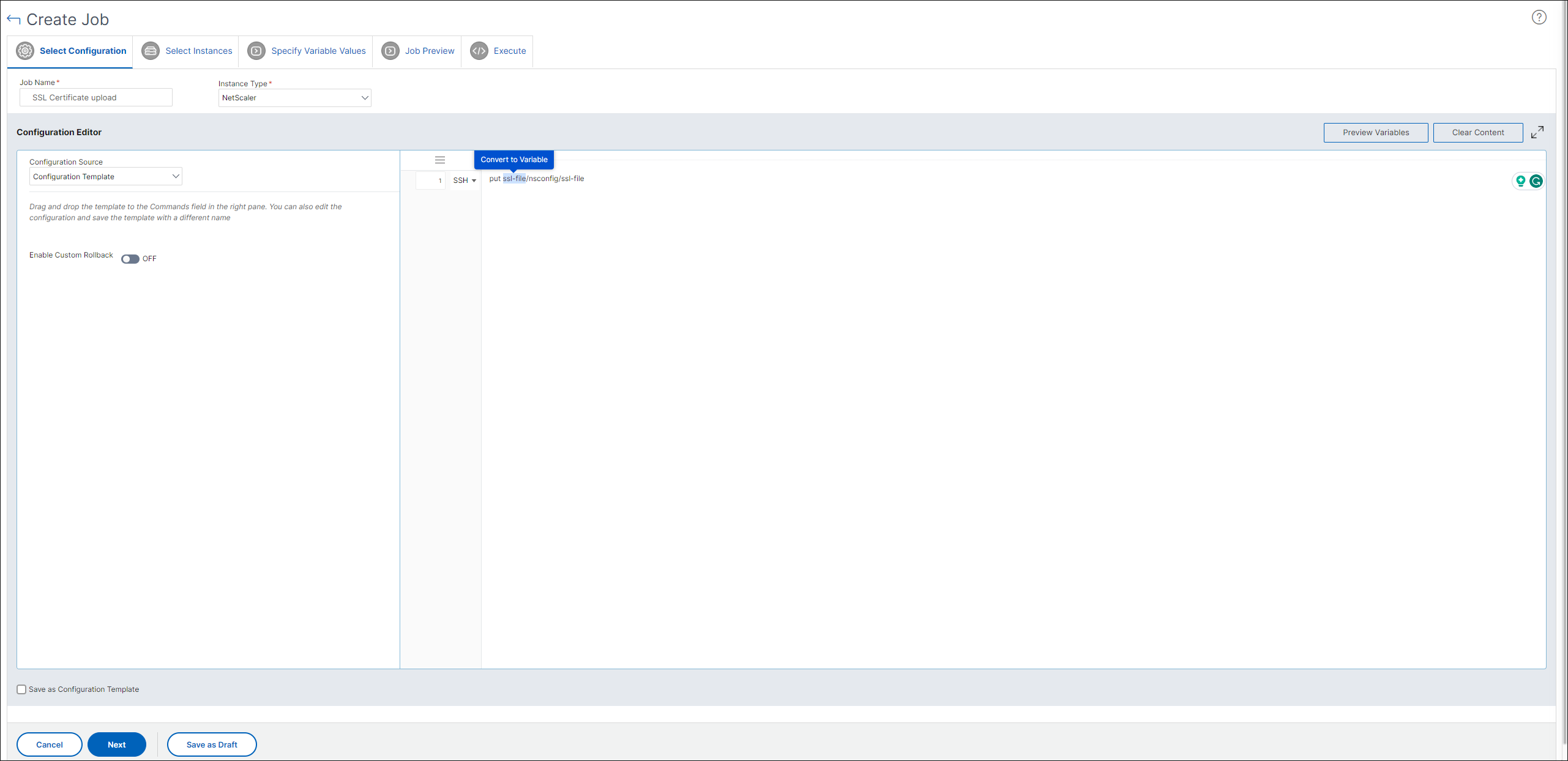
Wählen Sie in dem von Ihnen eingegebenen Befehl den Dateinamen aus, den Sie in eine Variable konvertieren möchten, und klicken Sie dann auf In Variable umwandeln, wie in der folgenden Abbildung gezeigt.
-
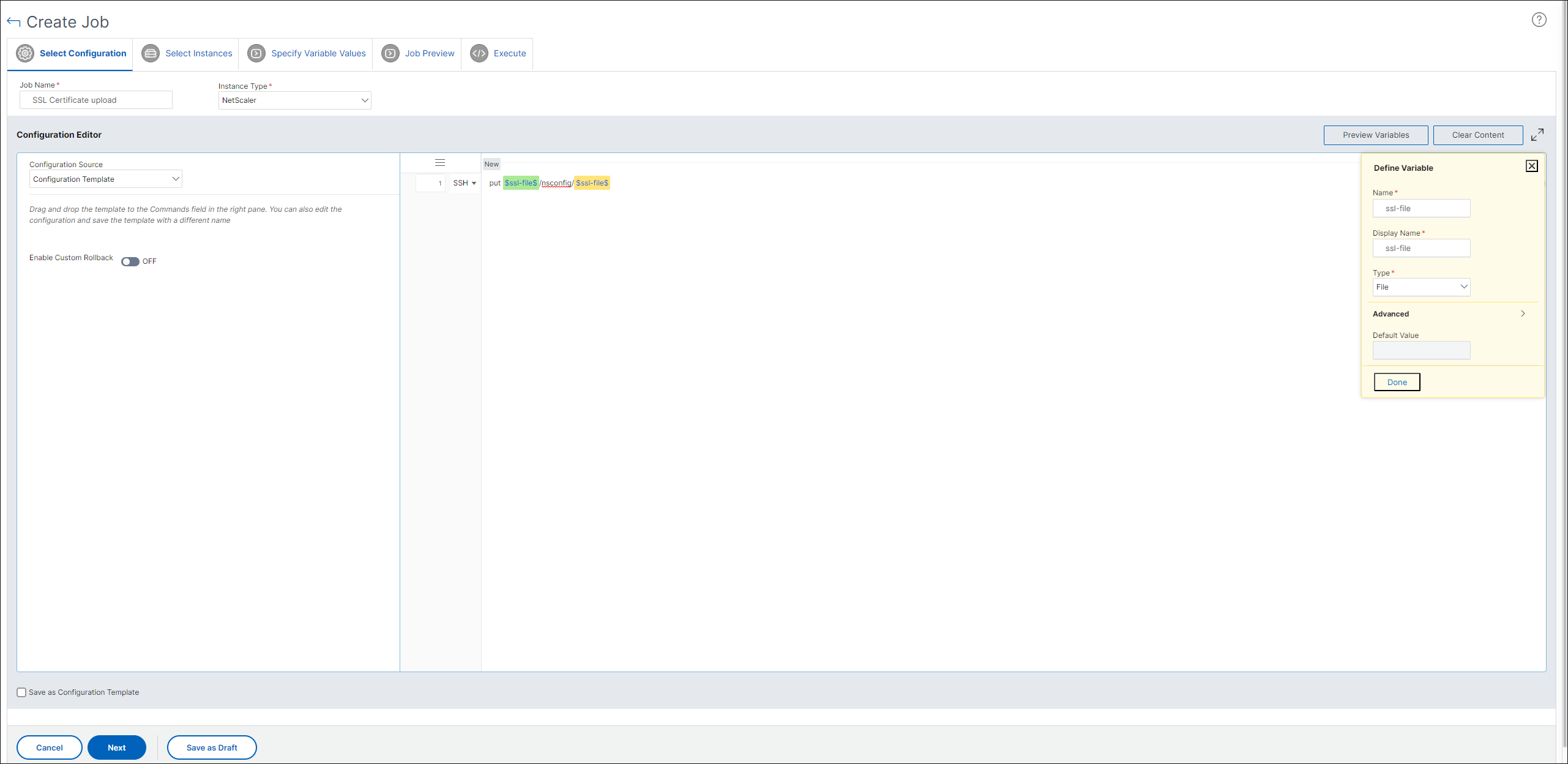
Vergewissern Sie sich, dass der Dateiname in Dollarzeichen eingeschlossen ist (was anzeigt, dass es sich jetzt um eine Variable handelt), und klicken Sie dann auf die Variable.
-
Geben Sie die Details der Variable an, z. B. Name, Anzeigename und Typ.
-
Wählen Sie in der Dropdown-Liste Typ die Option Datei aus. Klicken Sie auf Speichern. Wenn Sie die Variable als „Datei“-Typ deklarieren, können Sie Dateien in die NetScaler Console hochladen.
-
Klicken Sie auf Weiter und wählen Sie die NetScaler-Instanzen aus, auf die die Dateien kopiert werden sollen.
-
Wählen Sie auf der Registerkarte Variablenwerte angeben im Abschnitt Gemeinsame Variablenwerte für alle Instanzen die Datei aus dem lokalen Speicher Ihres Systems aus, klicken Sie auf Hochladen, um die Datei in die NetScaler Console hochzuladen, und klicken Sie auf Weiter.

-
Auf der Registerkarte Job Preview können Sie die Befehle, die auf jeder Instanz oder Instanzgruppe ausgeführt werden sollen, auswerten und überprüfen.
-
Auf der Registerkarte Execute können Sie den Auftrag jetzt ausführen oder für eine spätere Ausführung planen. Sie können auch auswählen, welche Aktion NetScaler Console ausführen soll, wenn der Befehl fehlschlägt. Sie können auch eine E-Mail-Benachrichtigung erstellen, um über den Erfolg oder Misserfolg des Auftrags und andere Details informiert zu werden. Klicken Sie auf Fertig stellen.
-
Sie können die Auftragsdetails anzeigen, indem Sie zu Infrastructure > Configuration Jobs navigieren und den von Ihnen konfigurierten Auftrag auswählen. Klicken Sie auf Details und dann auf Variablendetails, um die Ihrem Auftrag hinzugefügten Variablen aufzulisten.
Related information