
NetScaler CPXライセンス
NetScaler CPXは、Dockerホストにプロビジョニングしてマイクロサービスベースのアプリケーションの負荷分散を行うことができる、コンテナベースのアプリケーションデリバリーコントローラーです。アプリケーションデリバリーのパフォーマンスを向上させるには、ライセンスされたCPXが必要です。NetScaler CPXはプールライセンスをサポートしています。NetScaler Consoleは、NetScaler CPXインスタンスにライセンスを付与するためのライセンスサーバーとして機能します。
NetScaler Consoleは、オンプレミスとクラウドサービスの両方で利用できます。NetScaler Consoleを使用して、すべてのNetScalerフォームファクターのプールされたキャパシティライセンスを管理できます。
NetScaler Consoleオンプレミスについては、NetScaler Console on-premisesを参照してください。NetScaler Consoleサービスについては、NetScaler Console serviceを参照してください。
NetScaler CPXライセンスの種類
NetScaler CPXは、オンプレミスおよびクラウドベースの展開向けに、帯域幅および仮想CPU(コア)プールライセンスをサポートしています。
帯域幅プール: NetScaler CPXライセンスは、インスタンスによる帯域幅消費に基づいて割り当てることができます。プールライセンスを使用すると、インスタンスに必要な帯域幅を割り当て、その要件を超えることがないようにすることで、帯域幅の利用率を最大化できます。現在、NetScaler CPXはプレミアム帯域幅プールライセンスのみをサポートしています。
vCPUプール: 仮想CPU使用量ベースのライセンスでは、ライセンスは特定のNetScaler CPXインスタンスが使用できるCPUの数を指定します。そのため、NetScaler CPXはライセンスサーバーから仮想CPUの数にのみライセンスをチェックアウトできます。NetScaler CPXは、システムで実行されているCPUの数に応じてライセンスをチェックアウトします。vCPUプールの詳細については、NetScaler virtual CPU licensingを参照してください。
NetScaler CPXインスタンスでサポートされるプールされたキャパシティ
| 製品 | 最大帯域幅 | 最小帯域幅 | 最小インスタンス数 | 最大インスタンス数 | 最小帯域幅単位 |
|---|---|---|---|---|---|
| NetScaler CPX | 40000 注: CPUの周波数、世代などによって異なります。 | 20 メガビット/秒 | 1 | 16 | 10 メガビット/秒 |
注: Citrixは現在、パブリッククラウドベースのサービス向けに、NetScaler CPXの消費ベースまたは従量課金制のライセンスモデルに取り組んでいます。準備が整い次第、パブリッククラウドのマーケットプレイスで利用可能になります。
NetScaler CPXライセンスの仕組み?
NetScaler CPXプール容量: NetScaler CPXインスタンスが1つのインスタンスライセンスと必要な帯域幅のみをチェックアウトできる共通のライセンスプールです。インスタンスがこれらのリソースを必要としなくなると、それらを共通プールにチェックインし、これらのライセンスを必要とする他のインスタンスがリソースを利用できるようにします。
NetScaler CPXのチェックインおよびチェックアウトライセンス: NetScaler Consoleは、NetScaler CPXインスタンスにオンデマンドでライセンスを割り当てます。NetScaler CPXインスタンスは、NetScaler CPXインスタンスがプロビジョニングされたときにNetScaler Consoleからライセンスをチェックアウトし、インスタンスが破棄されたときにそのライセンスをNetScaler Consoleにチェックインできます。
NetScaler CPXの動作: 1 Gbpsまでのスループットをチェックアウトする単一のNetScaler CPXインスタンスは、インスタンスプールからのみチェックアウトし、帯域幅ライセンスプールからはチェックアウトしません。NetScaler CPXは、1 Gbpsの帯域幅使用量までこの方法で動作します。たとえば、CPXインスタンスが200 Mbpsの帯域幅を消費する場合、帯域幅プールではなく、ライセンスのインスタンスプールを使用します。ただし、NetScaler CPXインスタンスが1200 Mbpsのスループットを消費する場合、最初の1000 Mbpsはインスタンスプールから利用され、残りの200 Mbpsは帯域幅プールから消費されます。
NetScaler CPX エクスプレス
NetScaler CPX Expressは、オンプレミスおよびクラウド展開で無料のソフトウェアエディションです。QuayリポジトリからNetScaler CPXインスタンスをダウンロードすると、これはライセンスファイルを必要としないPOCで利用可能なデフォルトの容量であり、以下の機能が付属しています。
-
20 Mbpsの帯域幅
-
最大250のSSLセッション
-
20 Mbps SSL スループット
パフォーマンス向上と本番環境への展開のために、NetScaler CPXインスタンスのライセンスを取得する必要があります。
NetScaler CPXのライセンスモデル
NetScalerは、組織の要件を満たすために、NetScaler CPX向けにさまざまな製品ライセンスモデルを提供しています。vCPUまたは帯域幅、オンプレミスまたはクラウドなどのオプションを選択できます。
要件に基づいて、以下のいずれかのモデルを選択できます。
-
ADMサービスからのNetScaler CPX向け帯域幅ベースのライセンス
-
ADMサービスからのNetScaler CPX向けvCPUベースのライセンス
-
ADMオンプレミスからのNetScaler CPX向け帯域幅ベースのライセンス
-
ADMオンプレミスからのNetScaler CPX向けvCPUベースのライセンス
NetScaler ConsoleサービスからNetScaler CPX向けに帯域幅ベースおよびvCPUベースのライセンスをプロビジョニングする
NetScaler ConsoleサービスからNetScaler CPX向けに帯域幅ベースライセンスとvCPUベースライセンスをプロビジョニングするには、次の手順を実行します。
-
NetScaler Consoleをセットアップします。NetScaler Consoleサービスの設定がNetScalerエージェントで動作していることを確認します。NetScaler CPXライセンスが機能するためには、NetScaler ConsoleサービスとNetScalerエージェントのアカウントが必要です。NetScaler ConsoleサービスとNetScalerエージェントの設定については、NetScaler Console serviceを参照してください。注: この手順では、ハイパーバイザー(オンプレミス)NetScalerエージェントの設定を使用します。次の画像では、
10.106.102.199がNetScaler CPXのライセンスに使用されるオンプレミスエージェントです。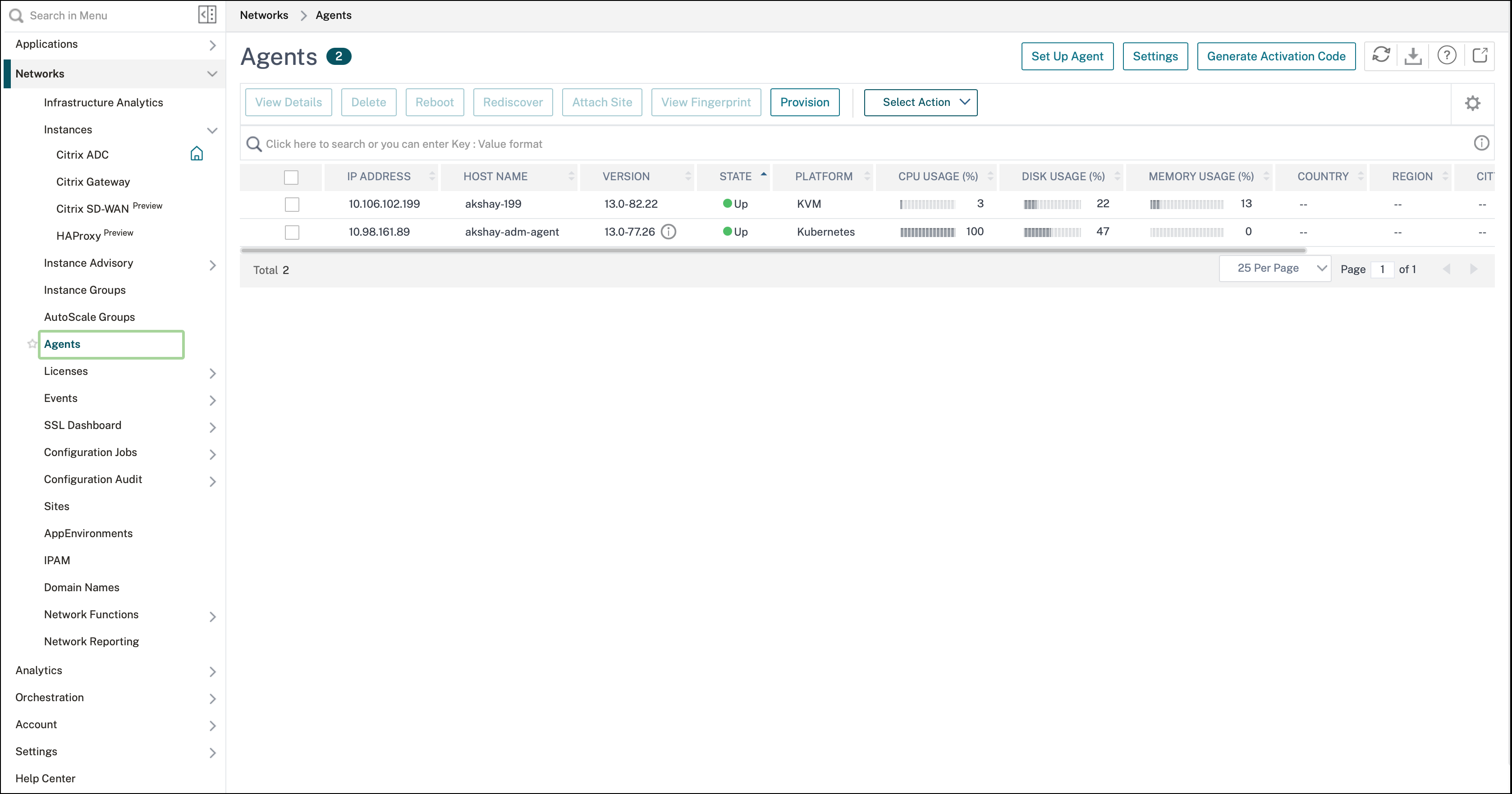
-
NetScalerインスタンスライセンスプールをNetScaler Consoleサービスに追加します。ADMサービスで利用可能な帯域幅ライセンスのプールがあることを前提としています。NetScaler Consoleへのライセンスファイルのアップロードについては、「プールされた容量の構成」を参照してください。次の画像では、
CNS_INST_200CC_Retail.licが帯域幅およびインスタンスライセンスプールとして使用されています。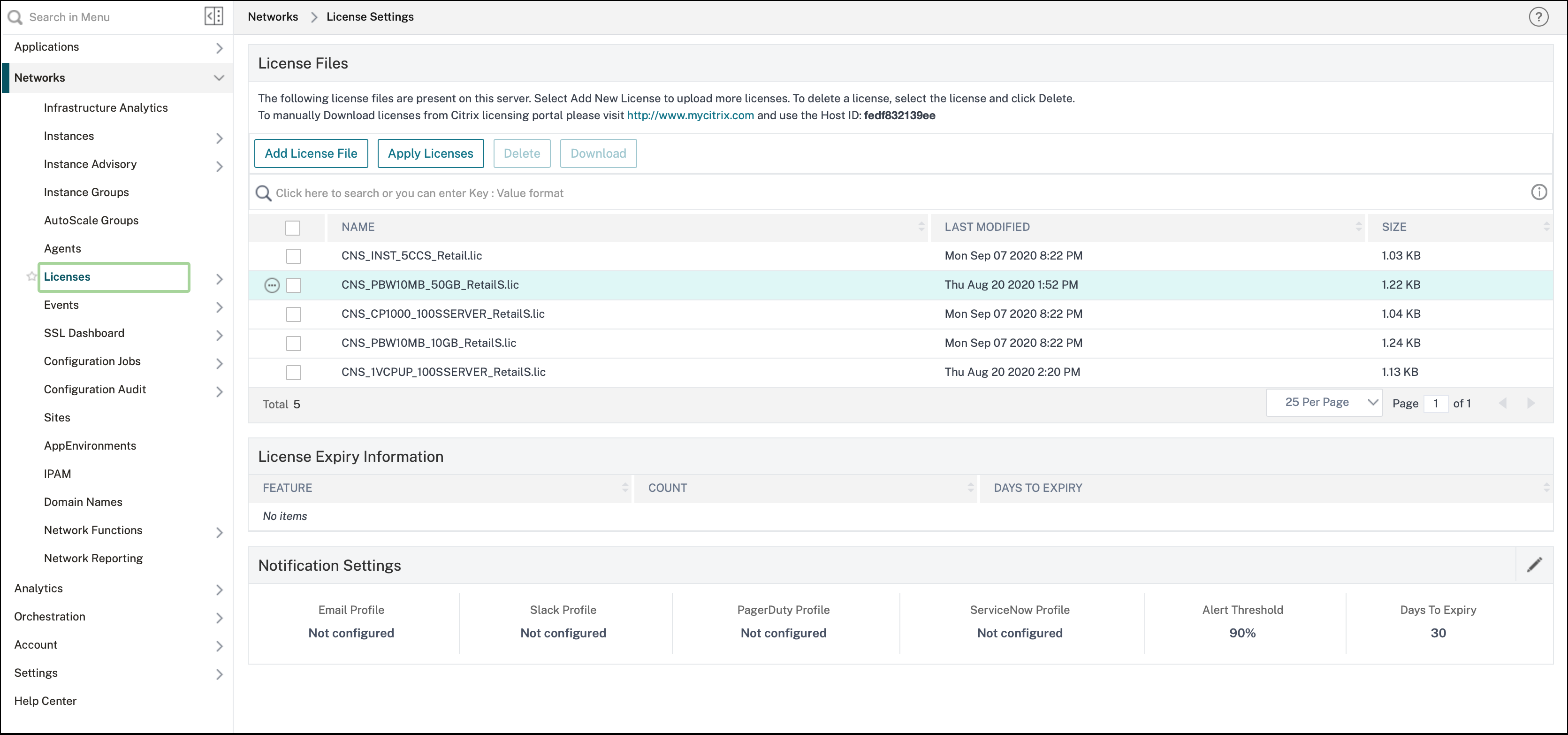
-
KubernetesクラスターにNetScaler CPXインスタンスを展開します。NetScaler CPXインスタンスをライセンス認証するために、次の環境変数がNetScaler CPX YAMLファイルに追加されていることを確認してください。NetScaler Consoleサービスからの帯域幅ベースのライセンスの場合、YAMLファイルに次の環境変数を指定します。
-
name: "LS_IP" value: "10.105.158.166" //手順1で記載されているADMエージェントのIP
-
name: "LS_PORT" value: "27000" // ADMライセンスサーバーがリッスンするポート
-
name: "BANDWIDTH" value: "3000" //CPXに割り当てるMbps単位の容量
-
name: "EDITION" value: “Standard” or “Enterprise” // Standard、Platinum、Enterpriseを含む特定のライセンスエディションを選択します。デフォルトではPlatinumが選択されます。
NetScaler ConsoleサービスからのvCPUベースのライセンスの場合、YAMLファイルに次の環境変数を指定します。-
name: "LS_IP" value: "10.102.216.173" // 手順1で述べられているADMエージェントIP
-
name: "LS_PORT" value: "27000" // ADMライセンスサーバーがリッスンするポート
-
name: "CPX_CORES" value: "4" // 割り当てるコア数
-
name: "PLATFORM" value: "CP1000" // コア数。チェックアウト数はコア数と同じです。
-
-
次のコマンドを使用して
cpx-bandwidth-license-adm-service.yamlファイルをダウンロードします。kubectl create namespace bandwidth
wget https://raw.githubusercontent.com/citrix/cloud-native-getting-started/master/cpx-licensing/manifest/cpx-bandwidth-license-adm-service.yaml -
編集したYAMLを以下のコマンドを使用してKubernetesクラスターにデプロイします。
kubectl create -f cpx-bandwidth-license-adm-service.yaml -n bandwidth -
以下のコマンドを使用して、インスタンス情報を確認するためにNetScaler CPXにログインします。
kubectl exec -it 'cpx-pod-ip-name' bash -n bandwidth -
指定されたNetScaler CPXインスタンスのライセンス情報を表示するには、以下のコマンドを実行します。
cli_script.sh “show licenseserver”
 cli_script.sh “show capacity”
割り当てられた帯域幅とvCPU容量は、ADMサービスポータルで追跡できます。
NetScaler ConsoleオンプレミスからNetScaler CPXの帯域幅ベースライセンスとvCPUベースライセンスをプロビジョニングする
NetScaler ConsoleオンプレミスからNetScaler CPXに帯域幅ベースおよびvCPUベースのプロビジョニングを行うには、以下の手順を実行します。
-
NetScaler Consoleをセットアップします。ADMオンプレミスセットアップが準備できていることを確認します。NetScaler CPXライセンス用のADMエージェント展開の有無にかかわらず、NetScaler Consoleオンプレミスが機能していることを確認してください。NetScaler ConsoleオンプレミスとNetScalerエージェントのセットアップについては、NetScaler Console serviceを参照してください。注: この例では、ADMオンプレミスに組み込まれたADMエージェントが使用されています。以下の画像では、エージェントが展開されていないことがわかります。
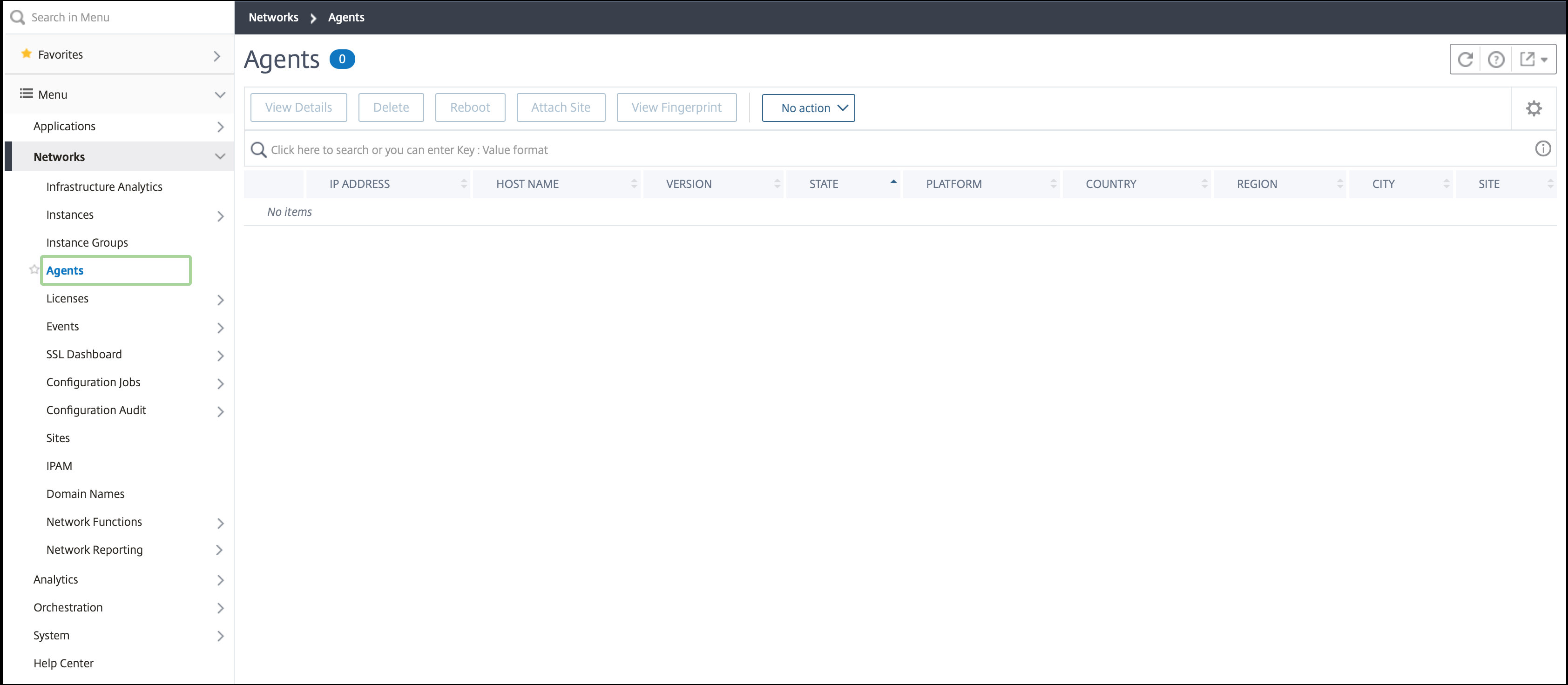
-
NetScalerインスタンスライセンスプールをADMオンプレミスに追加します。ADMオンプレミスで利用可能な帯域幅ライセンスのプールがあることを前提としています。NetScaler Consoleへのライセンスファイルのアップロードについては、Licensingを参照してください。以下の画像では、
CNS_INST_200CC_Retail.licが帯域幅およびインスタンスライセンスプールとして使用されています。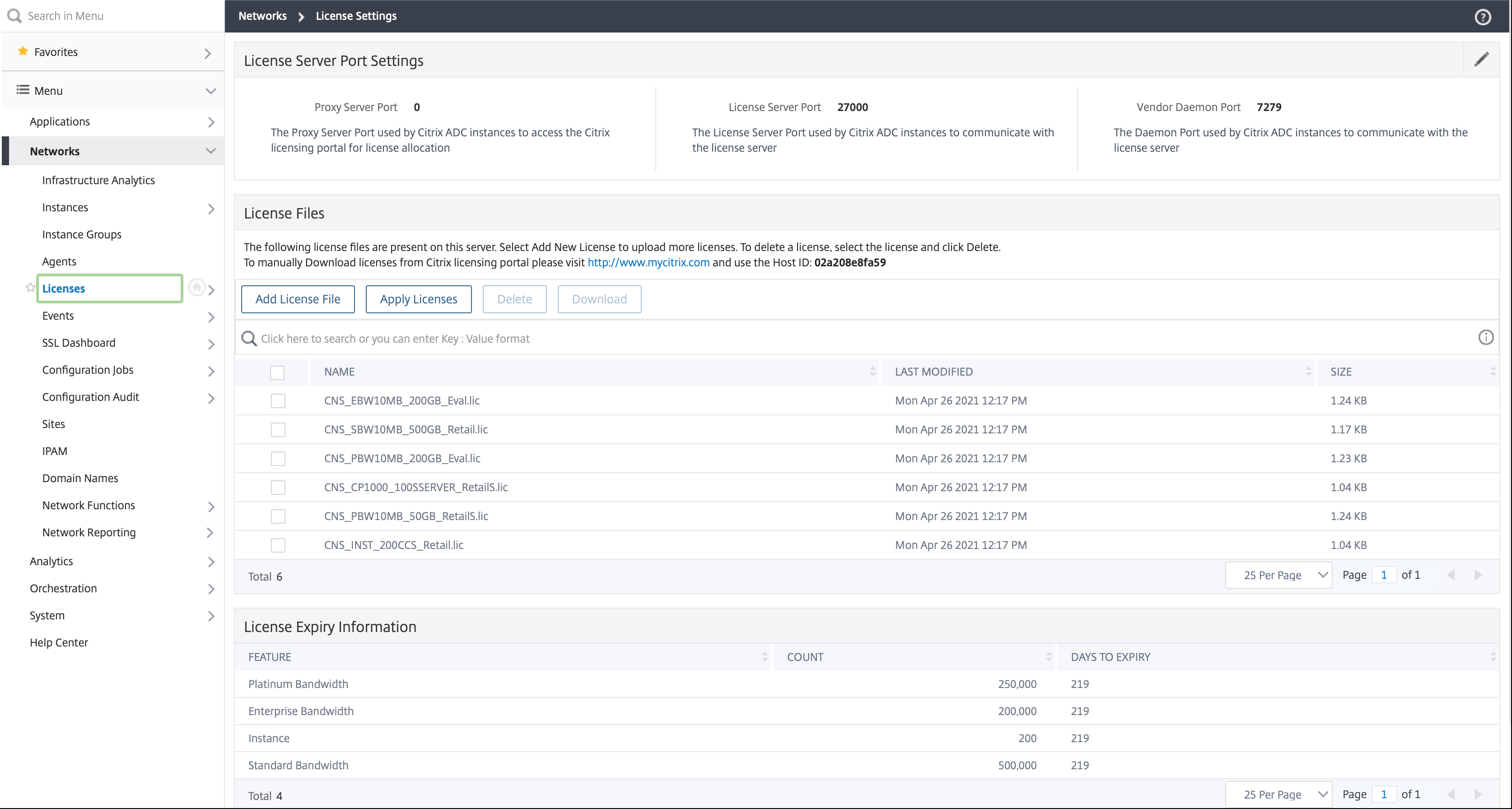 以下の画像では、CP1000がvCPUライセンスプールとして使用されています。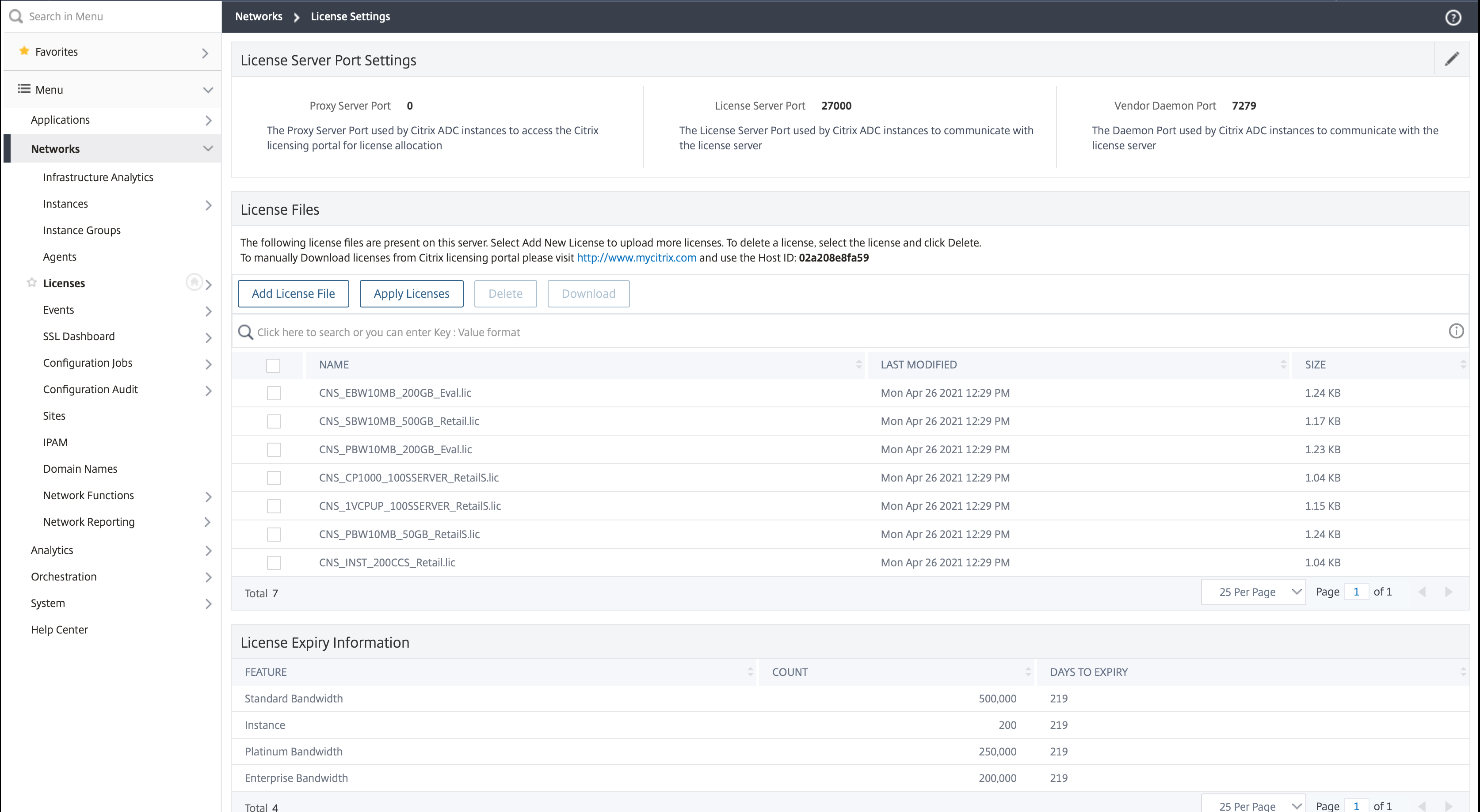
-
KubernetesクラスターにNetScaler CPXインスタンスを展開します。NetScaler CPXインスタンスをライセンス認証するために、以下の環境変数がNetScaler CPX YAMLファイルに追加されていることを確認してください。NetScaler Consoleオンプレミスからの帯域幅ベースのライセンスの場合、YAMLファイルに以下の環境変数を指定します。
-
name: "LS_IP" value: "10.105.158.144" // ADMオンプレミスインスタンスのIP。ADMエージェントを展開している場合、これはステップ1で説明されているエージェントのIPアドレスです。
-
name: "LS_PORT" value: "27000" // ADMライセンスサーバーがリッスンするポート
-
name: "BANDWIDTH" value: "3000" // CPXに割り当てるMbps単位の容量
NetScaler ConsoleオンプレミスからのvCPUベースのライセンスの場合、YAMLファイルに以下の環境変数を指定します。-
name: "LS_IP" value: "10.105.158.144" // ADMオンプレミスインスタンスのIP。ADMエージェントを展開している場合、これはステップ1で説明されているエージェントのIPアドレスになります。
-
name: "LS_PORT" value: "27000" // ADMライセンスサーバーがリッスンするポート
-
name: "CPX_CORES" value: "4" // 割り当てるコアの数
-
name: "PLATFORM" value: "CP1000" // コア数。チェックアウト数はコア数と等しくなります。
-
-
以下のコマンドを使用して
cpx-bandwidth-license-adm-onprem.yamlファイルをダウンロードします。kubectl create namespace bandwidth
wget https://raw.githubusercontent.com/citrix/cloud-native-getting-started/master/cpx-licensing/manifest/cpx-bandwidth-license-adm-onprem.yaml -
以下のコマンドを使用して、編集したYAMLをKubernetesクラスターに展開します。
kubectl create -f cpx-bandwidth-license-adm-onprem.yaml -n bandwidth -
インスタンス情報を確認するために、以下のコマンドを使用してNetScaler CPXにログインします。
kubectl exec -it <cpx-pod-ip-name> bash -n bandwidth -
NetScaler CPXインスタンスのライセンス情報を表示するには、以下のコマンドを実行します。
cli_script.sh “show licenseserver”
 cli_script.sh “show capacity”
ADMオンプレミス ポータルで、割り当てられた帯域幅とvCPU容量を追跡できます。
デプロイをクリーンアップするためのコマンド
次のコマンドを使用して、さまざまなYAMLデプロイをクリーンアップできます。
kubectl delete -f cpx-bandwidth-license-adm-service.yaml -n bandwidth
 kubectl delete -f cpx-core-license-adm-service.yaml -n core
 kubectl delete -f cpx-bandwidth-license-adm-onprem.yaml -n bandwidth
 kubectl delete -f cpx-core-license-adm-onprem.yaml -n core
 kubectl delete namespace bandwidth
 kubectl delete namespace core